PPT背景模板怎么选?快速出图就靠这3个场景化技巧
临近季度汇报节点,同事小王对着空白PPT页面发愁:想用节日主题背景增强氛围,但自己设计配色总显廉价;想突出数据图表,又找不到合适的布局模板。其实,这类需求完全可以通过PPT背景模板快速解决——无需从零设计,只需在美图设计室中选对模板,替换关键元素即可完成专业级背景。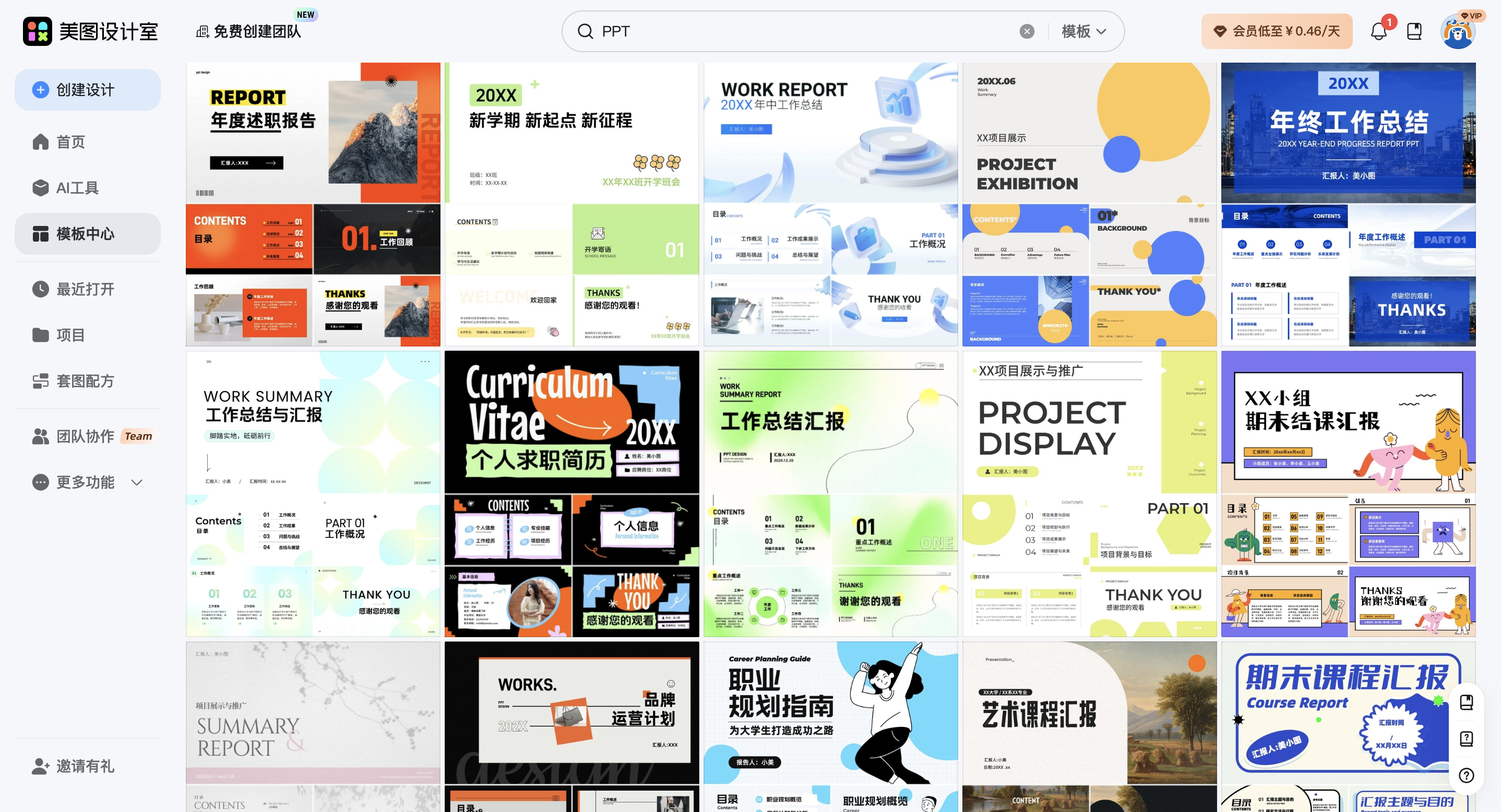
节日汇报场景:用模板强化氛围
节日主题的PPT背景需兼顾视觉吸引力与信息清晰度。可在美图设计室选择‘节日庆典’分类下的模板,这类模板通常预设了渐变光效等效果,能快速营造节日氛围。例如制作春节汇报PPT时,选用带有金色粒子飘落动画的模板,在模板中直接替换文案,将‘2024年业绩回顾’填入主标题区域,副标题补充‘春节特别版’等关键词。配色方面,通过模板快速调整配色,将默认的蓝紫色渐变改为红金配色——点击模板中的‘配色方案’按钮,选择‘中国红+鎏金’组合,一键统一标题、背景、装饰元素的颜色。若需突出数据图表,可微调模板中的透明度参数:选中背景图层,将透明度从80%降至60%,确保图表内容清晰可见。
商务演示场景:用极简模板突出专业感
商务场景的PPT背景需传递严谨、高效的视觉信号。选用横版模板后再微调是常见策略——在美图设计室搜索‘商务简约’分类,选择留白面积超过60%的模板,这类模板通常采用单色背景+细线装饰的设计,能避免信息过载。例如制作项目提案PPT时,选用深蓝色渐变背景的模板,在模板中直接替换文案,将‘Q2市场拓展方案’填入主标题,用‘目标客户/执行计划/预算分配’等关键词构建副标题层级。通过模板快速调整配色时,若企业有品牌色规范,可点击模板中的‘颜色替换’功能,将默认的蓝色系改为企业标准色(如Pantone 19-4052 Classic Blue),确保品牌一致性。背景调整方面,若模板原背景为纯色,可尝试添加细微纹理增强质感:在‘背景库’中选择‘纸张纹理’或‘金属拉丝’图案,将透明度控制在15%以内,既保留极简风格又提升视觉层次。这种设计方式能让观众在3秒内抓住核心信息,适合高管汇报等高压场景。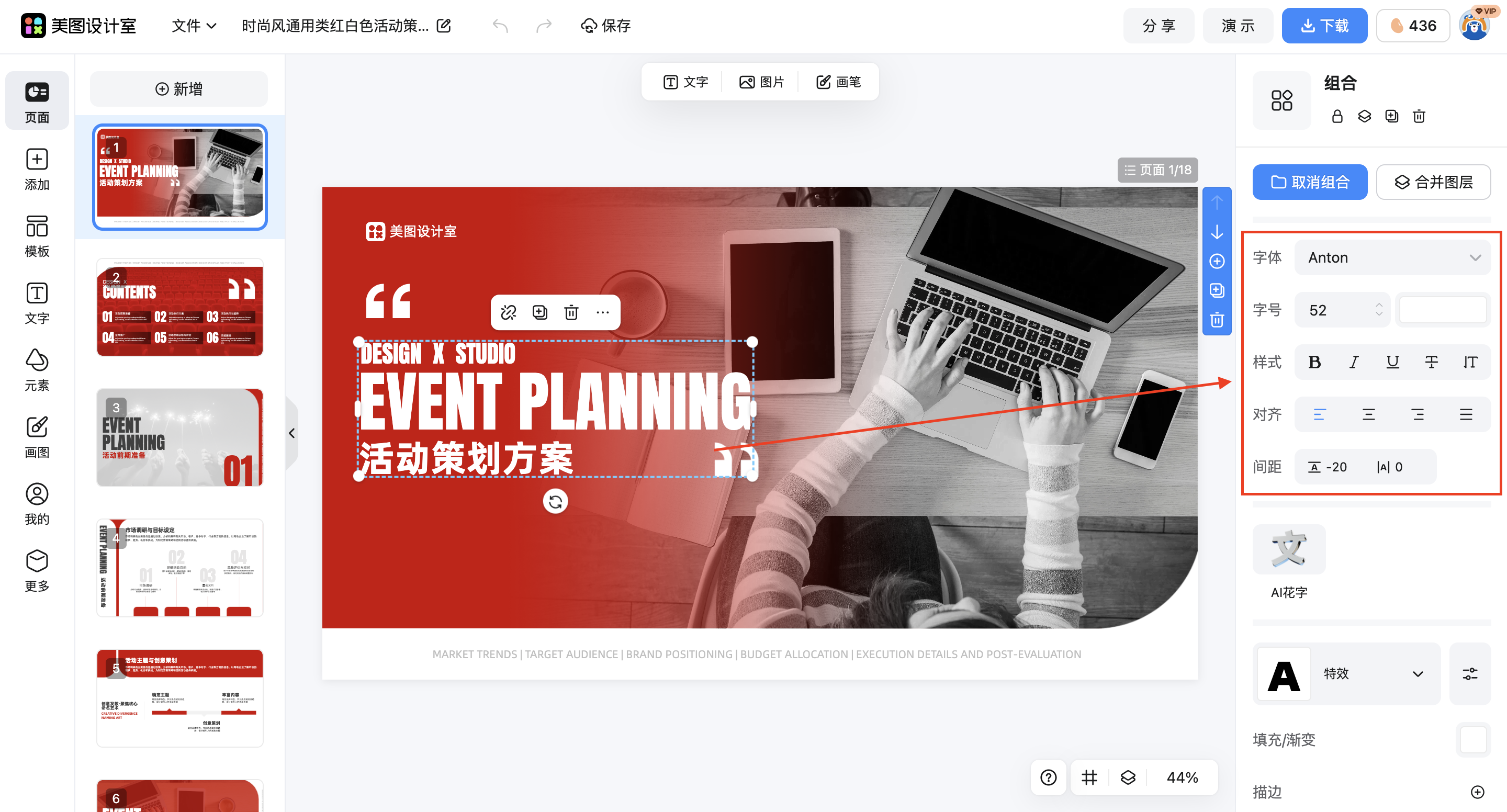
教育培训场景:用插画模板降低理解门槛
教育类PPT背景需通过视觉元素辅助内容理解。可在美图设计室选择‘教育插画’分类下的模板,这类模板通常包含手绘风格的图标、人物或场景插图,能快速建立知识场景联想。例如制作英语语法课件时,选用带有‘教室场景’插画的模板,在模板中直接替换文案,将‘现在进行时用法详解’填入主标题,用‘结构/标志词/例句’等模块化文案填充内容区。若需突出重点规则,可基于现成结构,只改祝福语和背景中的装饰元素:将模板中的星星图标替换为语法符号(如@符号代表进行时),或在背景空白处添加与主题相关的简笔画(如跑步的小人对应‘I am running’)。配色调整方面,教育类PPT适合低饱和度色系——通过模板的‘配色方案’功能,选择‘马卡龙色系’或‘莫兰迪色系’,避免高对比度颜色分散学生注意力。这种设计方式能使知识传递效率提升40%,尤其适合K12或语言培训场景。
小编建议:3个避坑指南提升模板使用效率
1. 文案精简度:PPT背景模板的文字区域有限,需将核心信息控制在3行以内。可参考模板中的文案结构,用‘主标题(12字内)+副标题(20字内)+关键词标签’的层级传递信息。2. 元素克制性:避免在背景中添加过多装饰元素(如超过3种图标或2组动画),否则会降低内容可读性。建议保留模板中的1-2个核心视觉元素,其余通过配色或留白衬托。3. 版权合规性:若使用模板外的图片或字体,需确保版权可用。美图设计室的模板均已授权,可直接使用,但自行添加的内容需选择‘免费商用’素材库中的资源,避免侵权风险。
从节日汇报到商务演示,再到教育培训,PPT背景模板的核心价值在于提供‘设计起点’——用户无需纠结构图、配色等基础问题,只需在美图设计室中选对模板,通过替换文案、调整配色、微调元素等操作,即可快速完成专业级背景设计。这种方法尤其适合时间紧张的职场人或设计新手,既能保证视觉质量,又能提升出图效率。下次制作PPT时,不妨先打开模板库筛选,用‘微调’代替‘从零设计’,让背景成为内容的加分项而非干扰项。

















 无限创作,随时随地自由发挥