培训课程平面创意海报设计:用模板快速出图的实用指南
当需要为一场培训课程设计一张吸引人的海报时,许多人可能会陷入“从零开始”的困境:如何选择合适的配色?如何排版才能让信息清晰传达?如何让海报既有创意又不失专业性?其实,完全可以通过模板快速解决这些问题。美图设计室提供了大量针对培训课程的模板,用户只需基于现成结构稍作调整,就能轻松完成一张符合需求的海报。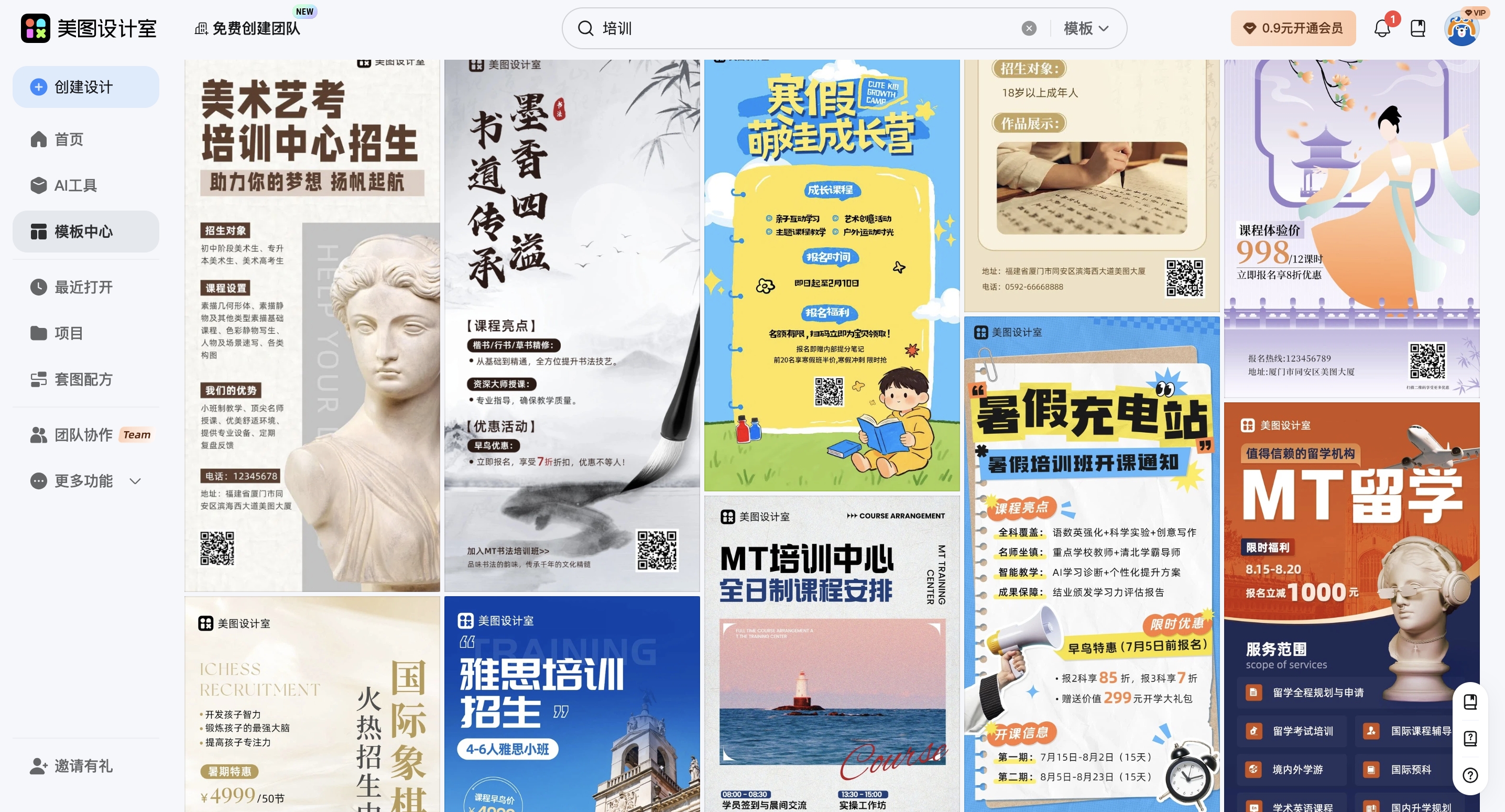
课程主题突出——用模板强化核心信息
培训课程海报的核心是传递课程主题和核心价值,因此模板需简洁明了,重点突出。可在美图设计室选择“教育培训”分类下的竖版模板,这类模板通常留有较大的文字区域,方便放置课程名称、时间、地点及报名方式。在模板中直接替换文案,将“职场沟通技巧提升营”或“数据分析实战训练班”等具体课程名称填入,同时保留模板中的学习元素(如书本、铅笔、电脑等),增强主题关联性。配色方面,建议选用沉稳的专业色系(如深蓝、墨绿、灰色),既符合培训场景的严肃性,又能传递可靠、专业的氛围。通过模板快速调整配色,只需点击模板中的颜色块,选择预设的专业色组合即可,无需手动调配。例如,若课程面向职场人士,可选用深蓝+白色的组合,既显稳重又不失清新感。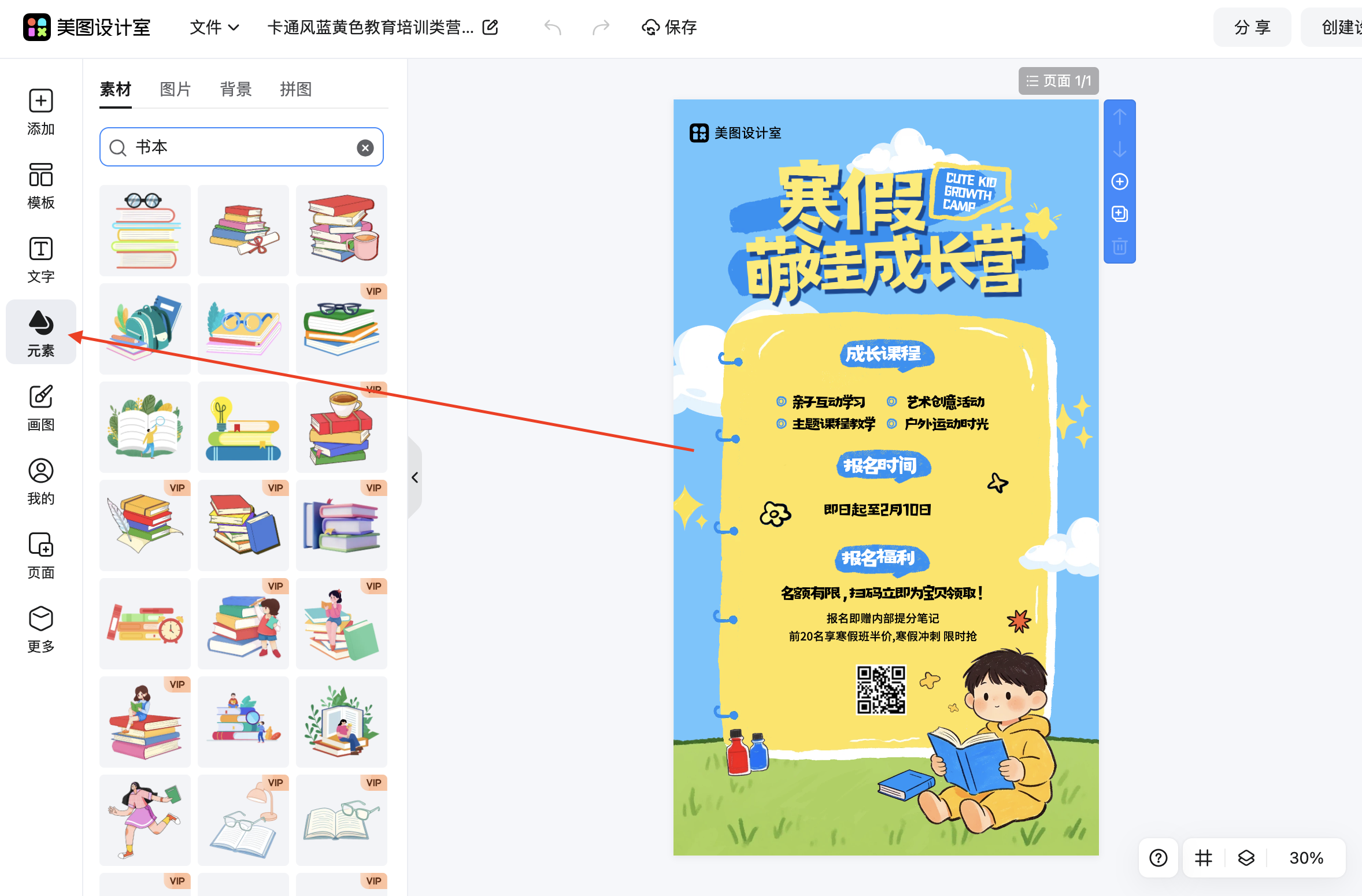
讲师形象展示——用模板提升信任感
如果培训课程有知名讲师或行业专家参与,海报中展示讲师形象能显著提升信任感。可在美图设计室搜索“讲师介绍”分类,选择带有人物照片占位区的模板。这类模板通常将讲师照片放在画面中央或一侧,并留有足够的文字区域介绍讲师背景(如“10年行业经验”“某知名企业前高管”)。在模板中替换文案时,需将讲师的姓名、头衔及核心成就填入,同时将模板中的占位图替换成讲师的高清照片(需确保照片版权可用)。背景调整方面,若模板原背景为纯色,可尝试替换为与课程主题相关的图片(如职场场景、数据图表等),或通过模板的“背景库”选择带有纹理的图案(如纸张、木纹),增强视觉层次感。基于现成结构,只需修改讲师信息和背景,就能让海报既专业又生动。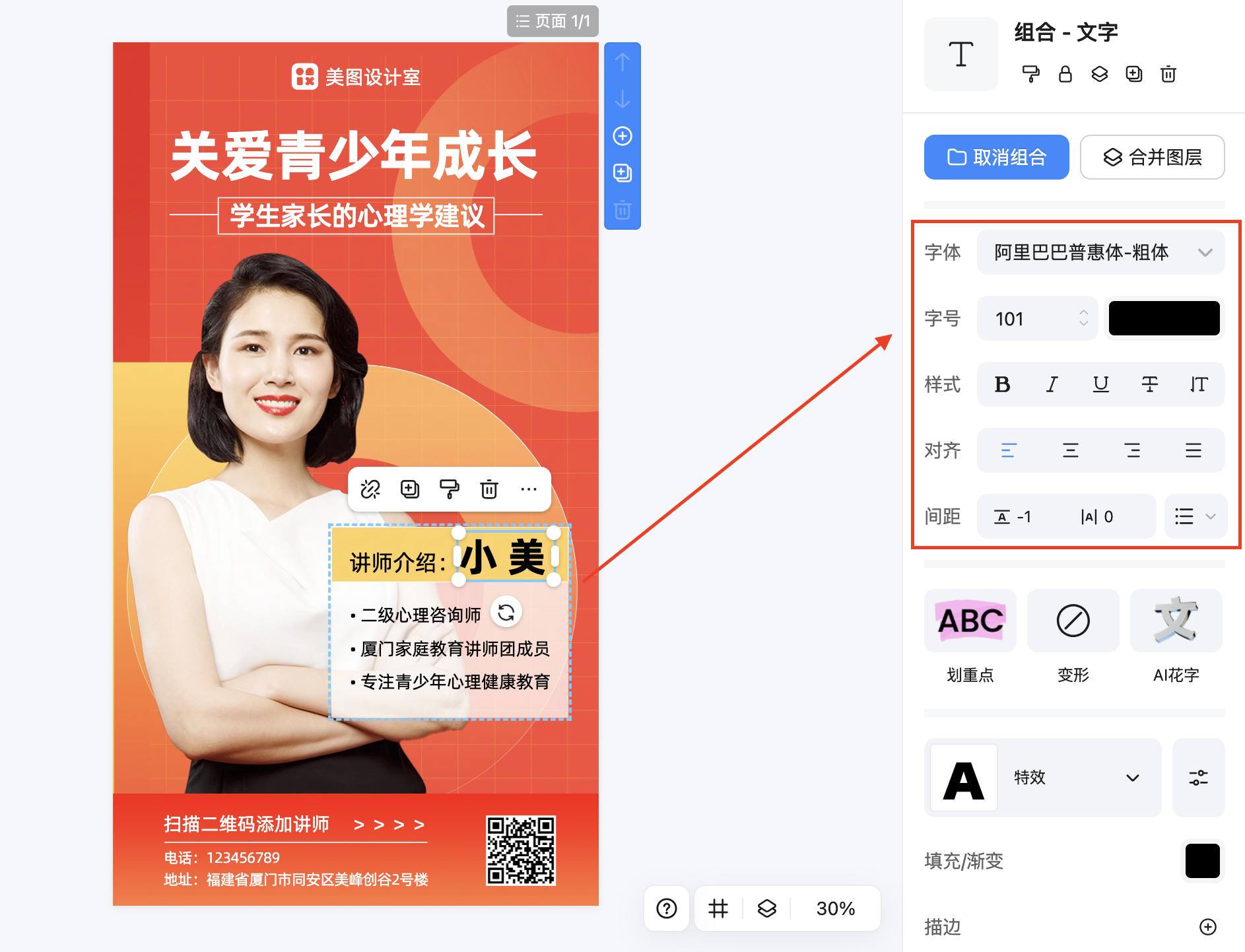
课程亮点提炼——用模板优化信息层级
培训课程海报需在有限空间内传递多个关键信息(如课程时长、适合人群、学习收获等),因此模板需具备清晰的信息层级。可在美图设计室选择“课程亮点”分类下的横版模板,这类模板通常通过分栏、图标或色块将信息分组展示,方便用户快速抓取重点。在模板中替换文案时,可将课程的核心亮点(如“小班教学”“实战案例”“终身复训”)用短句或关键词形式填入,并保留模板中的图标或装饰元素(如星星、箭头、对勾),增强信息的可读性。配色方面,可尝试对比色组合(如深灰+亮黄),通过模板的“配色方案”功能一键应用,避免手动搭配的失误。选用横版模板后微调,确保在手机屏幕或电脑屏幕上都能清晰展示所有信息。例如,若课程强调“实战性”,可在模板中添加“真实案例解析”“模拟项目操作”等文案,并用红色或橙色突出显示。
小编建议:避坑指南
文案精简:培训课程海报的文案需简洁有力,避免长篇大论。可参考模板中的文案结构,用短句或标语传递核心信息(如“3天掌握数据分析核心技能”“从0到1,轻松入门职场沟通”)。元素适度:学习元素(如书本、电脑、图表)虽能增强主题性,但过多堆砌会显得杂乱。建议保留1-2个核心元素,其余通过配色或背景衬托。版权注意:若使用模板外的图片或字体,需确保版权可用。美图设计室的模板均已授权,可直接使用,但自行添加的内容需谨慎筛选。例如,若课程涉及品牌合作,需在海报中添加合作方的LOGO,需确保已获得授权。
回顾整个思路,制作培训课程平面创意海报的核心在于“选对模板+微调关键元素”。无论是突出课程主题、展示讲师形象,还是提炼课程亮点,模板都能提供现成的结构与设计灵感。用户只需替换文案、调整配色、微调背景,就能快速出图。这种方式的优势在于节省时间(无需从零设计)、降低难度(无需专业设计技能),且能确保海报符合课程主题与传播场景的需求。下次制作培训课程海报时,不妨试试模板+微调的方法,让宣传更高效、更专业!














 无限创作,随时随地自由发挥