轻松搞定热门小红书配图:模板微调快速出图指南
许多小红书创作者常遇到这样的困扰:精心策划的内容,却因配图不够吸睛而流量平平。尤其在信息流快速滚动的平台中,一张能精准传递信息、瞬间抓住眼球的热门小红书配图,是提升笔记点击率的关键。若此刻你需要制作一张高互动的热门小红书配图,与其从空白画布开始构思,不如直接在美图设计室挑选契合主题的模板,通过替换文案、调整配色和微调元素,快速完成基础设计,让出图效率大幅提升。
场景适配:选对模板类型是关键
制作热门小红书配图的第一步,是明确内容场景并选择对应模板。例如,分享美妆教程时,可优先在美图设计室搜索“美妆教程”分类,这类模板通常采用竖版布局(3:4比例),画面中央预留大面积区域用于展示产品特写或步骤图,下方则设计有清晰的文案层级(主标题+步骤说明)。找到模板后,只需将模板中的占位图替换为你的产品实拍图(建议选择背景干净、主体突出的照片),并在模板中直接替换文案,将“示例标题”改为“3步搞定清透底妆”等具体内容,即可快速搭建视觉框架。若分享的是穿搭合集,则适合选择横版模板(4:3或16:9比例),这类模板常在画面一侧设计多图排列区,另一侧保留文字说明空间。替换图片时,将模板中的示例穿搭图替换为你的实拍图(注意保持图片风格统一,如均为室内拍摄或均为街拍),文案部分则用“一周穿搭不重样”“5件基础款搭出10套look”等短句点明主题,让用户一眼看懂内容价值。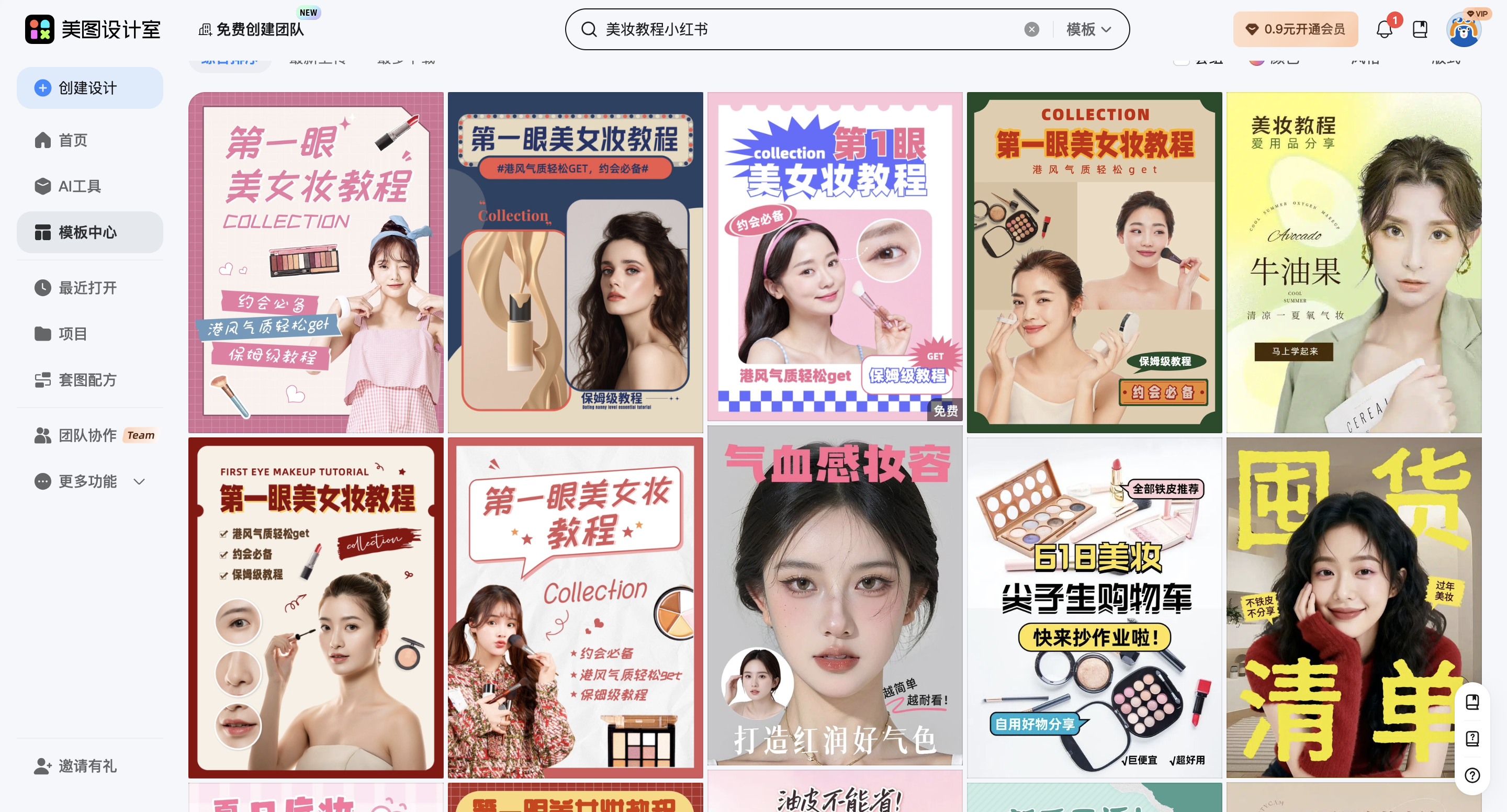
文案优化:用“钩子”吸引点击
热门小红书配图的文案需具备“钩子”属性,即用简短有力的文字激发用户好奇心。在模板中直接替换文案时,可参考模板预设的排版层级(如主标题放大、副标题缩小),将核心信息放在最显眼的位置。例如,分享减肥食谱时,若模板主标题为“健康饮食计划”,可将其改为“7天瘦5斤!这份食谱我亲测有效”,用“数字+效果”的句式制造冲击力;副标题部分则补充具体信息,如“低卡高蛋白,吃饱也能瘦”。若分享的是好物推荐,文案可套用“痛点+解决方案”的结构,如模板原文案为“好物分享”,替换为“油头救星!这瓶洗发水让我3天不洗头依然蓬松”,直接点明用户需求(油头困扰)和产品优势(控油持久)。调整时需注意,文案在缩略图模式下要清晰可读(避免使用过小的字体),且关键信息(如数字、核心词)尽量避开封面底部(可能被平台标签遮挡)。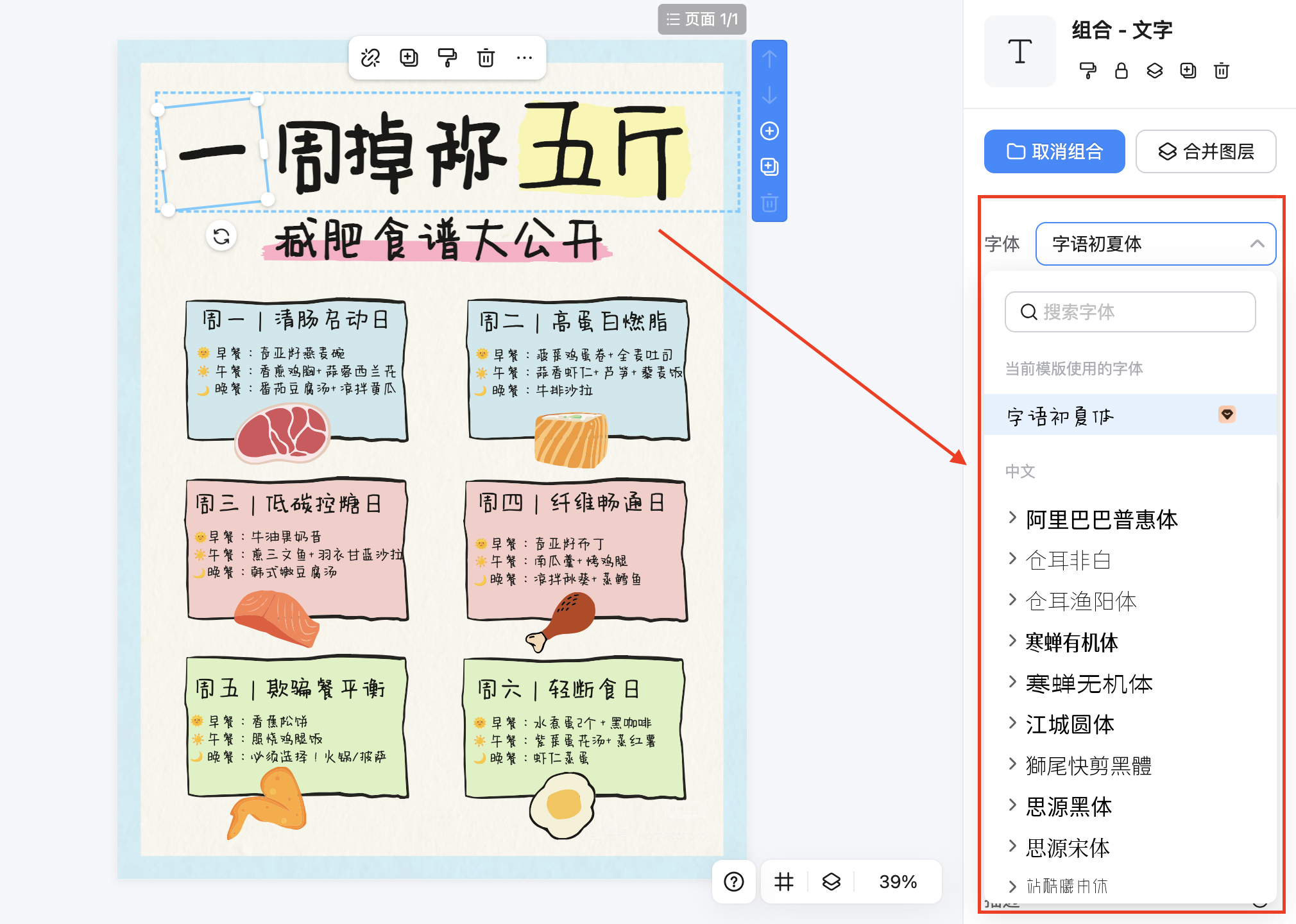
配色与风格:传递情绪与调性
配色直接影响配图给人的第一印象,通过模板快速调整配色能高效统一风格。例如,分享母婴内容时,可倾向于选择粉色、米色等柔和色调的模板,这类颜色能传递温暖、安全的情绪,符合目标用户(宝妈)的审美偏好;若分享运动健身内容,则适合蓝色、绿色等充满活力的色调,搭配模板中的运动元素(如哑铃、跑道图标),强化“健康、积极”的调性。美图设计室的模板通常预设了协调的配色方案,选定模板后,可根据你的图片主色调或品牌色微调。例如,若你的产品图以暖色调为主(如橙色包装),可将模板中的背景色从默认的白色改为浅橙色,标题文字从黑色改为深橙色,让整体更和谐;若想突出高级感,可降低色彩饱和度(如将粉色改为莫兰迪粉),或参考模板中的“高级感配色”选项一键应用。风格上,无论是追求真实感的“生活记录风”,还是简洁的“极简插画风”,都能在模板库中找到对应选择,关键是要让配图的调性与内容主题一致(如美妆教程适合精致风,旅行攻略适合清新风)。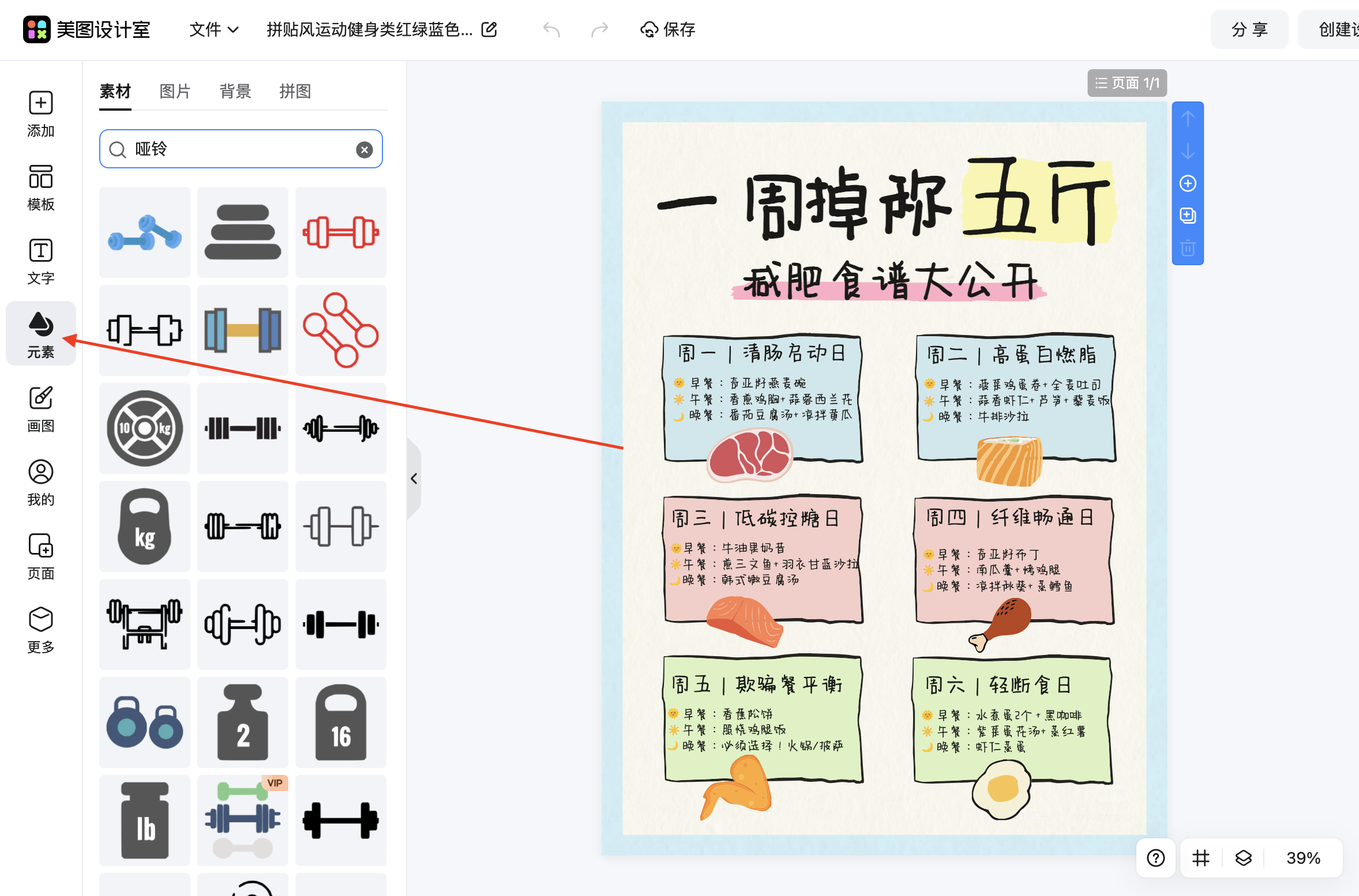
细节微调:让配图更“吸睛”
完成主要内容的替换和调整后,一些细节的优化能让配图更具吸引力。例如,分享产品测评时,可在图片上添加“实测”“无滤镜”等小标签,增强可信度;分享限时活动时,可用模板素材库中的箭头、星标等元素引导用户关注关键信息(如“限时3天”“点击领券”),但要注意克制,避免元素过多导致画面杂乱。此外,可检查模板中的装饰元素是否需要调整,如模板预设了花朵边框,但你的内容是科技产品测评,可将边框改为线条或几何图形,让风格更匹配。在最终导出前,务必进行预览检查:模拟用户在小红书信息流中看到的效果(缩略图模式),确认所有关键信息(文案、图片主体)清晰可见;若使用动态模板(如带有渐变效果的模板),需检查动态效果在不同设备上的显示是否正常(避免卡顿或变形)。
小编建议:模板使用的“灵活法则”
实际使用模板时,有两点经验可提升效率:第一,模板是起点而非终点。除了替换文字和图片,可大胆拖拽元素位置(如将模板中的标题从上方移到中间)、缩放元素大小(如放大产品图占比),或关闭不需要的装饰图层(如模板中的星星贴纸),让模板更贴合你的需求。第二,建立“灵感库”。平时刷小红书时,遇到让你想点击的热门配图,可保存下来分析其构图(如主图位置、文案排版)、配色(如主色+辅助色比例)和元素(如是否用了标签、箭头),当你在美图设计室挑选模板时,这些积累能帮你快速判断“这个模板的结构适合我的内容”“这个配色方案能传递我想要的情绪”,从而更高效地完成设计。
回顾制作热门小红书配图的整体思路,核心在于“选对模板+微调关键元素”。通过美图设计室的模板,创作者无需从零设计构图、配色和排版,只需将精力聚焦于内容表达(文案优化)和风格匹配(配色、元素调整),就能快速完成一张符合小红书平台调性、能吸引用户点击的配图。无论是应对热点话题的紧急出图,还是定期更新笔记的稳定输出,这种基于模板微调的方法都能显著提升效率,让创作者更专注于内容本身,逐步形成自己的视觉风格。

















 无限创作,随时随地自由发挥