用年会一键生成海报,快速处理不同年会场景
年会临近时,往往不是只需要“一张海报”
临近年会节点时,实际需求往往并不单一。除了主视觉海报,还可能涉及签到背景、舞台屏幕、线上预热图等多种用途。在这种情况下,从空白画布重新设计并不现实,通常会直接在美图设计室中选择年会相关模板,通过年会一键生成海报的方式先确定整体风格,再根据不同使用场景做小范围调整。模板本身已经包含完整版式结构,设计重点更多放在内容替换和细节微调上。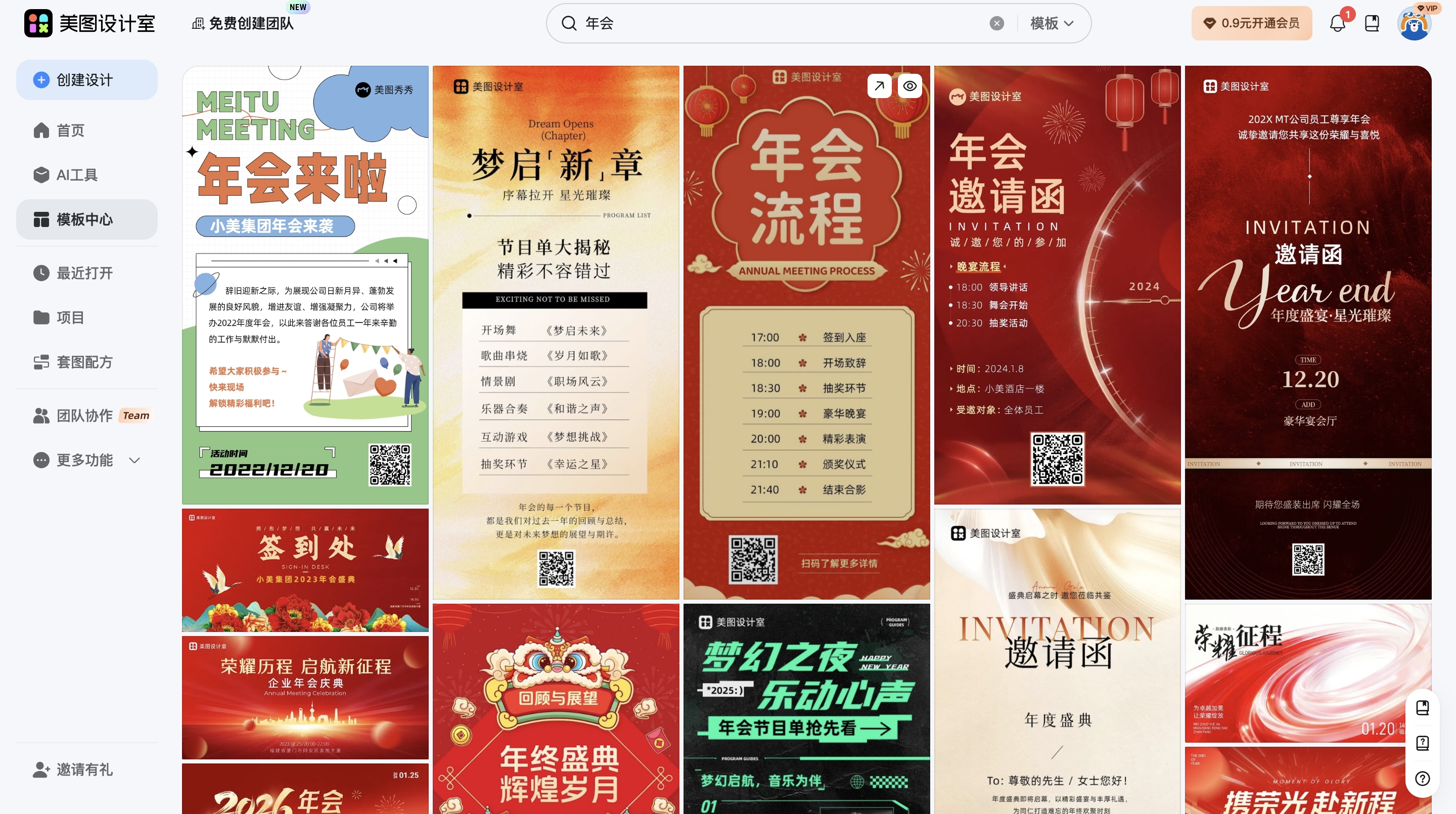
偏正式年会场景,通常会这样选模板
公司年度总结类年会,整体基调偏正式,模板选择上一般会倾向于结构清晰、信息层级明确的版式。使用年会一键生成海报时,常见做法是选用深色或低饱和配色的模板,在模板中直接替换文案,将公司名称、年会主题、时间地点替换到对应文本框中。
如果模板中的主标题偏夸张,只需在原有字体层级基础上调整字号和字重,不需要重新排版。背景部分通常保留原有结构,仅通过模板快速调整配色,让整体更贴合企业常用色即可,这种改动程度在实际使用中已经足够。
偏庆祝氛围的年会,更看重视觉活跃度
当年会以表彰、庆祝为主时,模板使用逻辑会稍有不同。此类场景下,年会一键生成海报更适合选择元素丰富、节日感较强的模板。实际操作中,设计人员往往基于现成结构,只改祝福语和背景,将“年度盛典”“颁奖典礼”等文案替换为内部使用的活动名称。
如果模板内包含装饰性图形或光效元素,一般不需要删除,只需通过模板快速调整配色,使其与主视觉协调即可。整体调整以“不破坏原有节奏”为前提,保证信息清晰比追求复杂效果更重要。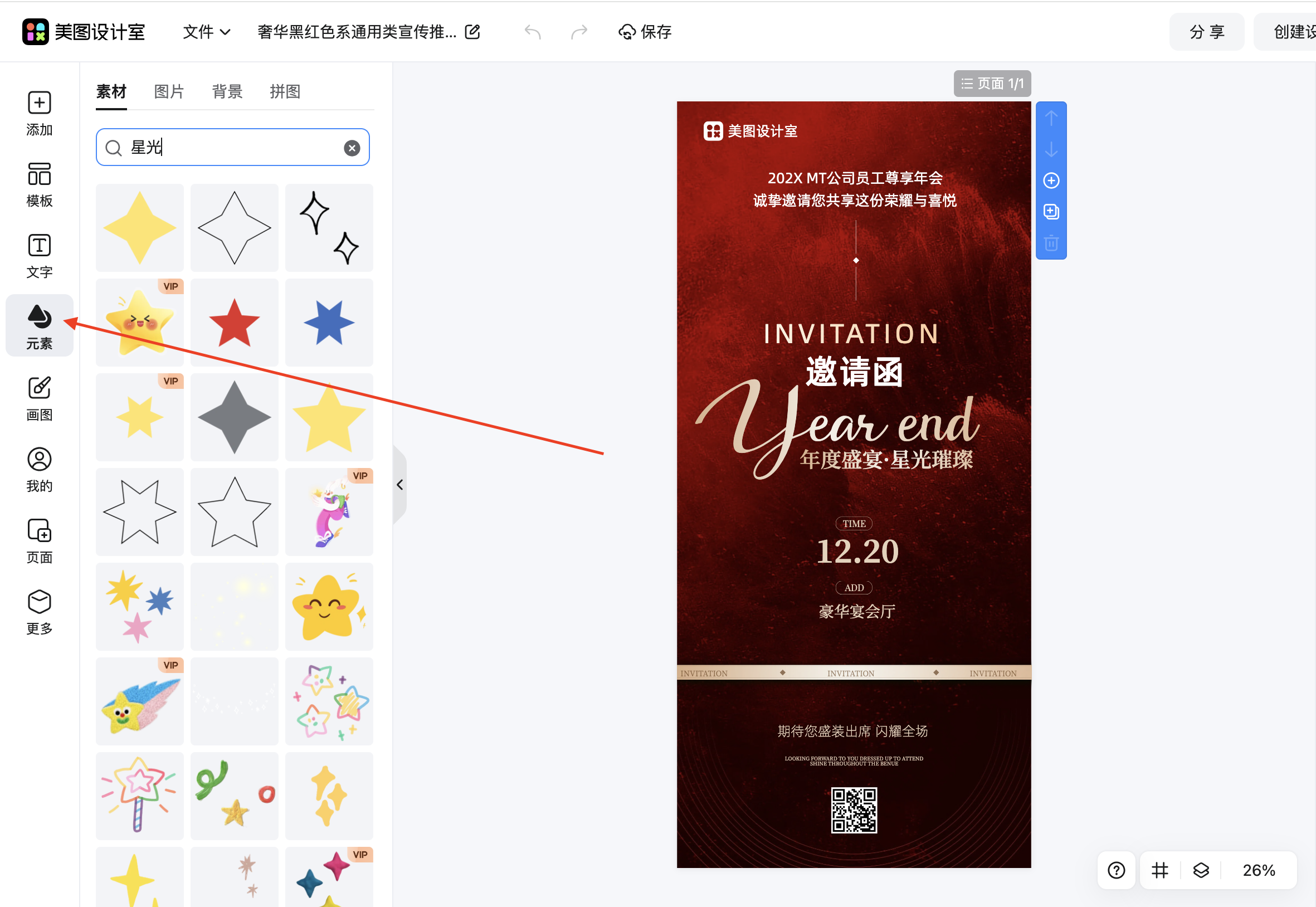
横版或竖版的选择,往往决定后续修改量
在使用年会一键生成海报时,先确认使用尺寸可以减少大量重复操作。用于线上传播或手机端展示的场景,通常会先选用竖版模板后再微调,将关键信息集中在中上区域;而用于会议现场大屏或背景板时,更常见的是横版模板。
在美图设计室中切换横竖版模板后,实际修改内容并不多,主要集中在文案长度和间距调整上。只要保持原有版式比例,避免频繁移动模块,就能快速完成适配不同场景的设计。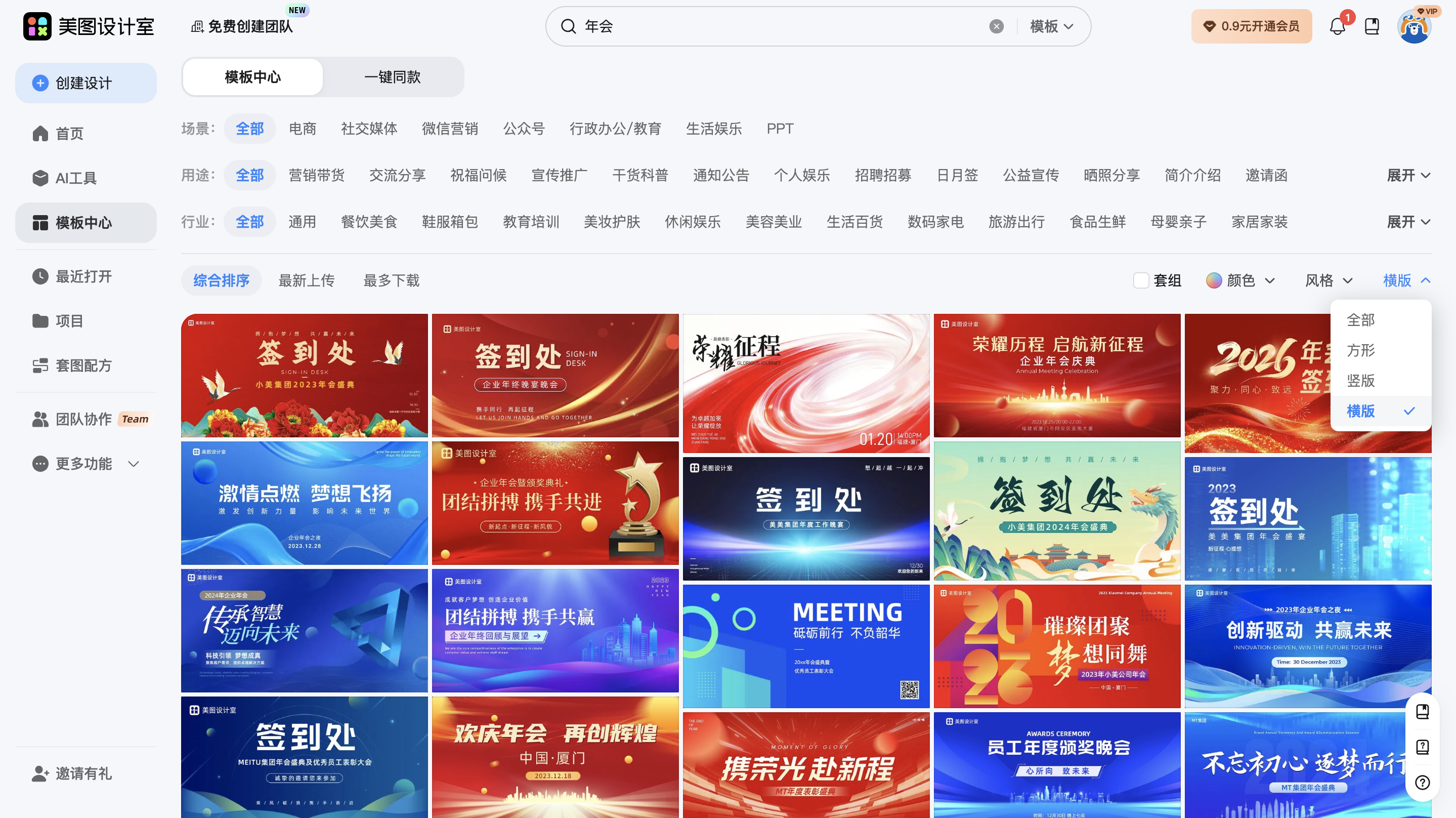
同一模板,如何应对多张物料需求
在实际工作中,一套年会往往需要多张风格统一的海报。此时,年会一键生成海报的优势在于可复用模板结构。常见处理方式是复制同一模板,在不同版本中分别替换时间、地点或附加说明文字。
背景和主视觉元素保持一致,仅通过模板中直接替换文案来区分用途,可以有效保证整体风格统一,也方便在短时间内批量输出。调整程度控制在“能一眼区分信息”即可,无需额外增加装饰。
小编建议:模板使用时更容易忽略的细节
在使用年会一键生成海报过程中,容易被忽略的是文字与背景的对比度问题。即便模板本身设计完成度较高,在替换文案后,也建议简单检查文字是否清晰。通常通过模板快速调整配色或轻微调整背景亮度,就能解决可读性问题。
另外,避免在同一张海报中加入过多补充信息,保持模板原有留白,更符合实际展示需求。
整体来看,年会一键生成海报更适合用于时间紧、需求多的年会场景。通过直接选用模板,在模板中替换文案、调整配色,并根据横版或竖版用途做轻量修改,就能完成符合使用需求的海报设计。这种方式更偏向高效出图,尤其适合节日前后的集中制作需求。















 无限创作,随时随地自由发挥