制作高质量经验分享笔记时模板选择与应用实录
打开美图设计室准备制作一张经验分享笔记时,面对空白画布往往不知从何下手。实际上,这类内容的核心在于信息传递效率,而非复杂的设计技法。与其从零开始调整字体层级,不如直接进入模板库,在搜索栏输入关键词后筛选带有"笔记"标签的现成版式。系统会推荐多种预设结构,此时只需判断内容量大小:若分享的是三步以内的简单技巧,选用单栏文字居中的极简模板,在模板中直接替换文案,将占位符文字改为自己的心得标题,正文字体大小无需改动,保持原模板的呼吸感即可。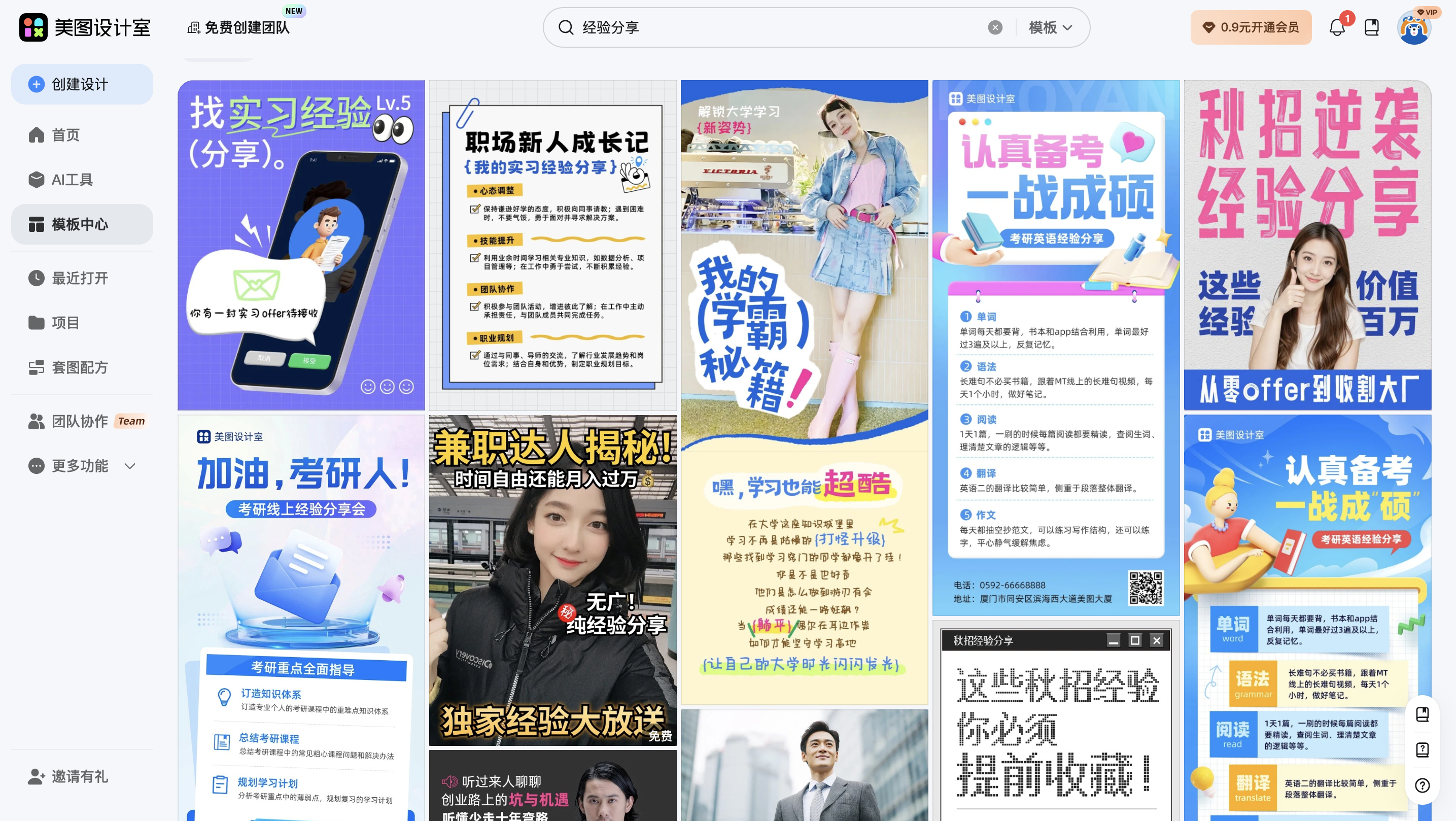
当经验分享涉及前后对比或步骤拆解时,版式选择需要更多留白空间。在美图设计室的分类筛选里,优先查看带有分栏布局的模板,这类框架通常已处理好标题与正文的层级关系。导入后先观察配色是否符合内容调性,比如职场技能类适合低饱和度的蓝灰系,生活妙招类则可尝试暖色调。通过模板快速调整配色时,直接点击背景色块,在色板中滑动选取新色彩,文字颜色会跟随自动适配,避免手动调整导致的视觉冲突。这种基于模板的改造方式,能在五分钟内完成从内容到视觉的转化。
版式方向的判断往往取决于发布平台。准备发朋友圈或小红书时,选用竖版模板后再微调是更稳妥的做法。竖版结构在移动端阅读时无需缩放,用户体验更友好。在美图设计室中锁定竖版9:16或3:4的模板后,重点检查顶部标题区域是否预留了足够的视觉焦点空间。若模板自带装饰元素过于繁复,可以选中后删除,替换成与经验主题相关的图标或简笔画。比如分享读书心得时,将原模板的抽象几何图形换成书本emoji或线性书架图标,既保留了专业版式,又注入了个人风格。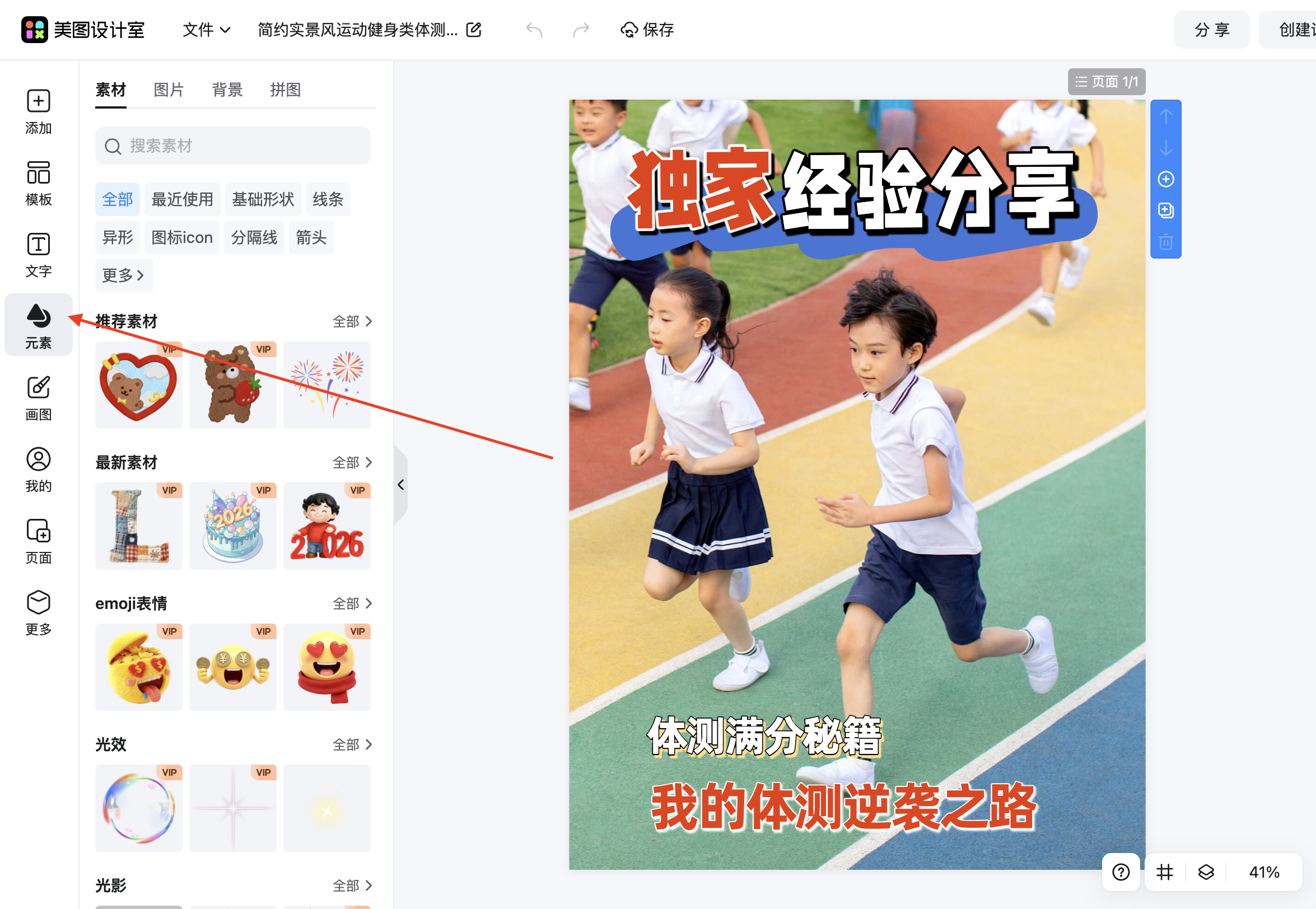
对于节日或特定节点的经验分享,时间紧迫性要求更快的出图速度。此时不必追求完全原创的设计,基于现成结构,只改祝福语和背景是最高效的策略。在美图设计室的节日专区或笔记分类下,存在大量带有固定内容模块的模板,如"本月收获""下月计划"等标准化框架。使用者只需保留这些逻辑分区,将中间的具体描述文字替换为个人真实经历,背景图上传与主题相关的实拍照片或纹理素材,系统会自动处理图片蒙版与文字的可读性对比。这种轻度改造既保证了视觉统一性,又大幅压缩了制作耗时。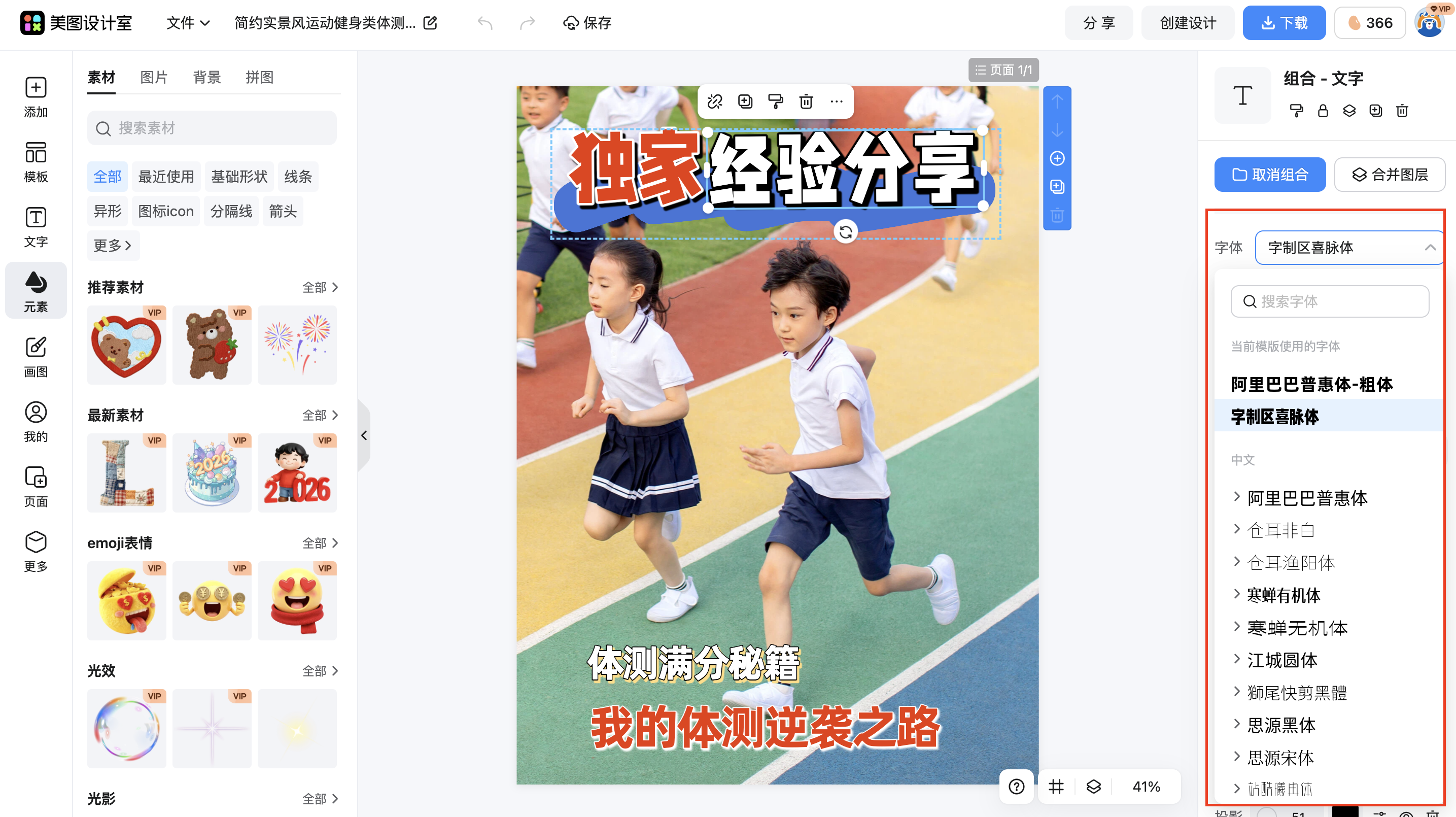
小编观察:
长期使用模板制作经验分享笔记时,容易陷入过度依赖默认配色的误区。建议每次替换文案后,额外检查一次文字与背景的对比度,特别是在使用模板自带的渐变背景时,某些中间色调可能导致浅色文字辨识度下降。若发现 readability 不足,不必更换整个模板,只需在模板基础上增加一个半透明的深色遮罩层,或直接将文字色块改为纯色填充,这种微调既能保留原设计质感,又能确保信息清晰传达。
回过头看,制作经验分享笔记的核心逻辑始终是利用成熟版式降低设计门槛。在美图设计室中,从搜索模板、筛选版式、替换内容到微调视觉,整个过程围绕"快速出图"展开,无需纠结于软件操作细节。无论是节日期间的祝福卡片,还是工作日的学习总结,只要明确内容模块与视觉调性,都能在现有模板基础上通过轻度改造完成任务。这种工作流特别适合需要频繁更新内容但设计时间有限的场景,让经验传递回归内容本身。
















 无限创作,随时随地自由发挥