品牌视觉升级时,这样处理logo素材美化更高效
季度末筹备新品发布时,市场团队往往需要为同一个品牌标识制作十几种不同尺寸的展示物料。从线上公众号头图到线下易拉宝,每个场景对logo的呈现方式都有细微差别,这时候如果逐一手动调整,光是版式对齐就要耗费大半天。打开美图设计室的模板库,直接检索与当前业务场景匹配的分类,将现有logo素材放入预设的主视觉位,就能跳过构图烦恼直接进入细节优化阶段,这比从空白画布开始搭建要高效得多。

面对不同投放渠道,进行logo素材美化的首要判断点是版式比例。制作微信朋友圈宣传图时,选用竖版1:1或9:16的模板后再微调,比从横版强行裁剪更符合移动端阅读习惯。进入编辑界面后,在模板中直接替换文案,把预设的品牌占位符替换成实际拥有的透明底logo文件,系统会自动保持模板原先设定的阴影与透明度效果。实际使用时,一般会这样处理:先锁定模板里logo所在的主视觉区,如果原有模板是圆形遮罩,就检查自己的标识是否适合居中裁切,不适合的话再横向查找方形展示或全幅铺底的同类模板,避免强行适配导致标识变形。
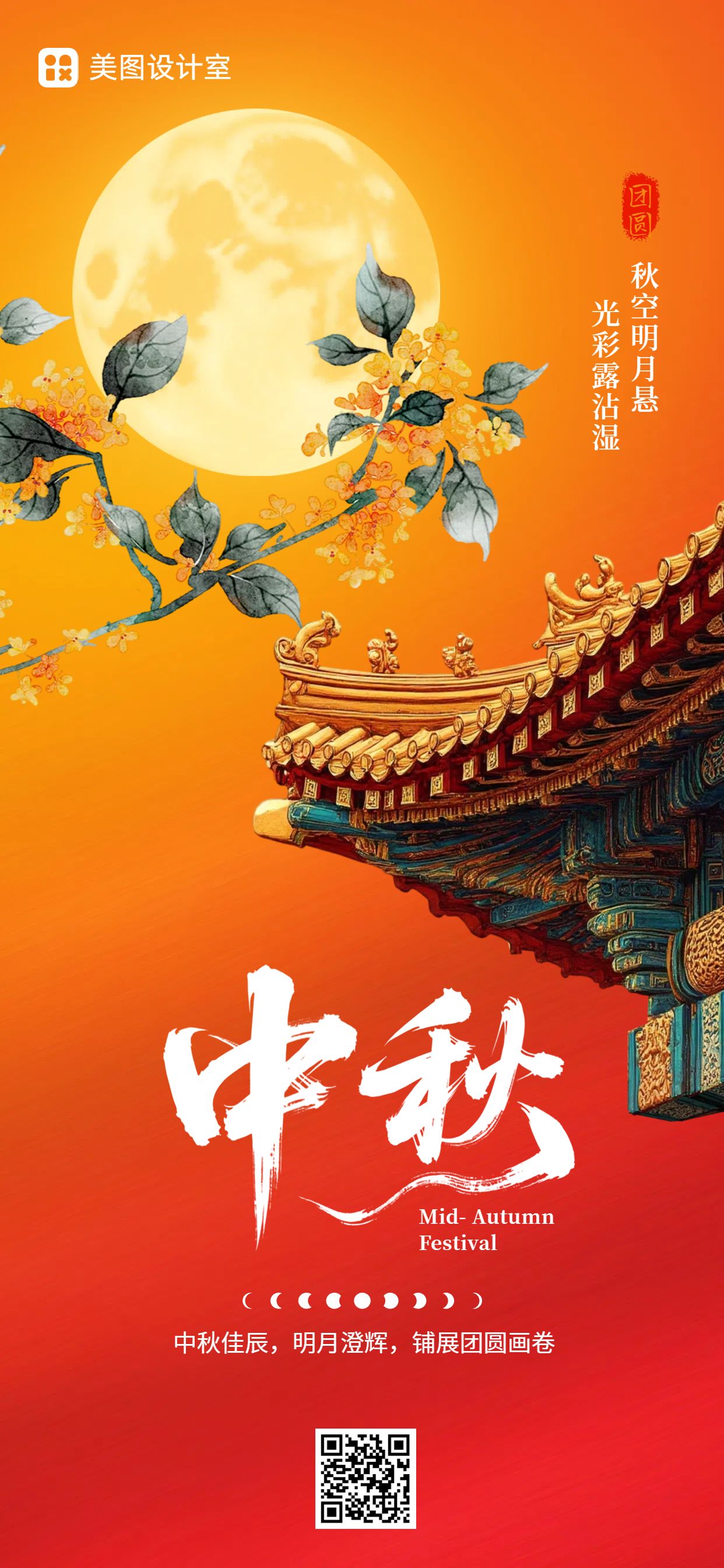
当节日营销节点临近,品牌标识需要融入特定氛围而不失去辨识度。通过模板快速调整配色是最高效的方式,在美图设计室选中春节或618主题模板后,观察模板主色调与品牌标准色的冲突程度。如果模板预设的是大红背景而品牌蓝标显得突兀,不必逐一修改每个装饰元素,直接使用编辑器里的智能换色功能,将背景替换成深蓝或金色渐变,同时保留模板原有的光效装饰层。这种通过模板快速调整配色的方式,既保持了节日氛围,又让标识色彩在复杂背景中依然清晰可辨,无需重新学习专业配色理论。
电商详情页或品牌介绍长图中,logo往往需要在开头、结尾及分隔页多次出现。这种重复性工作最适合用模板的批量逻辑来处理,选用多页风格统一的模板组后,基于现成结构,只改祝福语和背景,把第一页调整好位置的logo复制到后续页面的对应图层。实际使用时,一般会这样处理:在模板中直接替换文案,将每页的副标题改为当前段落的产品卖点,而品牌标识始终固定在右上角或底部居中位置,确保下滑浏览过程中的视觉连贯性,整个系列物料的logo展示角度与大小都保持完全一致。
小编观察
进行logo素材美化时,最容易忽视的是模板预设分辨率与实际素材的匹配度。有些精美模板为了视觉效果使用了高压缩的背景图,如果直接拖入高清logo文件,反而会出现标识清晰但背景模糊的违和感。建议在选定模板后,先右键查看背景图层属性,若发现分辨率不足,及时在美图设计室的素材库中替换同风格高清背景,或适当降低标识锐度让两者视觉质感统一。另外,避免选择装饰元素过于繁复的模板,logo素材美化的核心是突出品牌标识,而非让花哨的边框分散注意力,留白充足的模板往往更利于品牌信息的传达。
整个流程的核心在于,先将logo素材作为固定元素锚定在模板的视觉焦点位,再根据具体场景调整周围的配色与文案层级。这种工作方式特别适合节气海报、临时促销等时效性强的需求,不需要精通设计软件,也能在十分钟内输出可直接发布的成品。模板内置的排版规范自动解决了留白、对齐等基础问题,让注意力集中在品牌信息的准确传达上,即使是紧急加推的活动通知,也能保证专业水准的视觉输出。

















 无限创作,随时随地自由发挥