完整版 livePPT 制作教程,零基础也能快速做出精美 PPT
说实话,不管是职场打工人还是在校学生,几乎都逃不开做 PPT 的烦恼。手动排版、找素材、调配色,往往耗费大半天时间,做出来的效果还平平无奇,逻辑框架也容易混乱。有时候临时接到汇报任务,短短几十分钟根本来不及慢慢构思页面、整理内容,越赶工越容易出错。而美图设计室的 livePPT 制作教程,就能完美解决这些痛点,不用懂专业设计,不用花费大量时间,跟着简单步骤就能快速生成完整演示文稿,零基础也能轻松上手。
1、按需选择生成方式,开启高效 livePPT 制作
区分不同生成模式,能匹配你手头不同的内容准备情况,让 livePPT 制作从第一步就省时又省心。打开美图设计室官网并登录账号,在首页智能工具板块进入 livePPT 功能入口。平台一共提供三种生成方式,分别是一句话生成、已有文本生成、导入文件生成。如果只有大致思路,暂时没有整理详细内容,直接选用一句话生成,简单描述主题、使用场景和受众人群就能启动制作;提前逐字逐句整理好了完整文案,就选择已有文本生成,复制粘贴内容即可;本地存有 Word、TXT 等现成文档,就使用导入文件生成,上传文件快速解析内容。多样的选择适配不同准备程度的创作场景,不用在内容录入上浪费多余时间,大大缩短前期准备周期。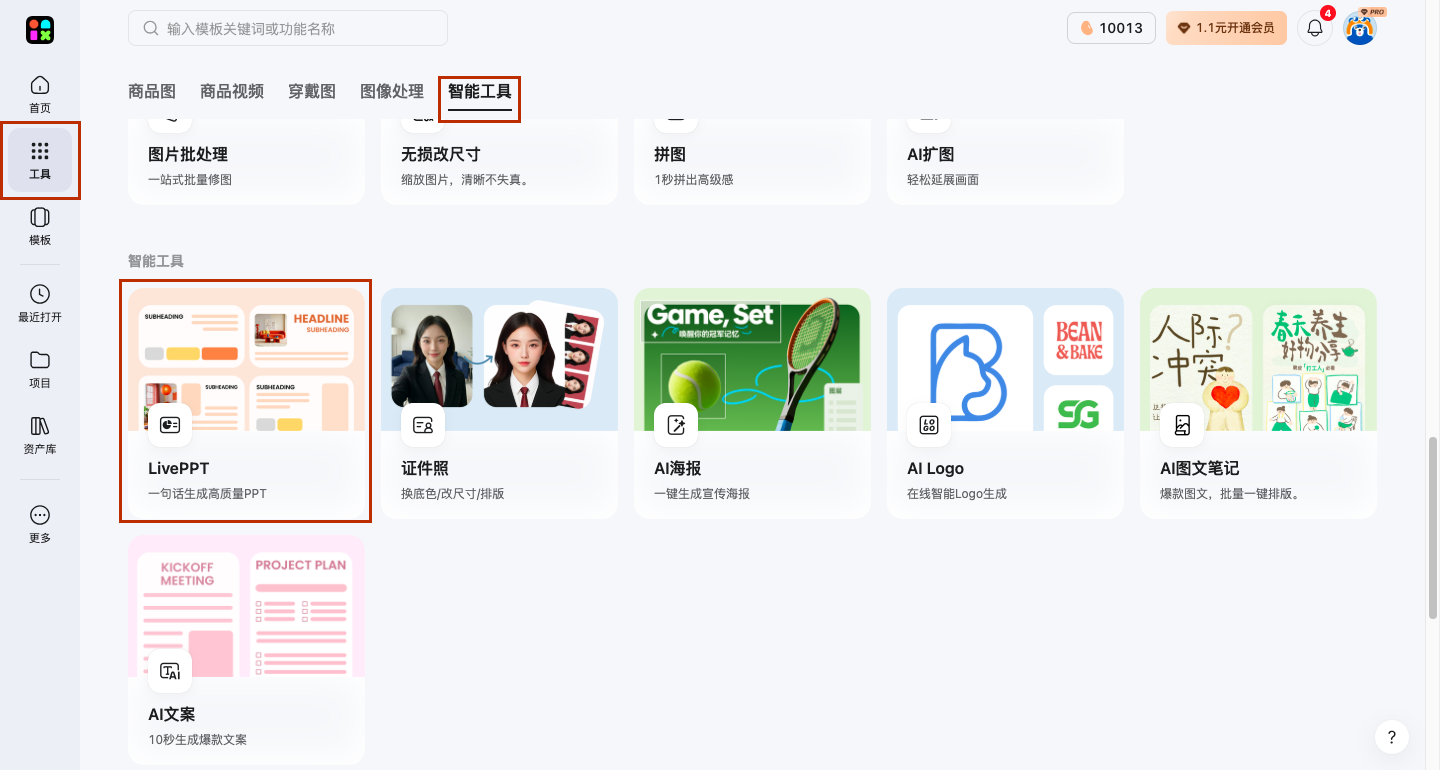
2、灵活调整内容大纲,夯实 livePPT 制作整体框架
及时优化大纲结构,能规避后期大面积修改的麻烦,让 livePPT 制作的内容逻辑更贴合使用需求。完成内容录入后系统会自动生成配套大纲,从封面、目录到正文分页、收尾总结都会逐一规划好,先仔细查看整体板块与内容排布。要是觉得大纲的逻辑、板块划分、内容详略达不到预期,直接点击页面里的重新生成大纲,系统会基于原有内容再次梳理框架。确认大纲内容完全满意后,再点击去选择模板,进入风格搭配环节。平台响应速度很快,多次重新生成大纲也不会耽误整体进度,调整起来十分灵活,哪怕反复修改也能保持流畅的操作体验。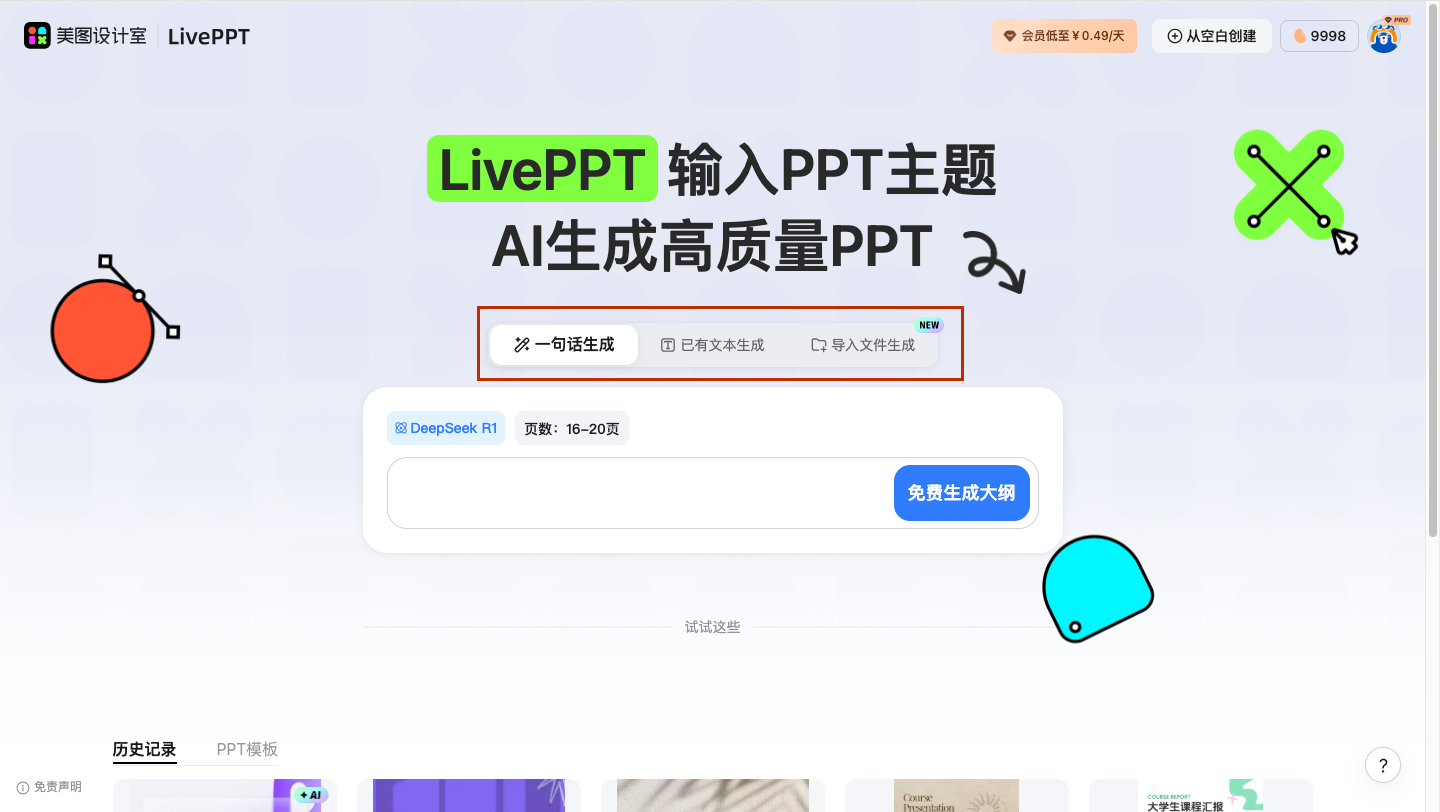
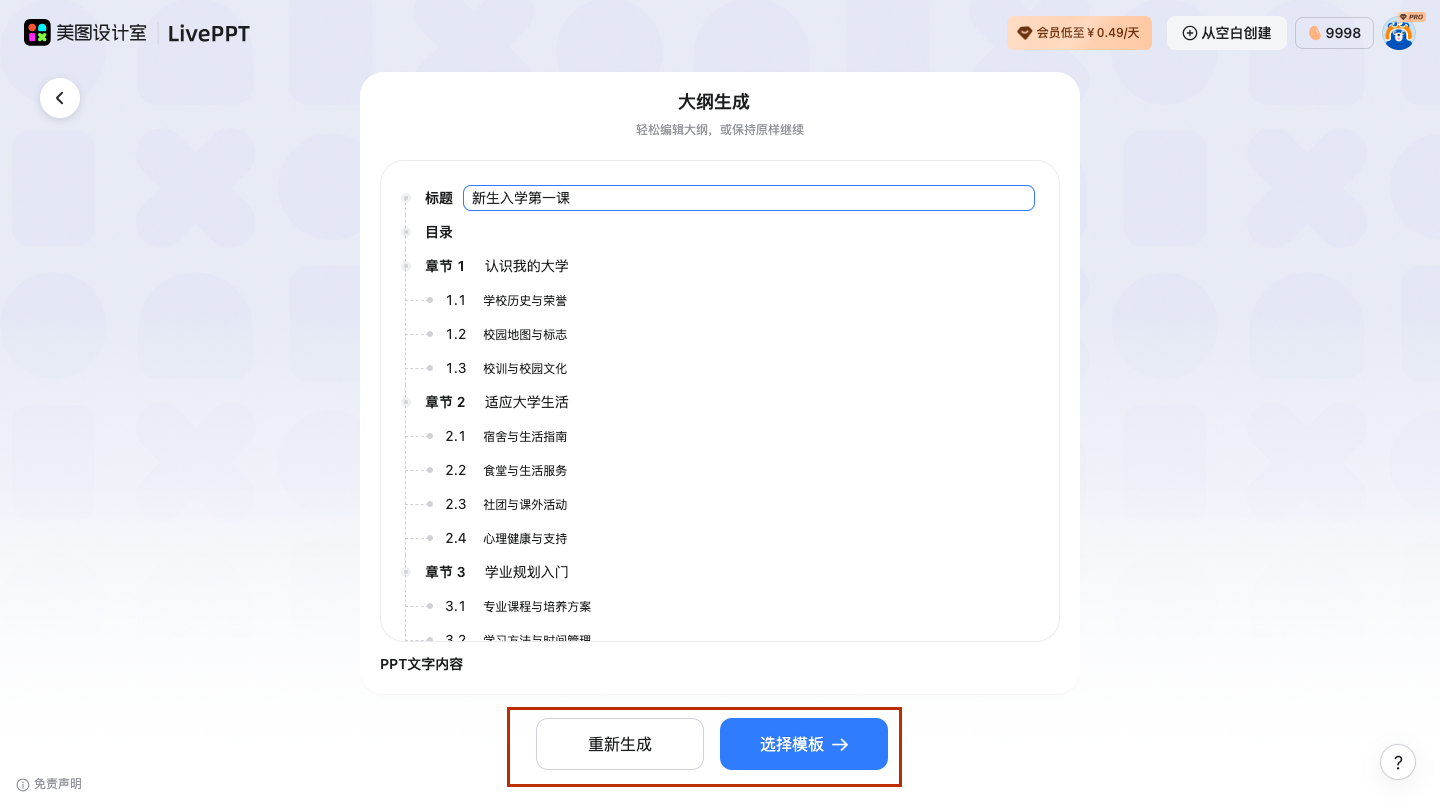
3、快速切换模板样式,丰富 livePPT 制作视觉效果
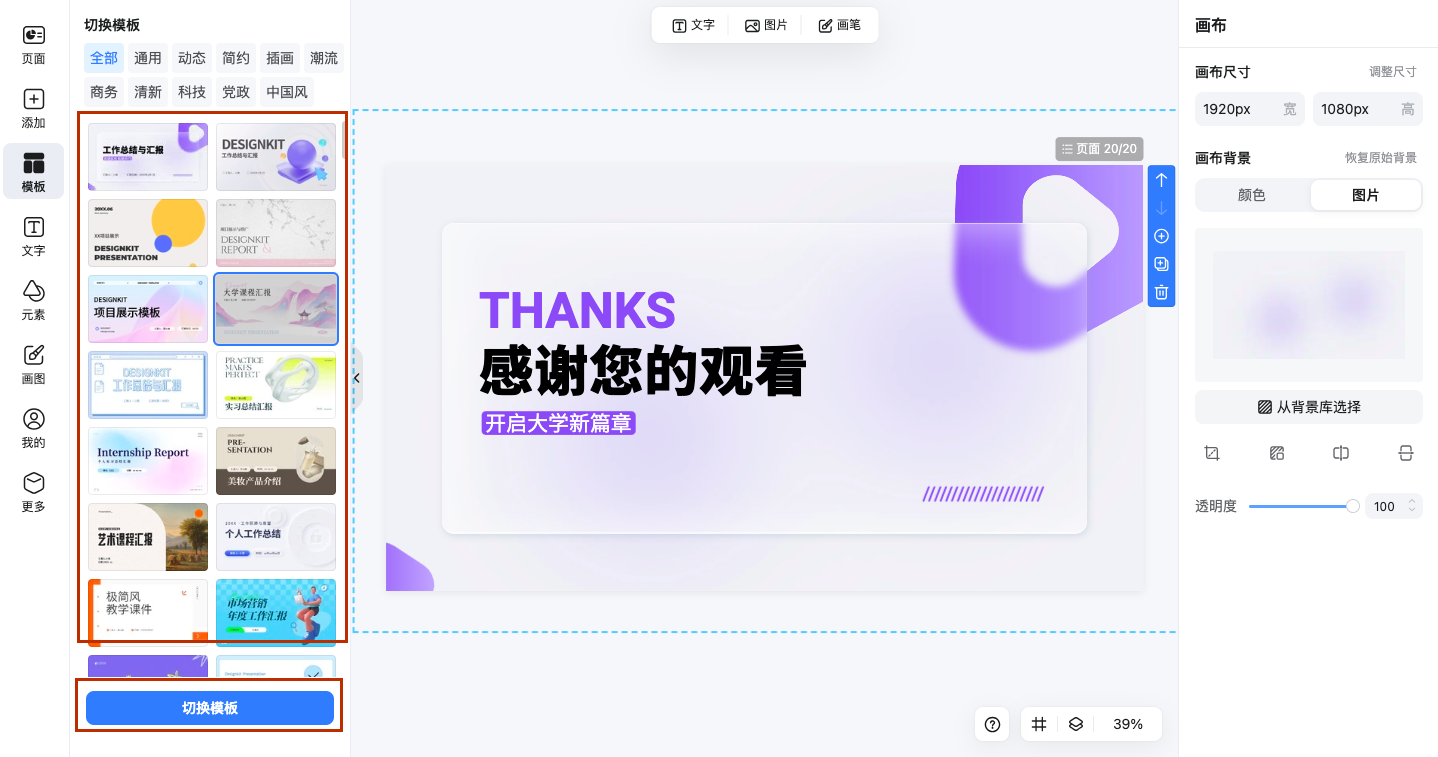
支持随时更换模板,不用推翻已有内容重做,让 livePPT 制作可以轻松切换不同视觉风格。选定模板生成初稿后,倘若觉得当前风格和使用场景不搭,或是不符合个人审美,无需退回之前的步骤。直接在页面左侧栏找到模板选项,点开后就能重新挑选款式进行切换,整个切换流程只需要短短几秒,版式、配色、字体都会同步更新,页面内容也不会发生变动。美图设计室模板库分类齐全、款式丰富,商务简约、科技风、清新文艺、校园活力等各类主流风格一应俱全,轻松就能让文稿呈现出不一样的视觉观感,适配职场、校园、活动等多种场合。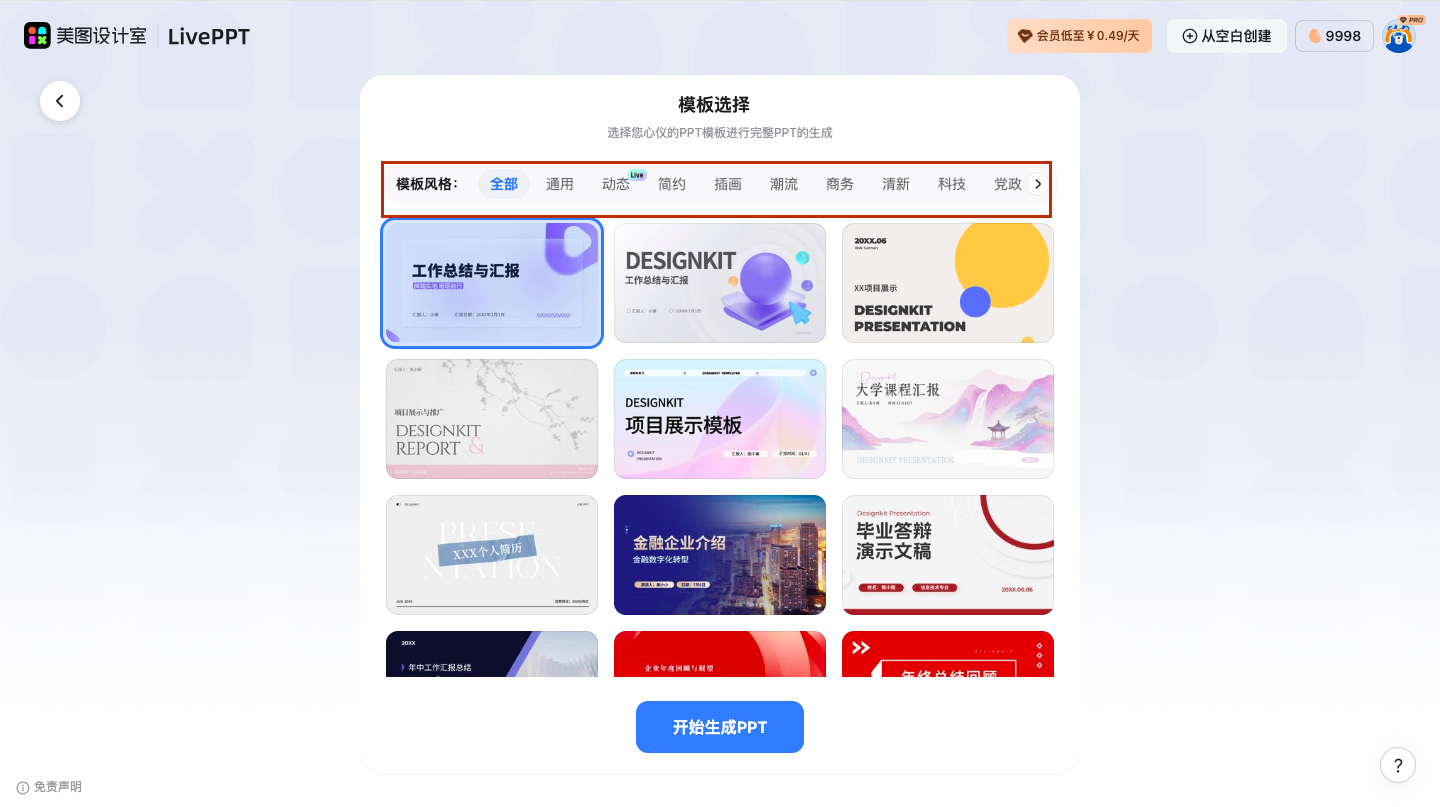
4、在线精细编辑优化,个性化完善 livePPT 内容细节
基础文稿生成后,精细化编辑能让内容更贴合自身需求,让 livePPT 制作兼顾规整性与独特性。进入在线编辑页面,点击文字板块可直接修改文案内容、调整字体大小和行距,支持平台全部中文字体随意切换。选中图片区域可替换自有素材,也能直接从平台素材库搜索插画、图标、背景图等元素拖拽添加。还可以拖动页面调整顺序,删除多余幻灯片,给重点内容添加标注色块。很多新手担心在线编辑功能复杂,其实完全不用顾虑,美图设计室采用直观的拖拽式交互,不用记复杂功能,新手摸索几分钟就能熟练操作,快速完成细节微调。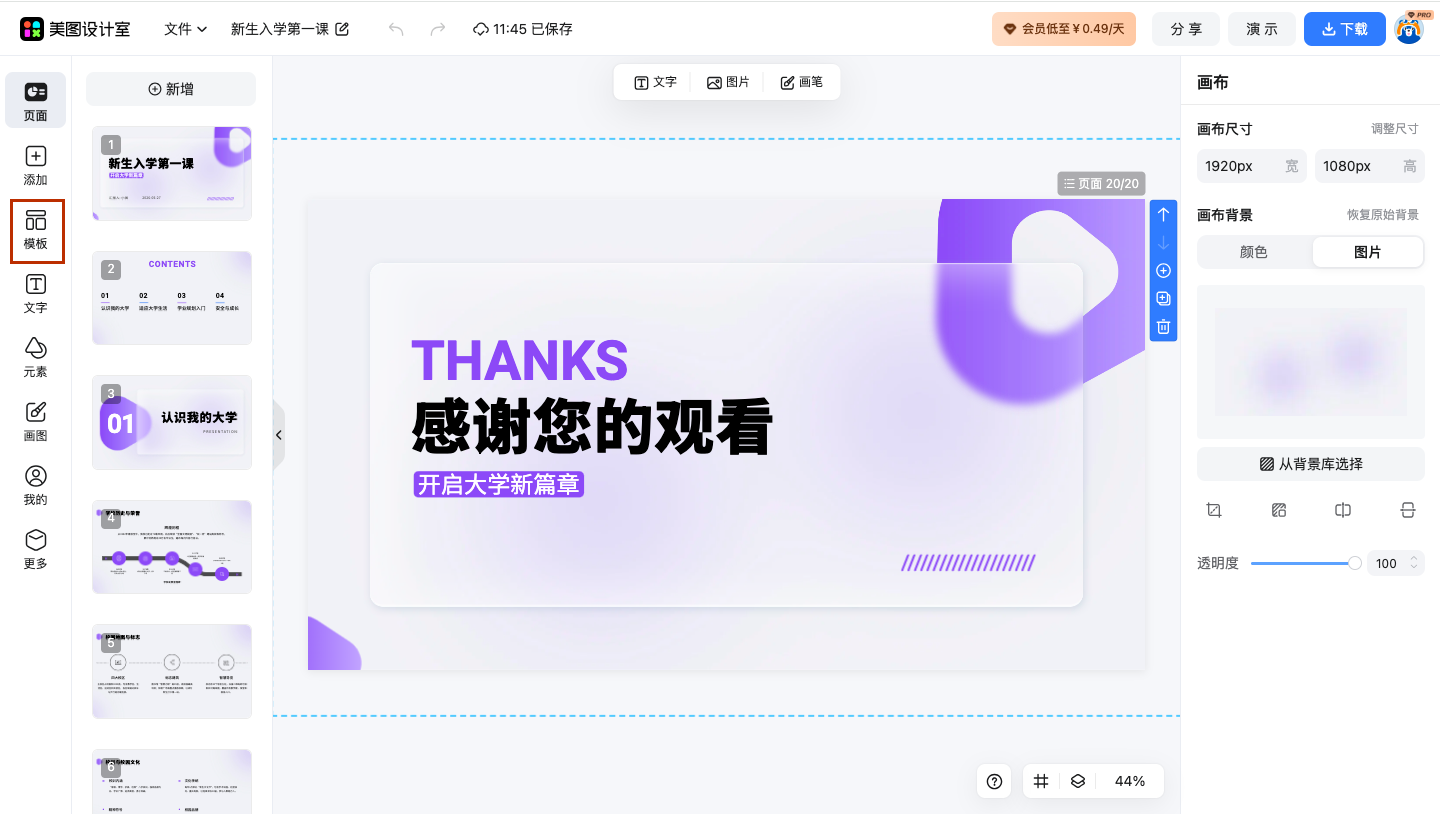
5、巧用 AI 辅助功能,拔高 livePPT 内容质感层次
AI 辅助功能可以优化文案表达、补充内容亮点,让 livePPT 制作不再局限于基础排版,内容更专业出彩。编辑页面找到 AI 工具按钮,选中段落文字可选择文案润色、精简缩写、内容扩写等功能,一键优化语句逻辑。遇到需要数据展示的板块,可插入平台预设图表模板,录入数据自动生成可视化图表,不用手动制作表格图形。不少人撰写文稿时容易出现语句啰嗦、表达生硬的问题,借助美图设计室的 AI 能力,既能拯救平淡文案,又能快速补齐演示内容短板,不用额外花费心思逐字打磨文字。
6、多格式一键导出,便捷保存分享 livePPT 成品
多样的导出格式能适配不同使用场景,让 livePPT 制作完成后随时可用、随心分享。文稿编辑完成后,点击页面右上角导出按钮,可选择 PPTX、PDF、图片等多种格式保存到本地,导出的文件兼容性极强,能在各类办公软件中正常打开编辑,字体和排版不会出现错乱问题。美图设计室支持高清无损导出,保留所有设计细节,用于线下投屏、线上发送、会议演示都能呈现完美视觉效果,不管是自己使用还是转发给他人,都十分方便。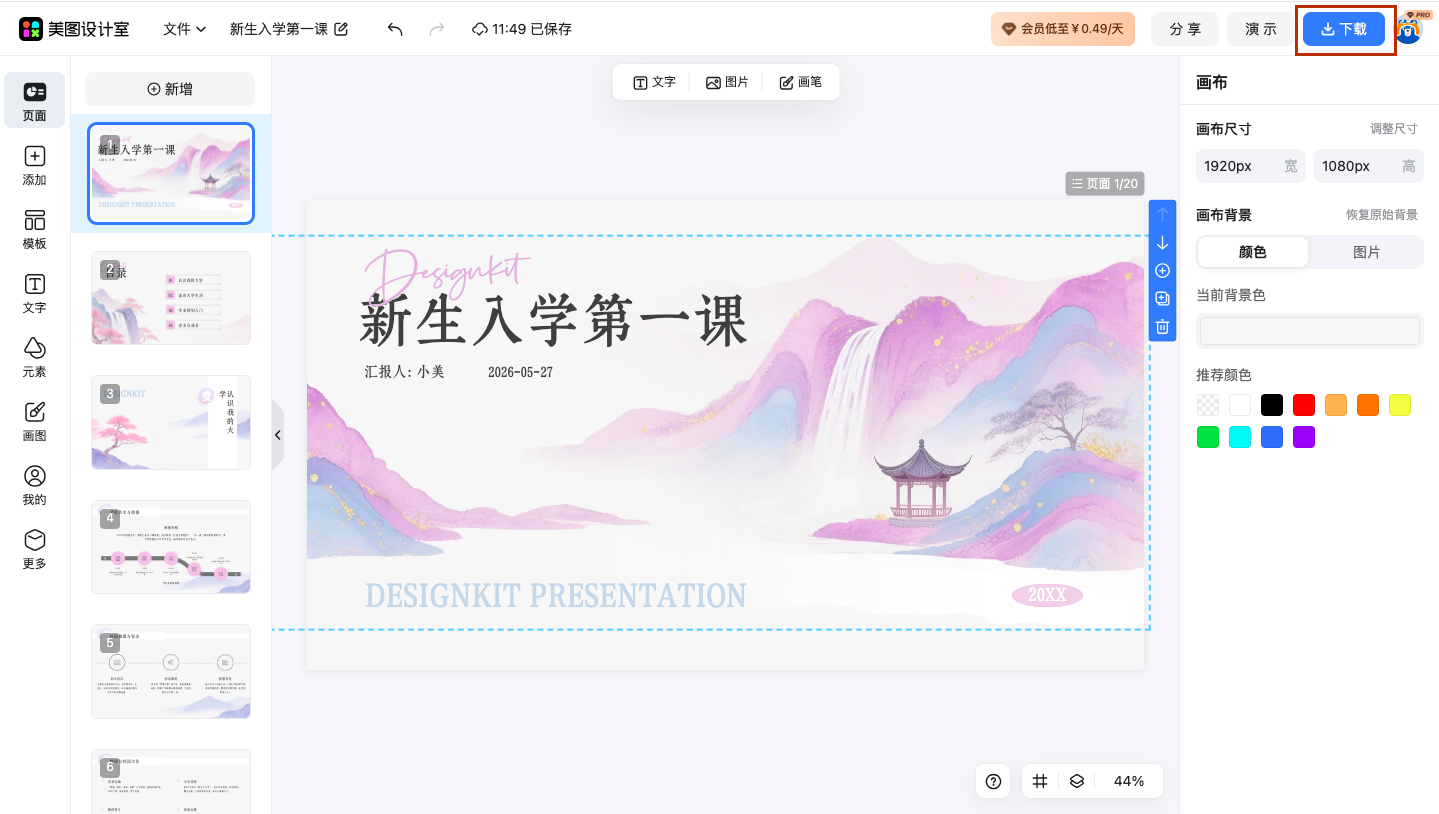
说到这,相信大家已经掌握了 livePPT 制作教程里所有实用技巧,三种生成方式自由挑选,大纲、模板都能灵活改动,整套流程简单又高效。现在很多人做 PPT 都会陷入反复改框架、换样式的循环里,耗费大量精力却收效甚微,而这套方法就能彻底摆脱这样的困境。就算是临时接到紧急制作任务,或是本身没有任何设计基础,也能跟着步骤一步步操作,快速交出满意的作品。你有没有遇到过大纲不合心意或者模板风格不喜欢的情况?不妨跟着这份教程动手试试,轻松做出专业又好看的演示文稿。
美图设计室提供众多设计模板,涵盖海报、插画、电商、壁纸、PPT、贺卡、Banner、易拉宝等类型的设计需求,还有各种中文字体、海量素材和自有版权库,满足你的一切设计需求。













 无限创作,随时随地自由发挥