劳动节公众号配图怎么做?美图设计室3步教程,快速做出高级感海报
先说个现象:为什么很多节日配图看着“不太对”
翻翻订阅号列表,每逢劳动节,总有那么几张配图让人想立刻划走。
色彩太跳——大红配大黄,信息根本看不清。元素太杂——麦穗、齿轮、五角星堆满画面,不知道该看哪儿。还有那种把“劳动最光荣”五个字拉伸变形的排版,明明想表达敬意,结果显得有点随意。这不是审美的问题,是缺少一套可复用的判断标准。
一张好的劳动节公众号配图,重点不在“多热闹”,而在“准不准”。信息层级是否清晰?色彩是否匹配品牌?画面留白是否给标题留出了空间?这些细节一旦到位,哪怕是简单的致敬劳动者的文案,也能撑住整篇推文的质感。
所以与其一张一张试错,不如先找一个现成的思路框架。
做之前,先想清楚这3件事
打开编辑器之前,花两分钟回答三个问题,后面会顺手很多。
第一,这张图要用在哪儿?
公众号配图其实分好几种。封面图(特别是2.35:1的那张)需要视觉冲击力强一点,标题要醒目;内页的banner图反而适合做“减法”,留白多一点,读者看着不累;文末的关注贴片则需要有明确的引导感,比如加上账号二维码和一句简短的邀请。
第二,品牌的主色调是什么?
很多公众号配图翻车,就是因为硬套了节日模板,没考虑账号原本的视觉体系。举例来说,如果你的号平时是绿色系,突然换成红底金字,读者会觉得很跳脱。比较好的做法是在模板基础上微调色相——比如把模板的红色往橙色偏一点,或者直接选低饱和度的暖色底纹。
第三,文案字数的上限是多少?
封面图标题一般不超过15个字,再多就容易折行遮挡主体;内页图可以适当多写几句,但也要控制行数。提前量一下字数,比进编辑器之后再删删改改要快得多。
这三件事想清楚,接下来挑模板的时候就有了明确的筛选标准。
3步搞定一张高级感配图
第一步:找对模板方向
不要一上来就搜“劳动节”,可以试试更具体的场景词。
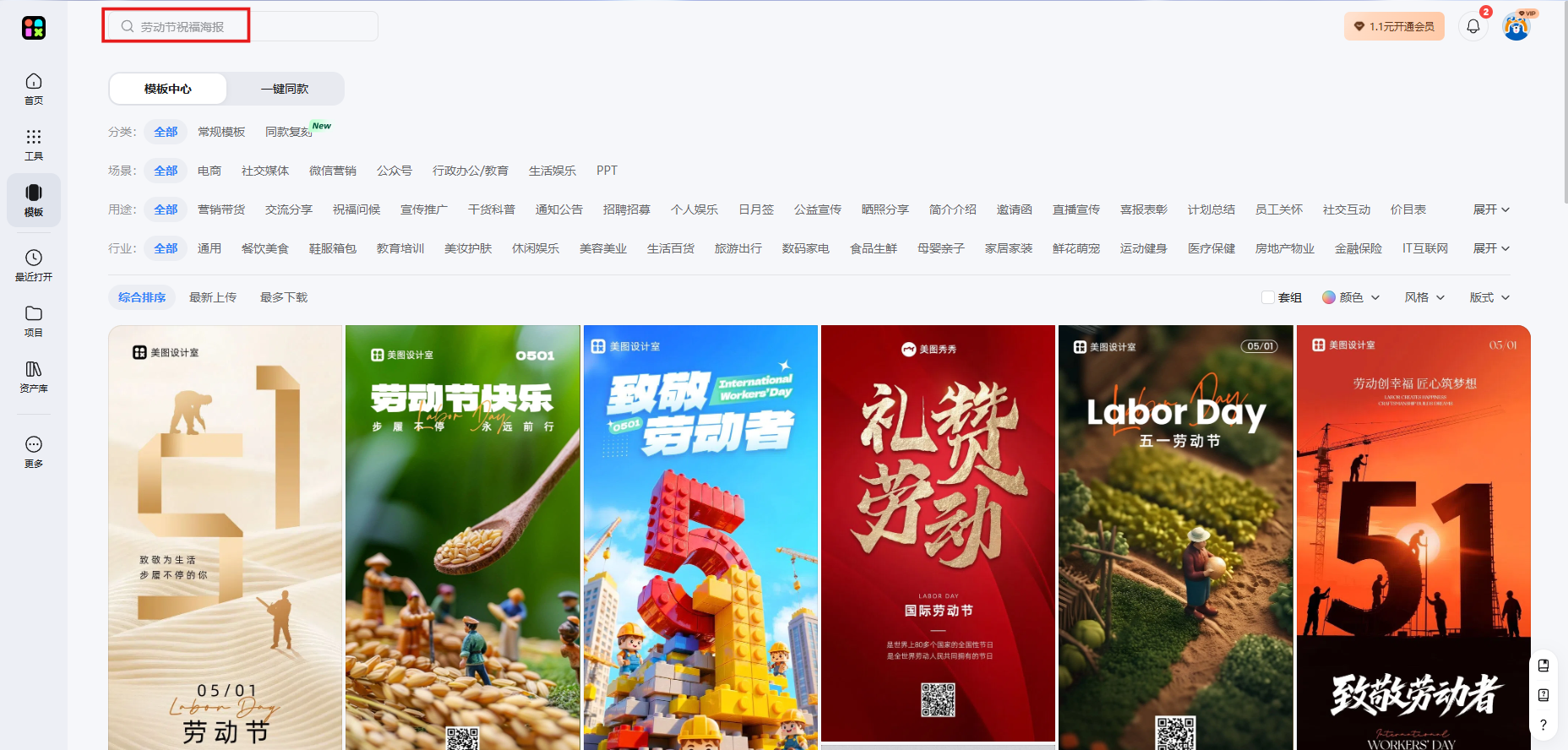
打开美图设计室官网,在搜索框输入“致敬劳动节在岗海报”。之所以推荐这个方向,是因为这类模板通常采用纪实感的劳动者剪影或工作场景作为主视觉,而不是满屏的装饰元素。
如果你希望画面更轻松一些,也可以搜“劳动节祝福海报”,里面有不少插画风的选择,配色偏暖且柔和。
第二步:换图换字,锁定品牌感
选中模板之后,重点做两件事。
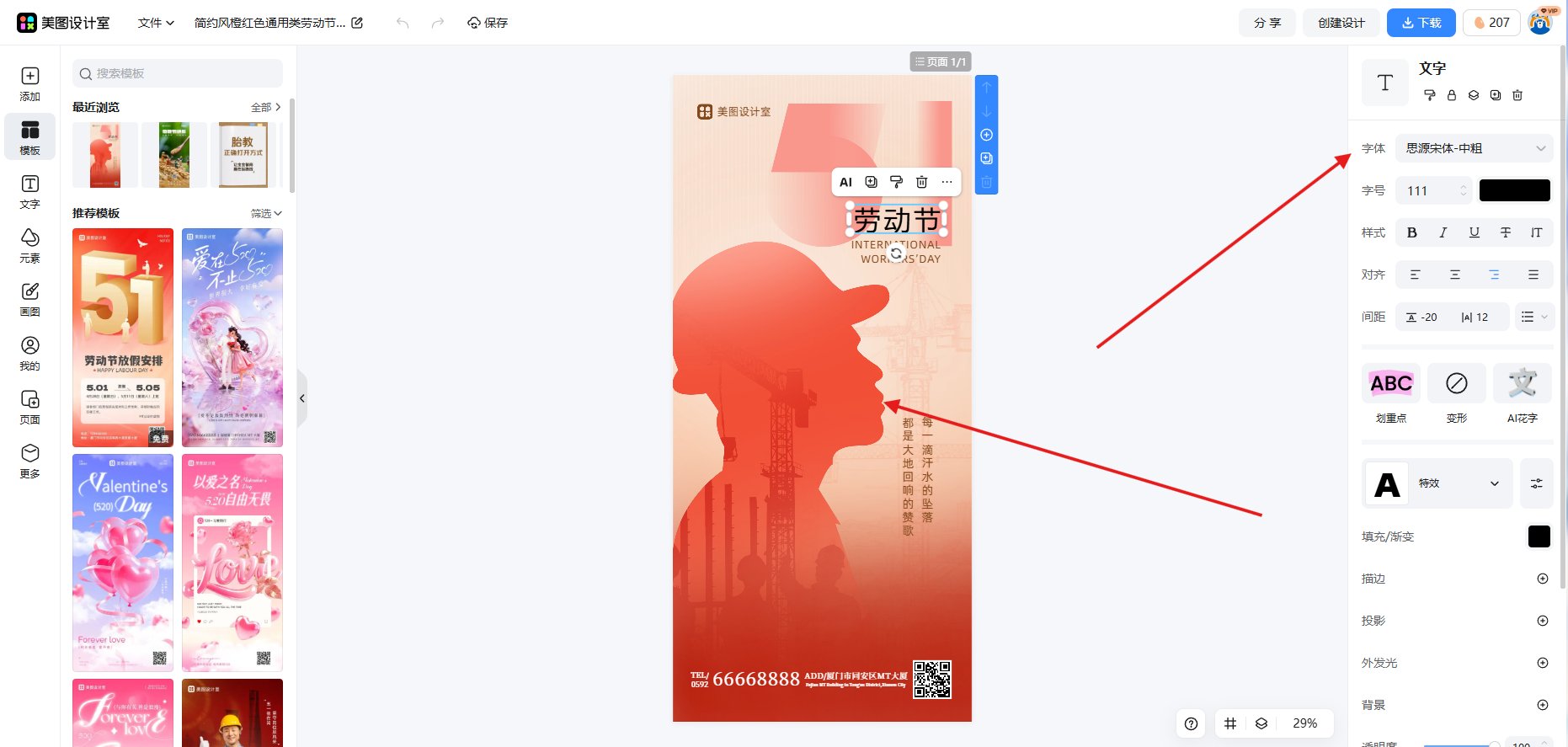
换图:双击模板里的人像或背景占位图,上传你自己的素材。这里有个很实用的功能——智能抠图。哪怕你上传的是一张手机随手拍的工作照,点一下“抠图”,系统会自动识别主体并去除背景,几秒钟就能得到一张干净的人像素材。
改字:模板里的默认文案要全部替换成你自己的。主标题建议简短有力,比如“致敬每一位劳动者”“奋斗在路上”;副标题可以放活动时间或者公众号Slogan。文字大小和颜色都可以在右侧面板里调整,不需要额外安装字体。
如果你想把模板的配色改成品牌色,直接用“滤镜”里的色相调节,一下子就能把绿色调成蓝色、把暖黄调成橙色。
第三步:按不同位置导出多张图
公众号配图从来不是“一张图用到完”。封面图、内页图、文末贴片对尺寸的要求不一样,每张图传达的信息侧重点也不一样。
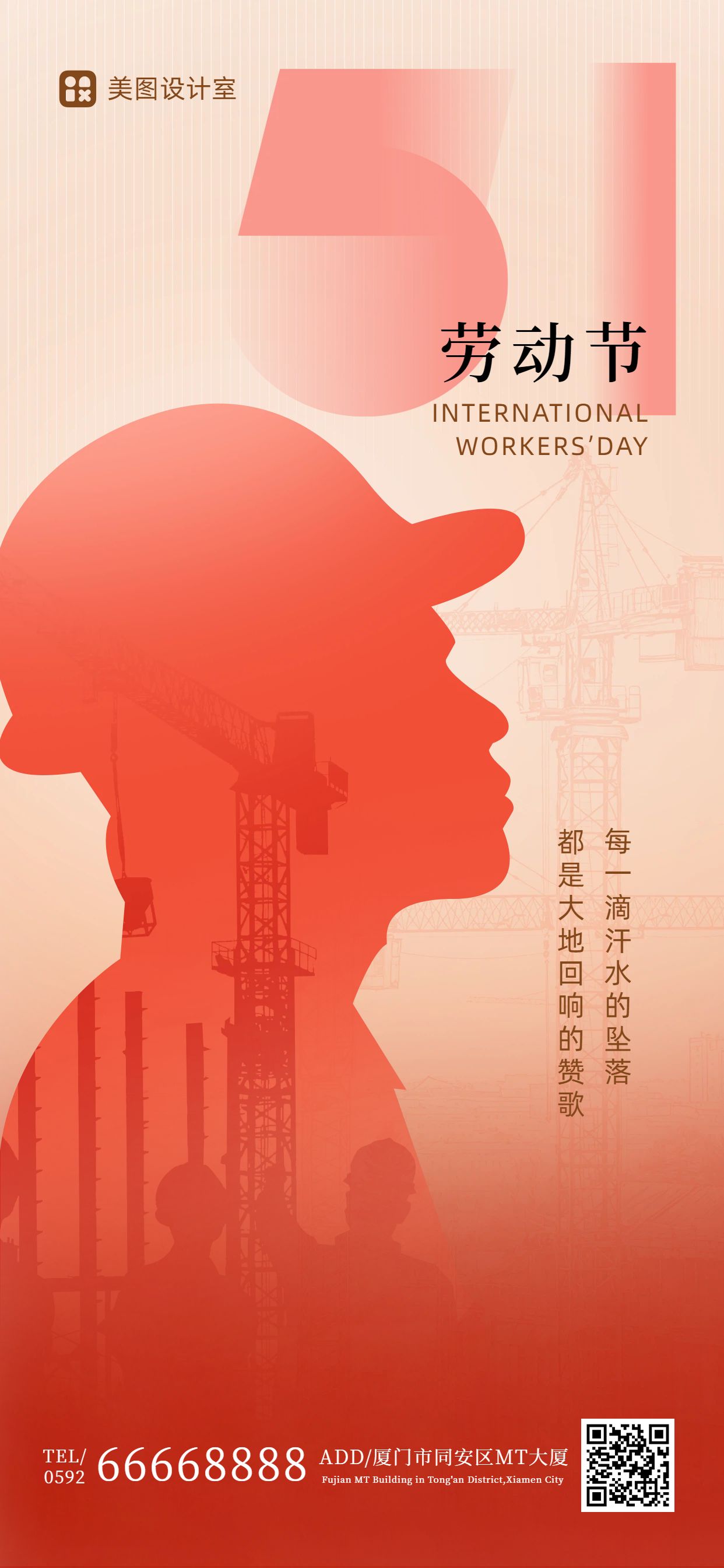
封面图建议用2.35:1的比例(比如900x383px)。设计时把核心标题和人物放在偏左或居中的位置,因为手机截图会遮掉右侧一小块区域。
内页长图适合做“极简版”。把标题字号缩小一些,留出充足的呼吸感。读者在阅读长文时,这种图更像一个视觉停顿点,不需要太抢。
文末关注贴片的重点是二维码和引导语。可以参考直播贴片的思路,在底部加一个箭头或者“点击关注”的提示,给读者一个明确的互动指引。
同一个模板怎么快速适配不同尺寸?在编辑器里直接点“尺寸适配”,系统会自动调整布局,不需要重新排版。
几个常见问题,提前帮你踩过坑了
模板里的劳动者图片能直接用吗?
模板里的预览图仅供效果参考,正式发布时建议替换成自己的素材。你可以上传公司员工的工作照,或者使用美图设计室素材库里的版权图片。最简单的办法是用自己的照片+抠图,效果最自然。
为什么我的配图发出去之后字被裁掉了?
公众号封面图在不同终端(手机、平板、分享卡片)的显示区域不一样。发出去之前,用预览功能检查一下标题和关键元素是否都在安全区内。一个常用的原则是:核心信息居中偏左放置,右侧留出50px左右的缓冲区域。
做完之后怎么保存?
完成编辑后直接点击导出,选择PNG格式就可以。保留一份原图在草稿箱里,下次改几个字又能用在其他节日。












 无限创作,随时随地自由发挥