从零到一:快速搞定竞选视觉设计方案制作
竞选海报、候选人介绍页、活动宣传图……这些场景都需要一套能快速抓住眼球的竞选视觉设计方案。但对非设计专业的人来说,从零开始设计往往无从下手——字体怎么选?颜色怎么搭?信息怎么排?其实,用对工具和方法,半小时就能搞定一套专业方案。今天就以美图设计室为例,聊聊如何高效完成竞选视觉设计。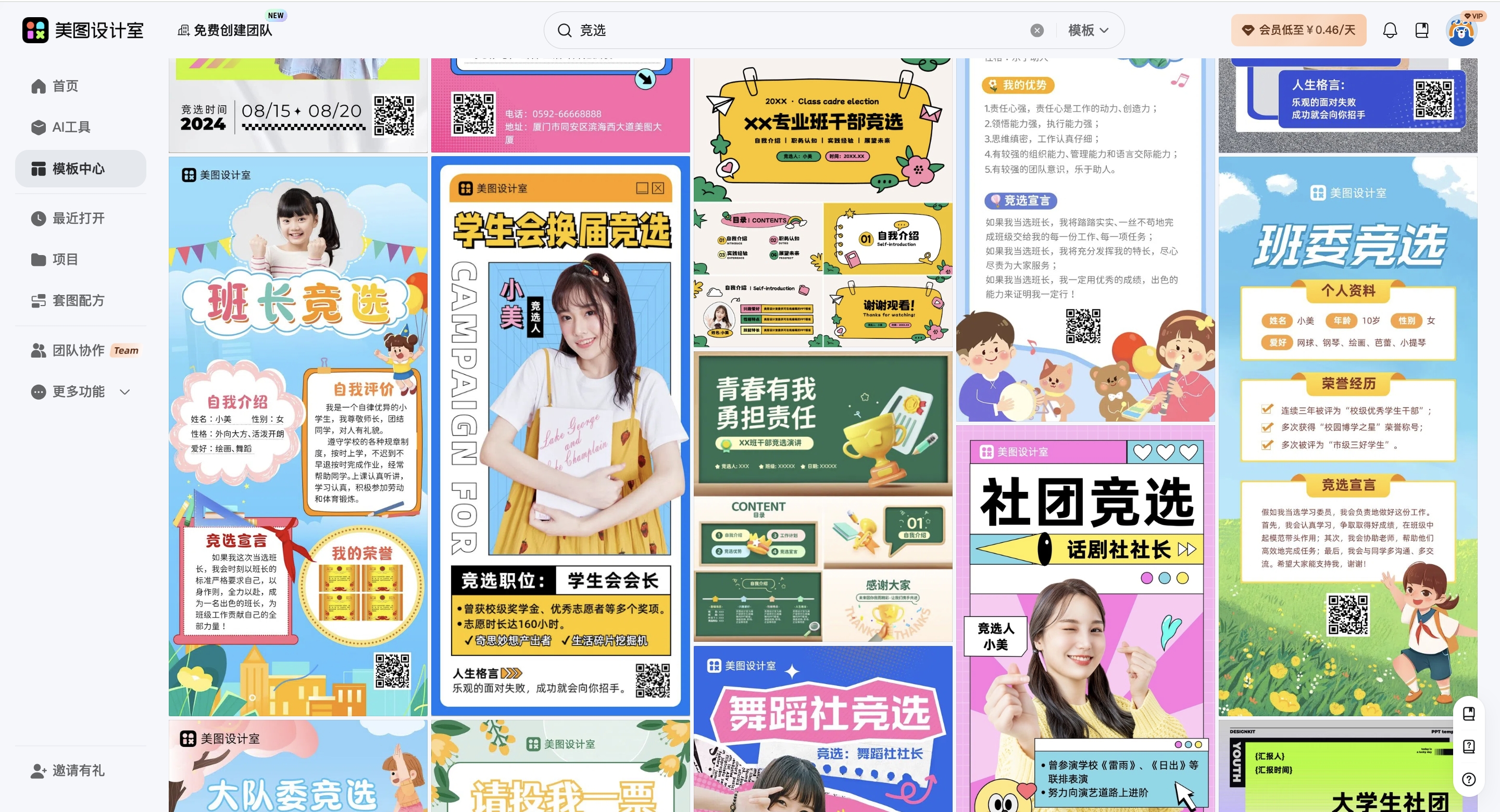
明确目标与使用场景:先想清楚“给谁看”
设计前先问自己:这张图是发朋友圈、贴社区公告栏,还是做成易拉宝放在活动现场?不同场景对信息密度和视觉风格的要求完全不同。比如线上传播的竞选海报,重点信息(候选人姓名、竞选职位、核心优势)要足够大,方便手机用户快速浏览;线下张贴的海报则需要更简洁,避免文字过多导致远距离看不清。打开美图设计室,在模板库搜索“竞选视觉设计方案”,能看到大量针对不同场景的模板:竖版适合手机传播,横版适合线下张贴,带动态效果的适合线上短视频封面。选模板时,优先看“使用场景”标签,能快速匹配需求。
主题与核心内容的提炼:用“减法”突出重点
竞选视觉设计的核心是“信息传达”,所有视觉元素都要围绕核心内容服务。比如候选人介绍页,重点信息通常是姓名、职位、竞选口号、核心优势(如“3年社区服务经验”“推动小区绿化改造”)。选好模板后,直接双击模板中的标题区域,输入你的核心信息,系统会自动适配原有字号和间距,避免手动调整导致排版混乱。如果模板中的文案框不够用,点击左侧“元素”栏的“文本框”,拖到画布上添加新区域,再调整字体大小和颜色(建议用加粗字体突出关键信息,常规字体补充细节)。记住:文字越精简,信息传达效率越高——用户扫一眼就能抓住重点,比看一大段文字更有效。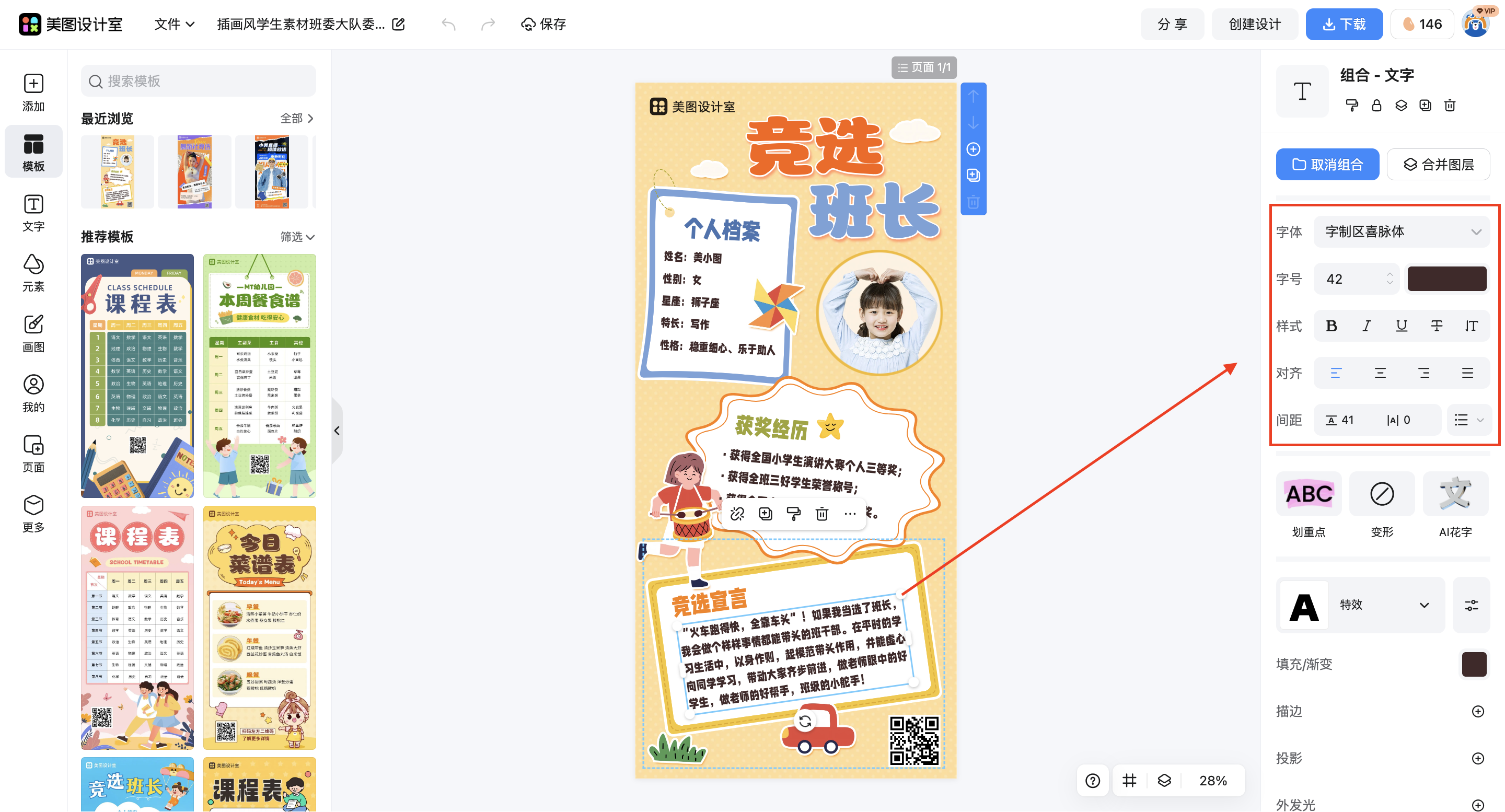
视觉或形式选择背后的逻辑:颜色与背景的“小心机”
颜色和背景是视觉设计的“情绪开关”。竞选视觉方案中,颜色通常与候选人或品牌的调性相关:比如环保主题常用绿色,科技主题常用蓝色,公益主题常用暖橙色。选颜色时,点击模板右侧的“颜色”选项,能看到系统推荐的配色方案(如“活力橙+深灰”“沉稳蓝+白”),这些方案已经过视觉平衡测试,直接用不会出错。如果想自定义颜色,点击“更多颜色”,输入色值(如#FFA500代表橙色),或用吸管工具提取候选人Logo中的主色,保持视觉统一。背景图片的选择也很关键:如果是社区竞选,可以用小区环境照;如果是企业竞选,可以用办公场景或团队合影。上传图片后,点击“裁剪”调整构图,或用“滤镜”统一色调,避免背景太花哨抢了文字的风头。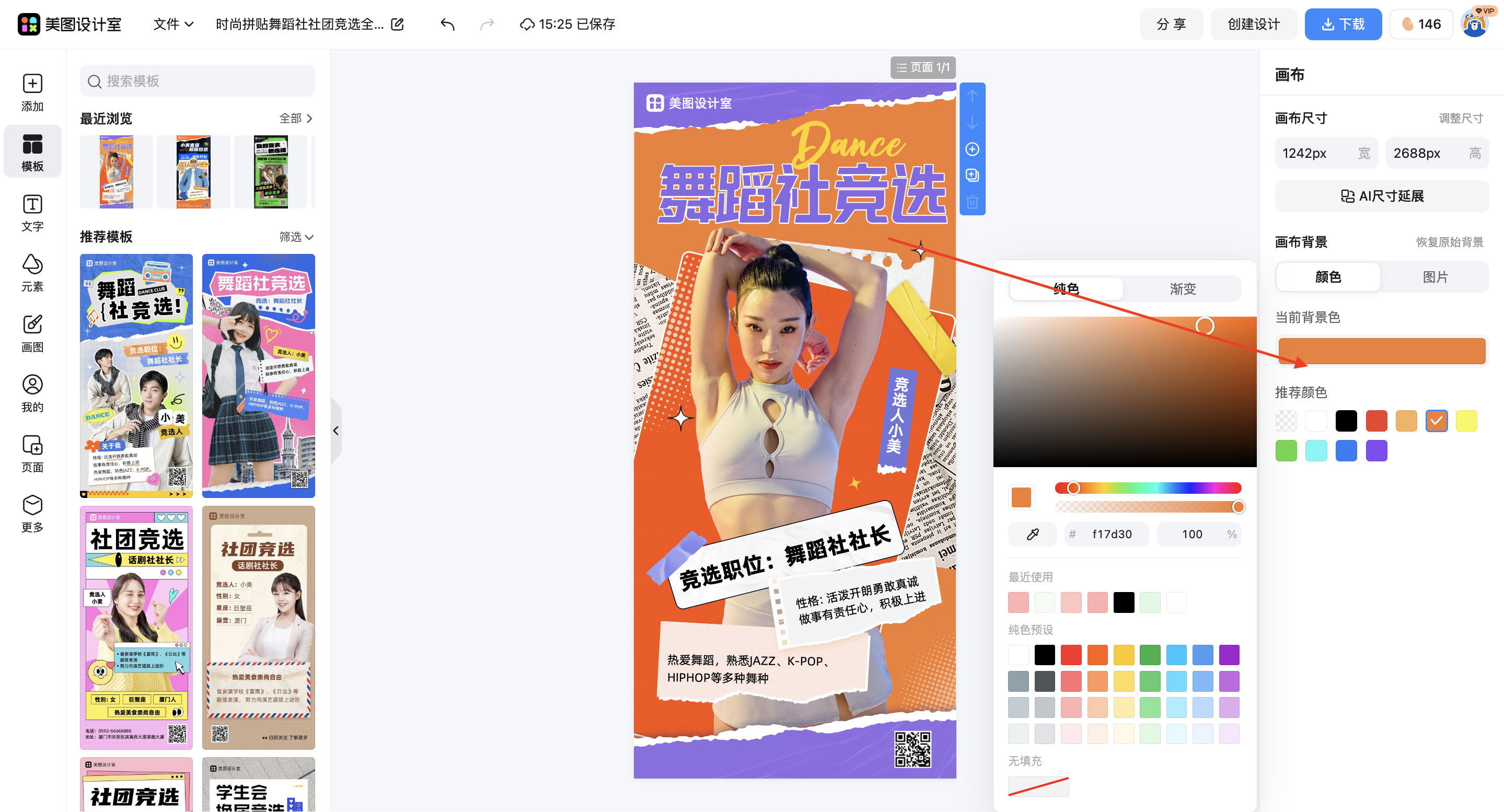
实际选择方向:根据品牌调性调整细节
竞选视觉方案的“专业感”往往藏在细节里。比如字体选择:标题用无衬线字体(如思源黑体、阿里普惠体)更现代,正文用宋体或楷体更传统;如果候选人定位是“年轻有活力”,可以尝试手写体或圆体,增加亲和力。排版比例也很重要:标题占画布1/3,正文占1/2,留白1/6,这种比例能让画面更透气。如果模板中的元素位置不合适,直接拖动调整;想添加图标(如星星、对勾、箭头),点击左侧“元素”栏的“图标”,搜索关键词(如“优势”“目标”)插入,再调整大小和颜色。最后检查所有文字是否对齐(用“对齐工具”一键调整),颜色是否统一(尤其是从不同素材中提取的颜色),避免出现“标题是蓝色,正文是绿色”的混乱情况。
写作或表达层面的注意事项:简洁比“华丽”更重要
竞选视觉方案的文字不是写作文,而是“信息压缩包”。用户扫一眼就能理解的内容,比长篇大论更有效。比如候选人优势,不用写“过去3年,我积极参与社区服务,组织了5次环保活动,带动了200户居民参与”,可以简化为“3年社区服务经验,组织5次环保活动,带动200+居民参与”。数字和动词能增强说服力(如“推动”“实现”“提升”),避免用“大概”“可能”等模糊词汇。如果文案太长,用“分点列表”或“加粗关键词”突出重点,比如把“提升小区绿化率至40%”写成“绿化率↑40%”,更直观。
竞选视觉设计方案的核心是“信息清晰+视觉舒服”,通过明确目标、提炼核心内容、选择适配的视觉元素,即使是非设计专业的人也能快速完成。美图设计室的模板库提供了大量现成方案,支持一键替换文字、调整配色、添加元素,大大降低了设计门槛。无论是市场人员、运营人员,还是需要制作竞选材料的职场人,都能用这套方法高效产出专业方案。














 无限创作,随时随地自由发挥