如何用美图设计室快速搞定公众号文章小图?
每次发公众号文章前,最头疼的除了内容,就是配图了。尤其是文章开头的小图,既要吸引眼球,又要和内容匹配,还得符合品牌调性。其实不用找设计师,自己用美图设计室就能搞定。今天就分享一套实操方法,从选模板到改细节,手把手教你做出专业感十足的公众号文章小图。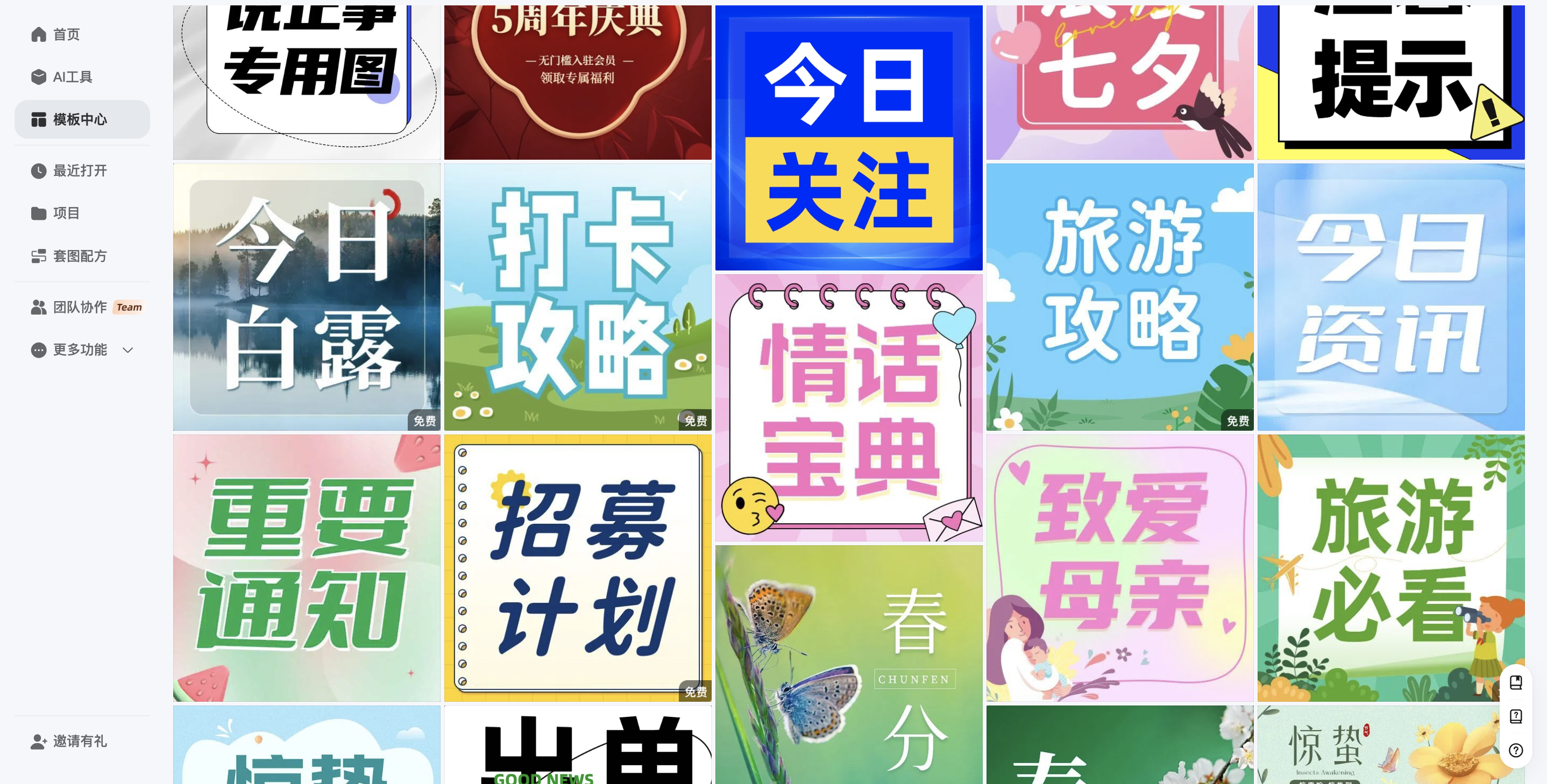
明确目标与使用场景:先想清楚“这张图要干嘛”
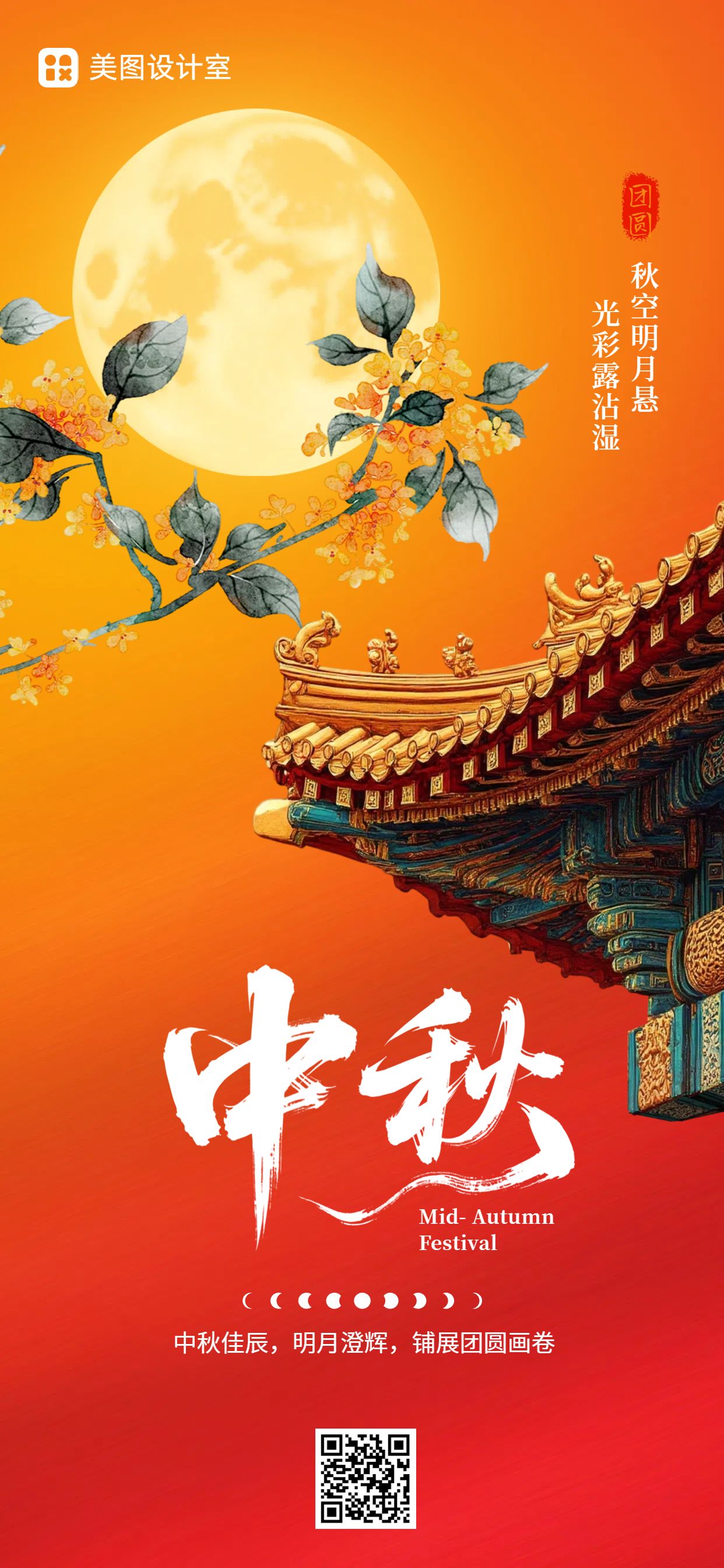
公众号文章小图的核心目标是吸引读者点击,同时传递文章主题。比如,你是发一篇行业干货,还是产品推荐?是节日祝福,还是热点解读?不同的内容类型,小图的设计方向完全不同。比如,行业干货适合用简洁的标题+图标组合,产品推荐可以用产品图+促销标签,节日祝福则适合用暖色调背景+祝福语。打开美图设计室,在模板库中直接搜索“公众号文章小图”,会看到大量竖版模板,这些模板已经按场景分类,比如“干货分享”“活动促销”“节日热点”等,直接选和你内容匹配的类别,能快速缩小范围。比如你要发一篇“职场沟通技巧”的干货,就选“干货分享”类模板,这类模板通常会有主标题区、副标题区和装饰元素区,结构清晰,适合传递信息。
主题与核心内容的提炼:改字体+换文案,3分钟搞定信息层
选好模板后,第一步是改标题和文案。原模板的标题可能是“XX技巧分享”,你需要换成自己的文章标题,比如“3个职场沟通技巧,让你少走5年弯路”。改标题时,注意字体大小和层级:主标题要大且醒目,副标题(如果有)要小但清晰。美图设计室的模板中,标题区通常已经设置好字体和间距,直接输入文字即可自动适配,不用手动调。比如原模板主标题是“24号加粗黑体”,你输入新标题后,字体大小和粗细会自动保持一致,避免信息混乱。文案部分,如果模板有副标题或说明文字,也要同步修改。比如原模板副标题是“适合职场新人”,你可以改成“适合0-3年职场人”,更精准。改文案时,尽量用短句,避免长段落,公众号文章小图的阅读场景是手机屏幕,文字太多会显得拥挤。
视觉或形式选择:调配色+加元素,让图“活”起来
颜色和元素是让小图有记忆点的关键。原模板的配色可能不符合你的品牌调性,比如你是科技类公众号,用暖色调就不太合适。在美图设计室中,点击模板右侧的“颜色”选项,能看到预设的配色方案,比如“科技蓝”“商务灰”“活力橙”等,直接切换即可。如果想自定义颜色,可以点击“更多颜色”,输入品牌色号(比如HEX码),确保和公众号头像、文章封面颜色统一。元素方面,原模板可能有一些图标或装饰线条,你可以根据内容调整。比如,原模板有个“灯泡”图标,代表“灵感”,如果你的文章是“职场效率提升”,可以换成“时钟”图标,更贴合主题。添加元素时,注意不要过多,1-2个核心元素即可,避免画面杂乱。如果模板没有你需要的元素,可以在“元素库”中搜索,比如“箭头”“线条”“图标”等,拖到模板中调整位置和大小。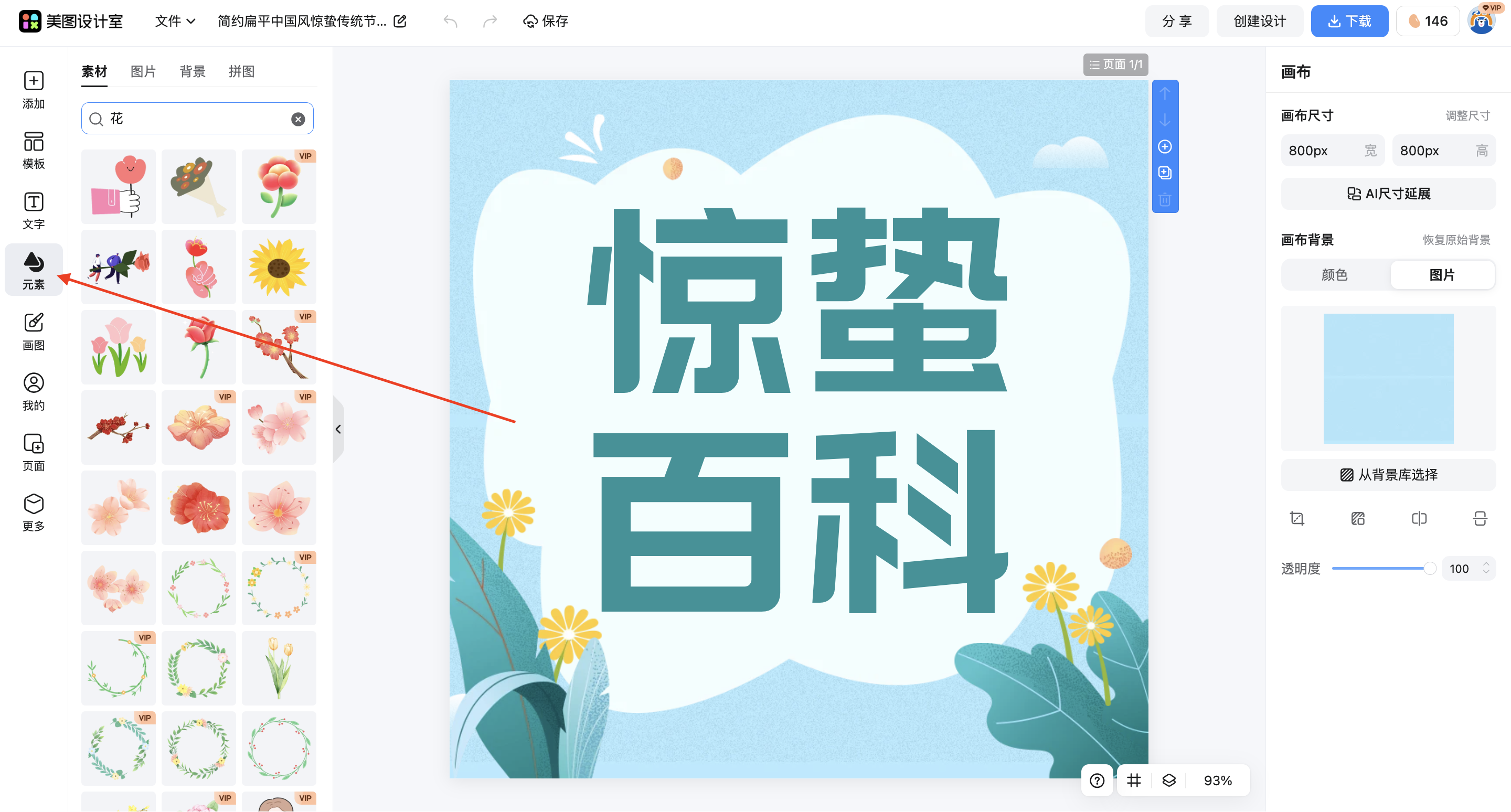
实际选择方向:背景图+字体,决定整体风格
背景图和字体是决定小图风格的两大要素。背景图方面,如果原模板是纯色背景,你可以换成和内容相关的图片。比如,你的文章是“旅行攻略”,可以选一张风景图作为背景,但要注意图片的清晰度,避免模糊。美图设计室的“背景库”中有大量免费图片,按“旅行”“职场”“节日”等分类,直接搜索即可。如果用图片背景,记得调整透明度(通常降到30%-50%),避免文字被遮挡。字体方面,原模板的字体可能偏通用,你可以换成更有特色的字体。比如,科技类公众号可以用“思源黑体”“阿里巴巴普惠体”,文艺类可以用“方正清刻本悦宋”“汉仪尚巍手书”。在美图设计室中,点击标题或文案,在字体选项中搜索名称即可切换。注意,标题和正文字体要区分,标题用粗体或特色字体,正文用易读的常规字体,避免混淆。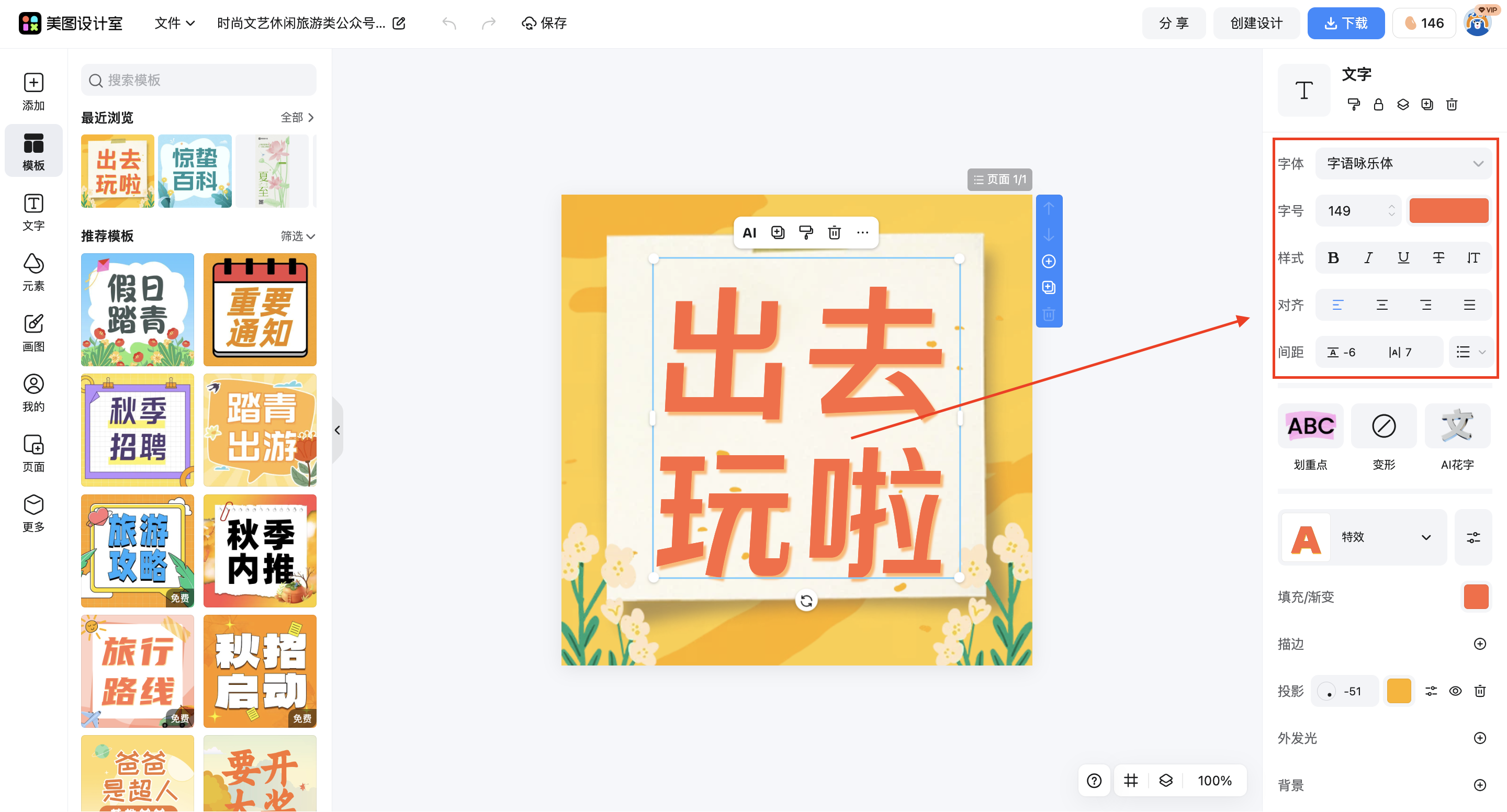
写作或表达层面的注意事项:短句+关键词,让信息一目了然
公众号文章小图的文字表达要“短、准、狠”。短:主标题不超过15字,副标题不超过20字,避免长句子。准:用具体数字或关键词吸引注意力,比如“3个技巧”“5分钟学会”“2026最新”等。狠:突出文章价值,比如“让你少走弯路”“提升效率300%”“免费领取模板”等。比如,原模板标题是“如何提升沟通能力”,可以改成“3个沟通技巧,让你少走5年弯路”,用数字和结果吸引点击。文案部分,如果模板有说明文字,尽量用短句,比如“适合职场新人”比“这篇文章特别适合那些刚刚进入职场的新人朋友”更简洁。文字排版也要注意比例,标题占画面1/3-1/2,文案占1/4-1/3,留白区域占1/4左右,避免画面太满。
从明确目标到改字体、调配色、加元素,再到优化文字表达,这套方法能帮你快速做出专业的公众号文章小图。不用懂设计,不用找素材,美图设计室的模板库和工具已经帮你解决了大部分难题。无论是市场新人、运营小白,还是需要自己搞定配图的职场人,都能用这套方法轻松上手,让每篇文章的开头都更有吸引力。















 无限创作,随时随地自由发挥