想让攻略内容展示排版更清晰?试试这些实用的设计思路
整理好攻略内容,却发现排版出来总显得杂乱无章?这可能是很多人在制作说明文档、活动指南或教程分享时遇到的共同问题。好的排版不是为了炫技,而是为了让信息传递更高效。今天我们就围绕‘攻略内容展示排版’这个需求,聊聊如何从零开始,或者借助工具,让内容的呈现变得一目了然。
先想清楚:你的攻略要给谁看,用在哪儿?
动手设计之前,先明确目标和场景。这份攻略是放在公众号里给用户阅读的线上长图,还是需要打印出来贴在店内的步骤说明?线上传播可以更注重视觉的层次感和滑动阅读的节奏,色彩和图片的运用可以更自由;而线下张贴则需要确保核心信息在远处也能看清,字体要足够大,关键步骤要用图标或序号突出。在美图设计室模板库中搜索‘攻略’,你会看到针对不同场景预设的尺寸和样式,比如适合手机屏幕的竖版长图,或是适合A4打印的横版文档,这能帮你快速锁定一个合适的设计起点。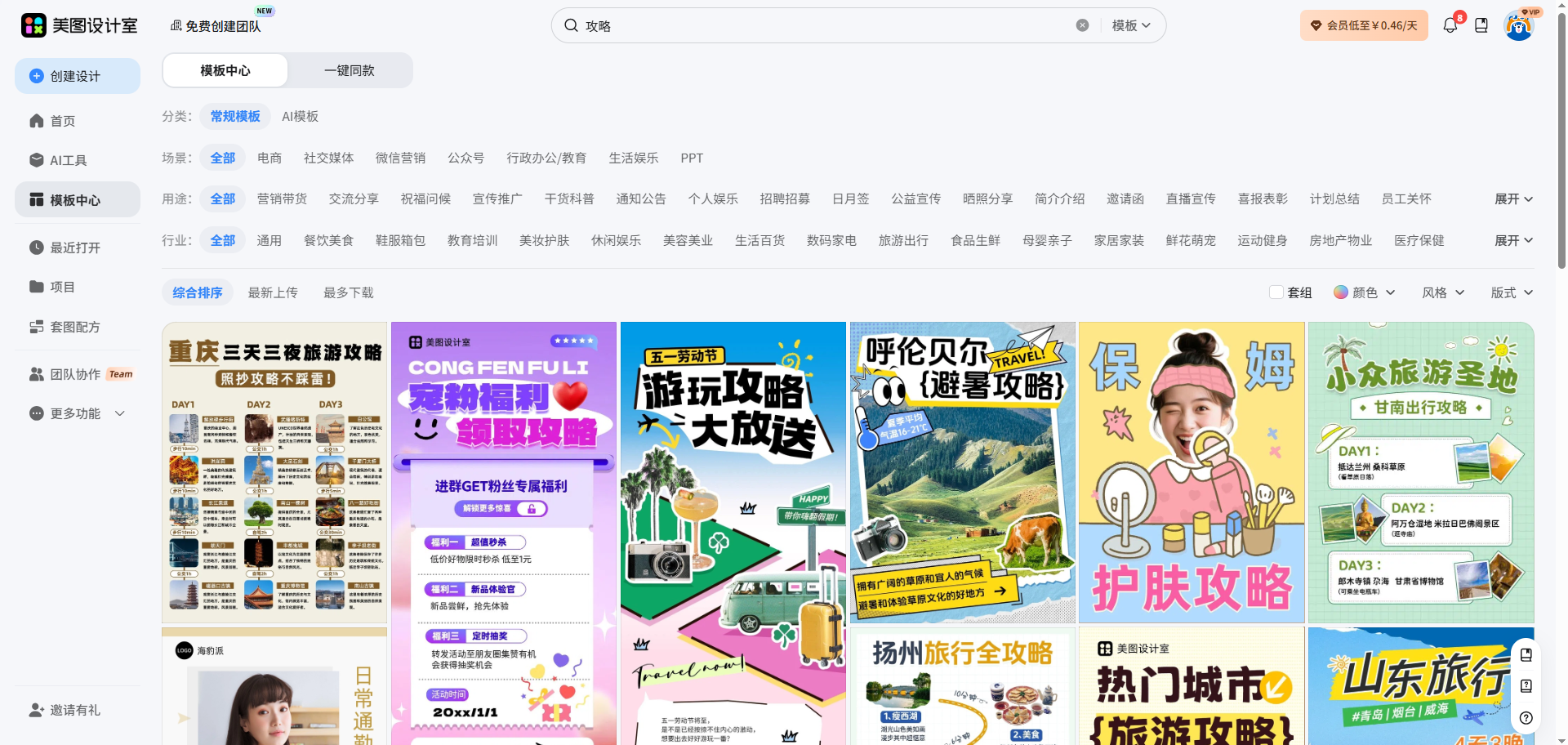
提炼核心:让标题和要点一眼抓住注意力
攻略的标题和核心要点是灵魂。模板中的标题区域通常已经做了视觉强化,你只需要替换成自己的内容。注意,标题要简短有力,直接点明攻略的价值,比如‘三步设置路由器’就比‘网络设备安装指南’更直接。正文部分,避免大段文字堆砌,尽量拆分成带有序号或小图标的要点。在美图设计室里编辑时,直接点击文本框输入,系统会自动保持原有的字体和间距,这能有效防止你自己调整时破坏整体的排版节奏。对于复杂的步骤,可以考虑在旁边增加简单的图形示意,比如用线条箭头指示操作位置,这比纯文字描述直观得多。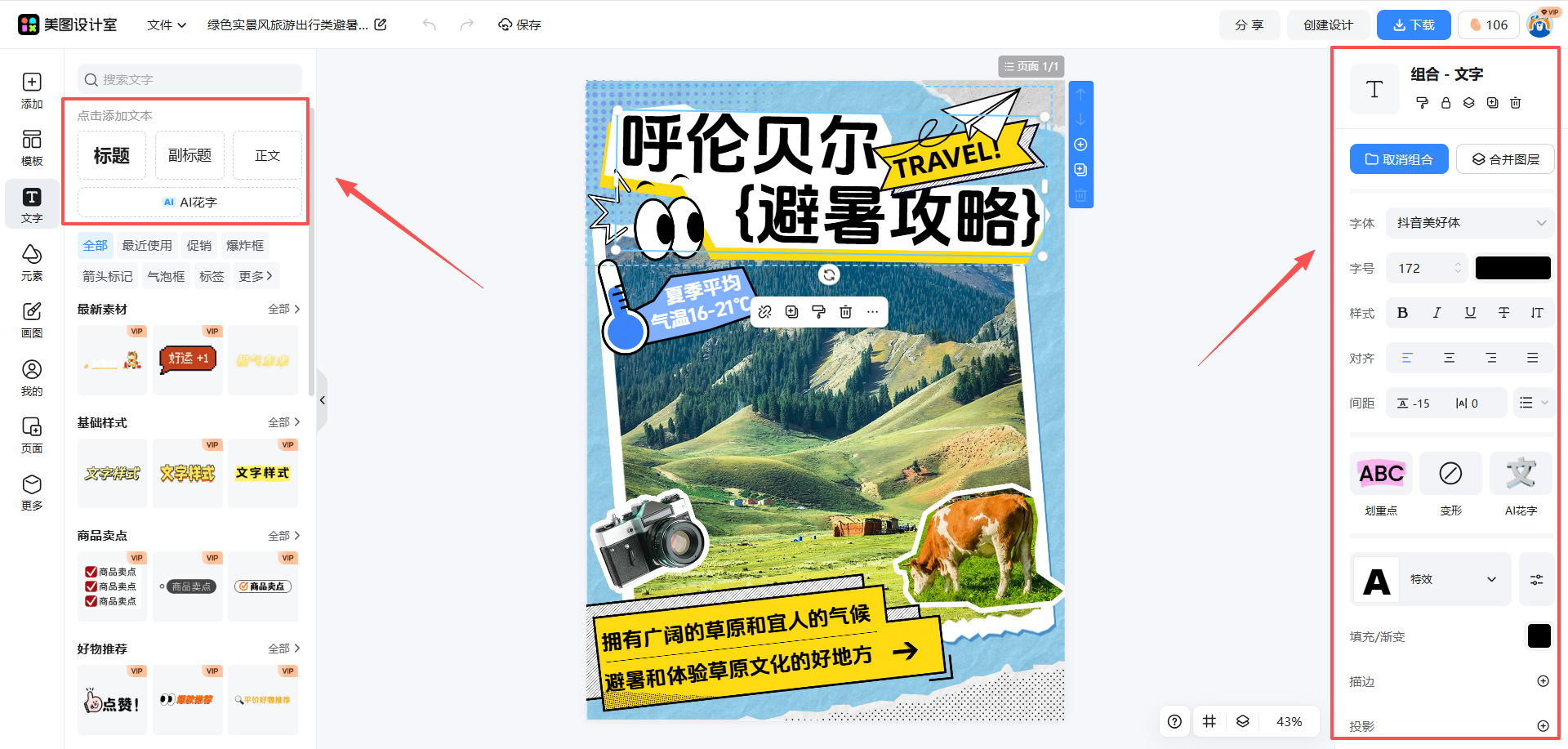
视觉逻辑:颜色和区块如何引导阅读
颜色和背景不只是为了好看,它们承担着划分信息区域、营造阅读氛围的重要功能。一份关于户外徒步的攻略,使用大地色系或森林绿作为主色调,能立刻让人联想到主题;而一份科技产品设置攻略,使用简洁的蓝白灰配色则显得更专业可靠。在调整配色时,可以遵循‘主色+辅助色+点缀色’的逻辑。主色用于背景或大面积色块,奠定基调;辅助色用于区分不同内容模块;点缀色则用于高亮最重要的提示或警告信息。在美图设计室的编辑面板中,使用‘颜色’工具可以一键更换整套配色方案,确保色彩和谐统一。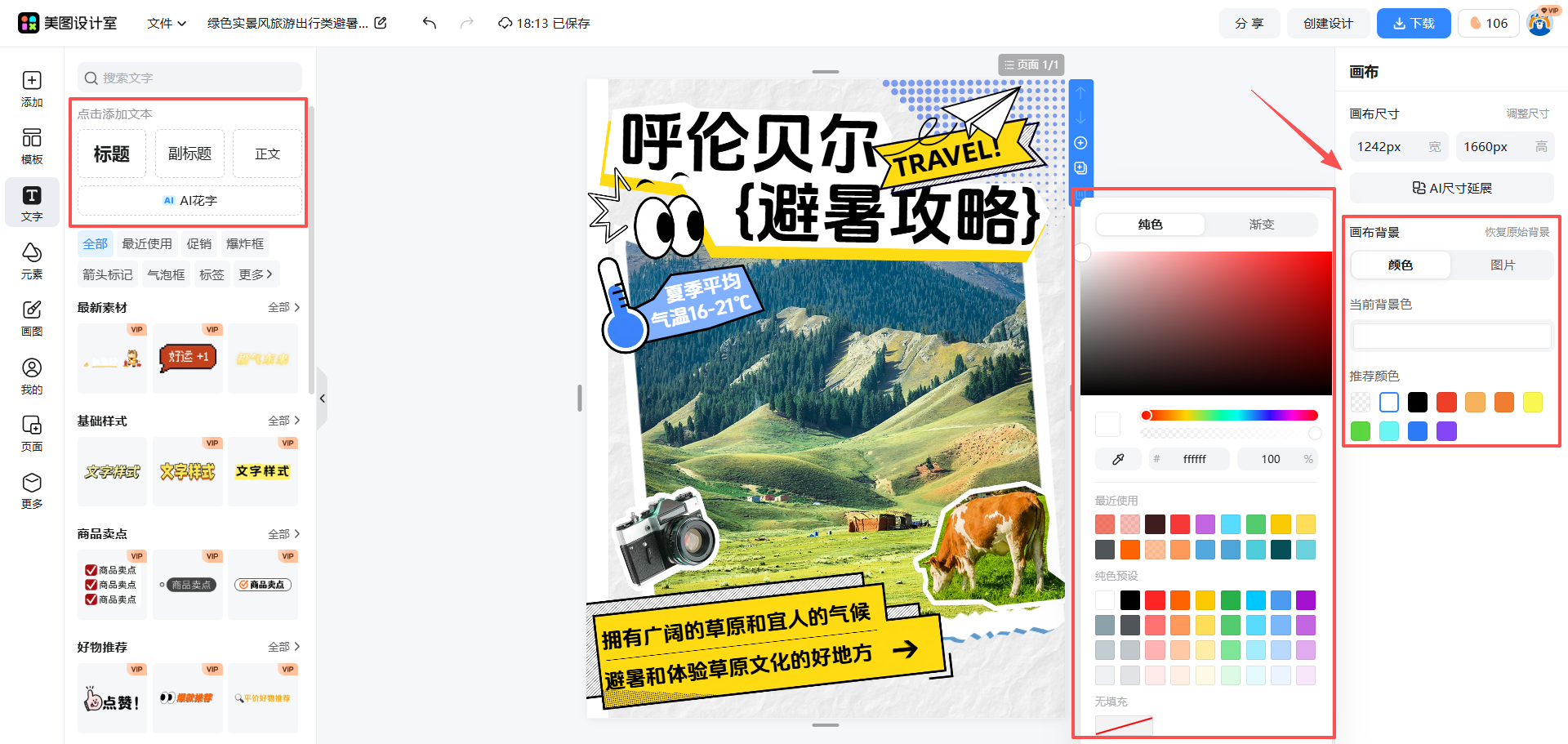
实际操作:从字体到间距的细节把控
确定了大的视觉方向,细节决定最终的专业度。字体方面,建议全文使用不超过两种字体。一种无衬线体(如黑体、微软雅黑)用于正文,清晰易读;另一种可以选择稍有设计感的字体用于主标题,但务必保证可识别性。字号要有明显的层级,标题、小标题、正文、注释之间应形成对比。行间距通常设置为字号的1.5倍左右,段落之间适当留白,能让页面‘呼吸’起来,减轻阅读压力。如果攻略中需要插入图片,记得保持风格统一,比如全部加上相同的圆角和白边,看起来会更整洁。这些调整在美图设计室的编辑器中都能轻松完成,直接拖动滑块或输入数值即可。
文字表达:简洁明了胜过华丽辞藻
最后,回归内容本身。攻略类文字的终极目标是‘易懂’,因此要使用口语化的短句,避免冗长的复合句和专业术语堆砌。检查一下,每个步骤的指令是否明确?用户看了是否能直接操作?关键的操作按钮名称、注意事项是否用加粗或不同颜色标出了?多站在阅读者的角度审视,删掉所有不必要的修饰词。记住,在攻略内容展示排版中,留白和分段是强大的工具,它们能天然地划分出思考停顿点,帮助读者消化信息。
做好一份攻略内容展示排版,本质上是逻辑梳理和视觉表达的结合。从明确场景到提炼要点,再到运用色彩、字体、间距这些视觉语言,每一步都是为了降低读者的理解成本。无论你是否具备设计背景,掌握这些思路,并借助美图设计室这样提供海量‘攻略内容展示排版’模板和便捷编辑工具的平台,都能高效地产出清晰、专业、易于传播的攻略内容。
















 无限创作,随时随地自由发挥