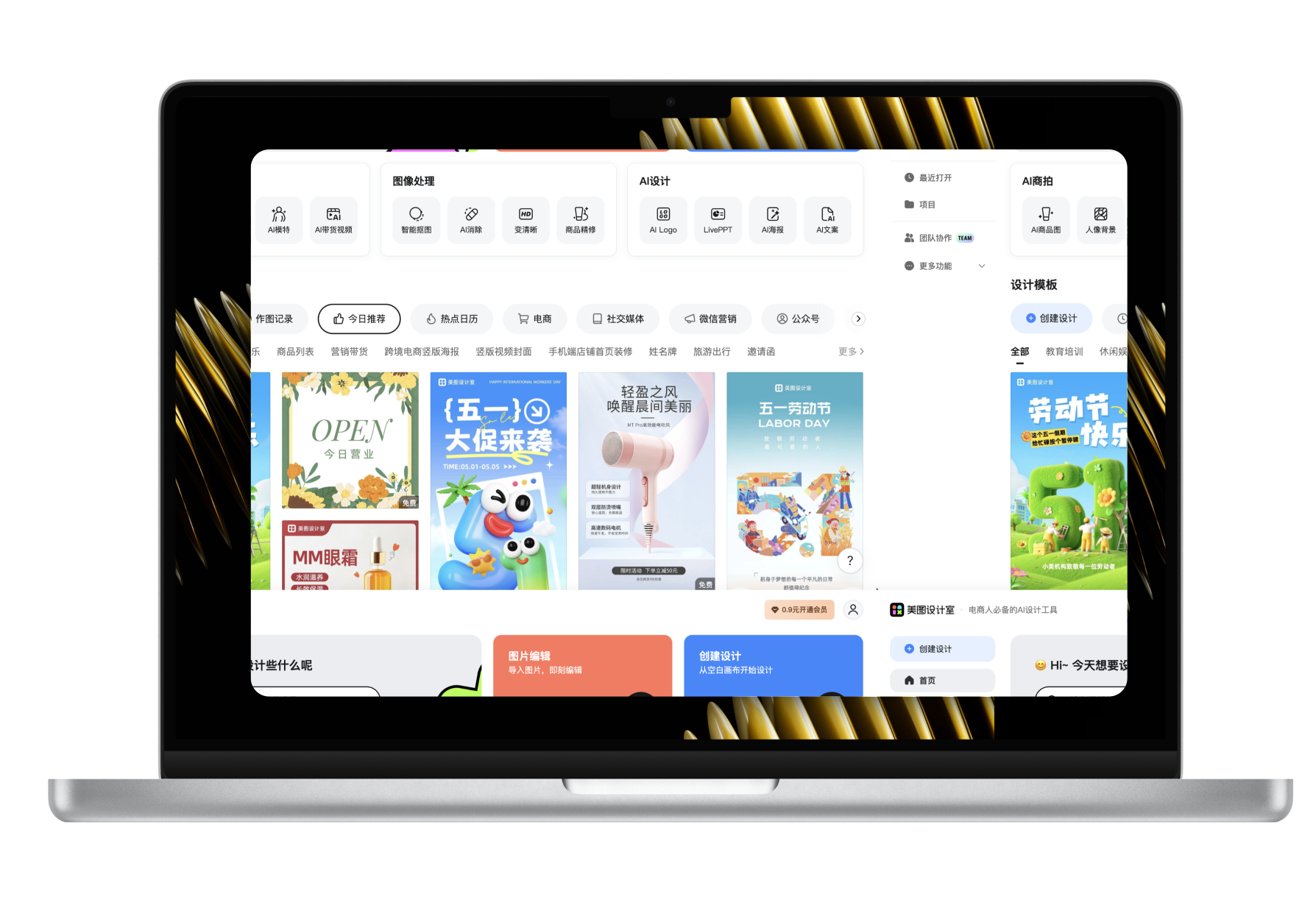
救命!美图设计室AI消除,一键送走图片“显眼包”杂物
咱们都知道,做设计的时候最头疼的就是素材带水印、有杂物、乱入路人,不管是自己拍的生活图、客户给的商品图,还是网上找的素材,只要画面不干净,整个作品质感直接掉档,手动涂抹又慢又假,说实话真的特别影响效率。但你敢信吗?美图设计室的 AI 消除功能,就能轻松解决这个难题,高效又简单,人人可用,你也可以轻松上手,快速把杂乱画面变干净,让设计作品更出彩。
1、快速启用 AI 消除,一键清除画面杂物快速清理图片里多余元素,让画面更干净清爽,是提升设计质感最直接的方式。打开美图设计室,进入图片编辑页面,上传需要处理的图片,在右侧 AI 工具栏里找到AI 消除按钮,用涂抹或框选工具标记要去掉的水印、路人、杂物等区域,点击开始处理,几秒就能完成无痕消除。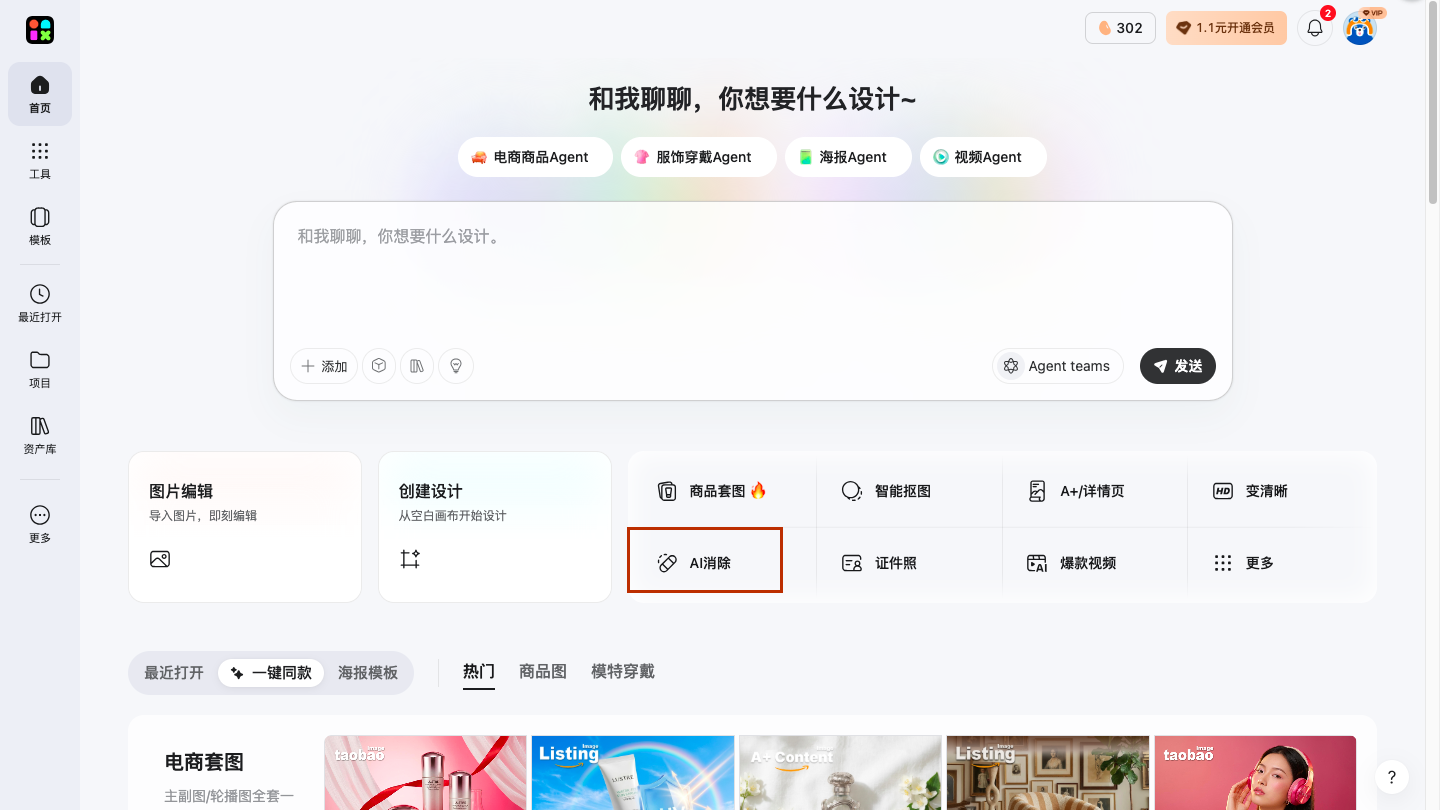 全程不用手动修补背景,AI 自动智能填充,新手也能快速做出干净画面,省去大量修图时间。
2、灵活切换消除模式,适配不同清除场景不同杂物大小和位置,用对模式消除更自然、不留痕迹。在 AI 消除操作界面,可以选择智能涂抹、框选、圈选三种方式,小面积瑕疵、水印用涂抹更精准;大面积杂物、路人直接框选更快;不规则物体用圈选更贴合边缘。选好区域后再点击消除,AI 会根据周围纹理自动补齐背景。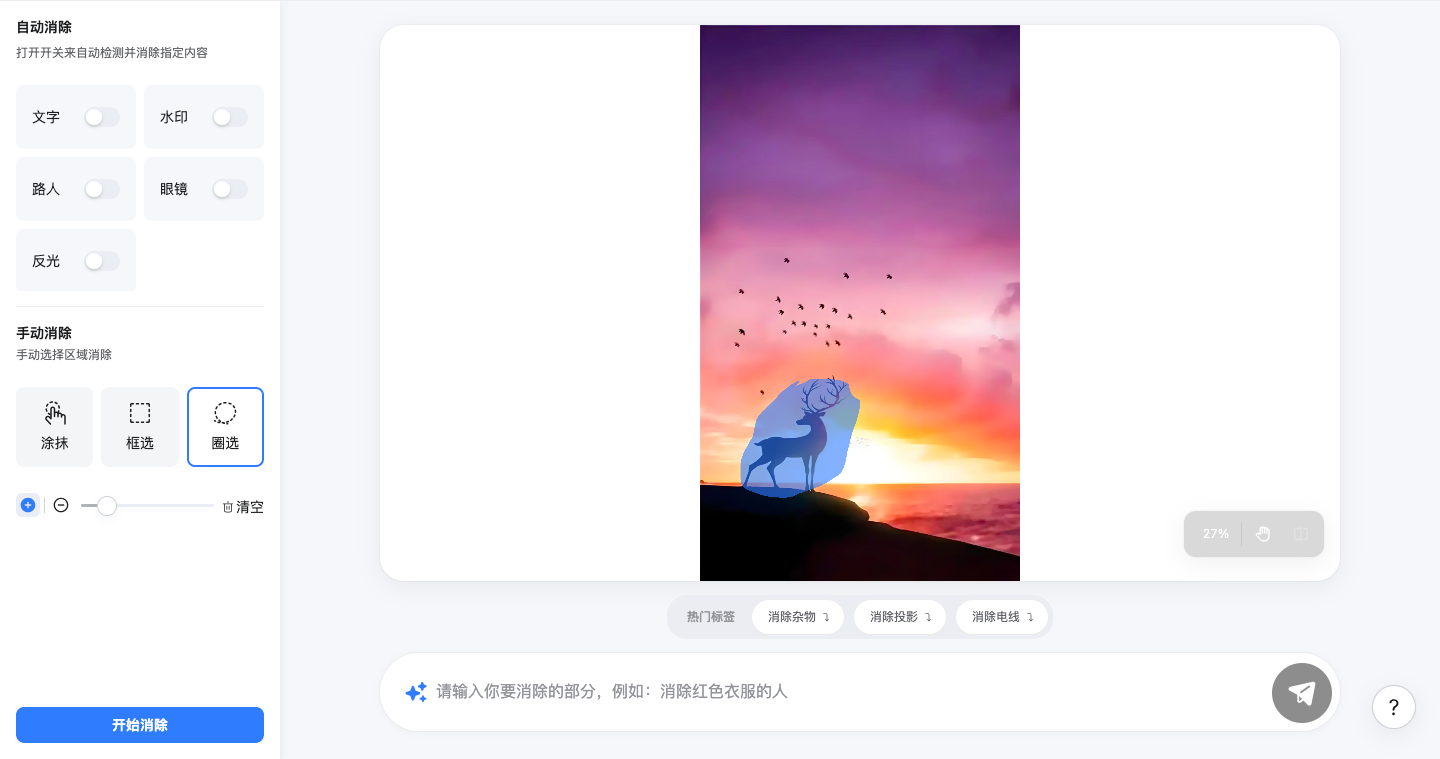 不用反复修改,一次就能达到自然无痕的效果,让画面更整洁耐看。
3、批量 AI 消除,高效处理多图素材做电商详情、多图排版、素材整理时,批量处理能省下大量重复操作时间,效率翻倍。在美图设计室首页找到批处理入口,一次性上传 20 张以内带杂物的图片,添加 AI 消除工具,统一设置消除区域或自动识别水印,一键批量处理完成。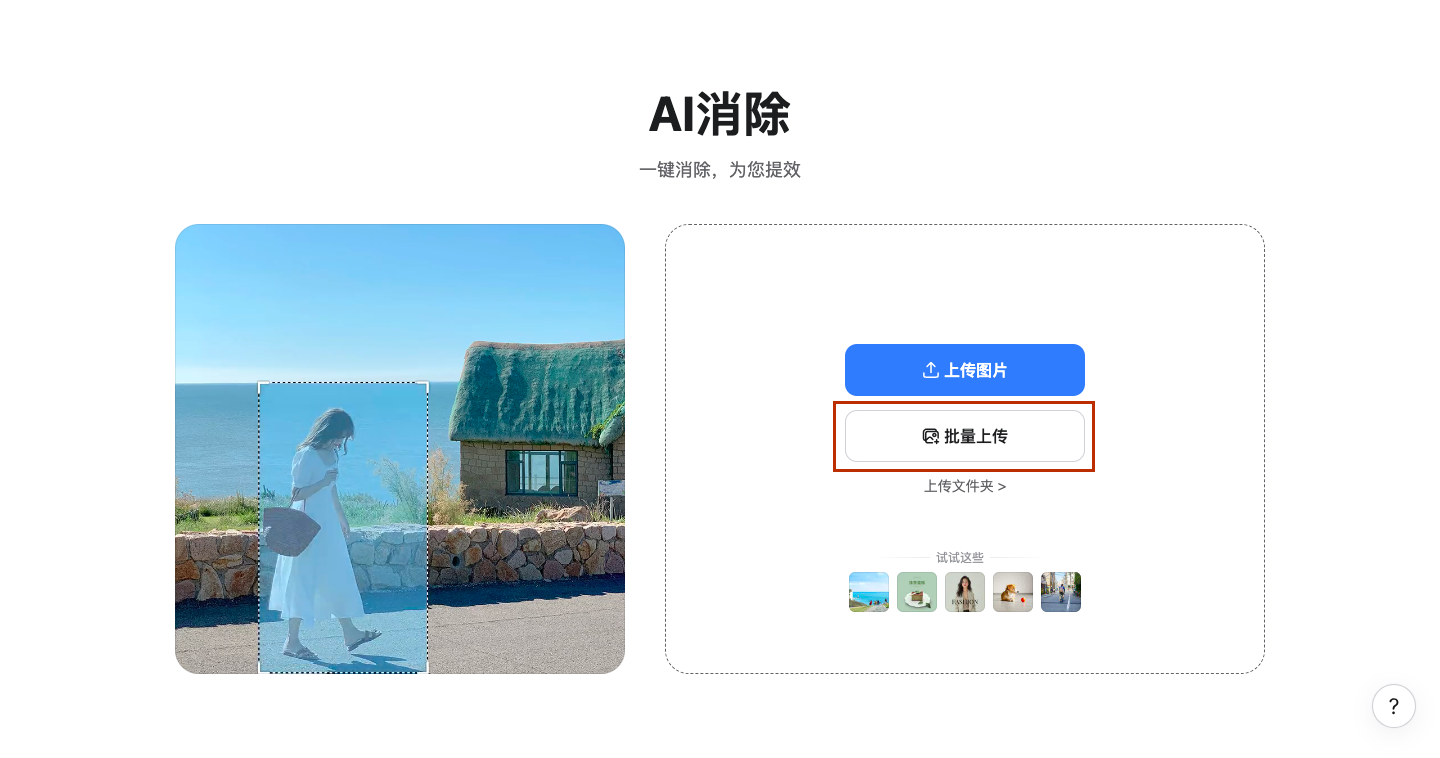 不用一张张打开编辑,所有图片同步变干净,统一画面风格,赶稿时也能轻松搞定。
4、针对不同素材专项优化,用好 AI 消除更出效果人像、商品、风景、文字截图各有特点,针对性处理,AI 消除效果更自然、更高级。处理人像照片时,只消除多余路人与杂物,保留人物主体与环境衔接;做商品图时,精准去掉水印、褶皱、背景杂物,突出产品本身;文字素材优先消除遮挡文字的干扰,保证字迹清晰不发虚;风景照只移除抢镜元素,保留整体光影和氛围。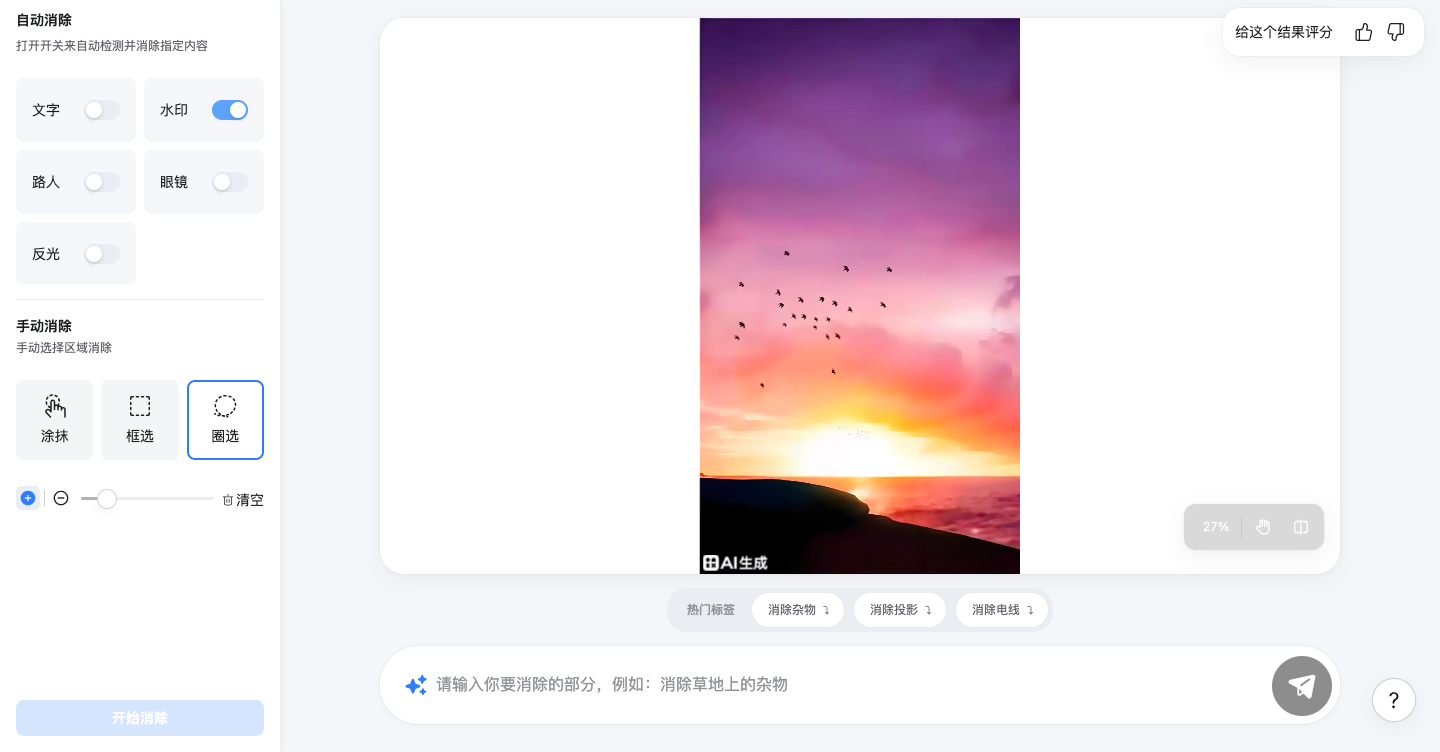
按素材类型处理,画面更干净,也更符合设计场景的需求。
说到这,相信大家都发现了,用好美图设计室 AI 消除,真的能轻松解决设计素材不干净的痛点,不管是日常简单设计,还是专业作品制作,都能快速提升画面质感和效率。你有没有遇到过杂物水印毁掉一张好图的情况?不妨试试这么做,简单几步就能让设计质感大升级。
美图设计室提供众多设计模板,涵盖海报、插画、电商、壁纸、PPT、贺卡、Banner、易拉宝等类型的设计需求,还有各种中文字体、海量素材和自有版权库,满足你的一切设计需求。




 无限创作,随时随地自由发挥