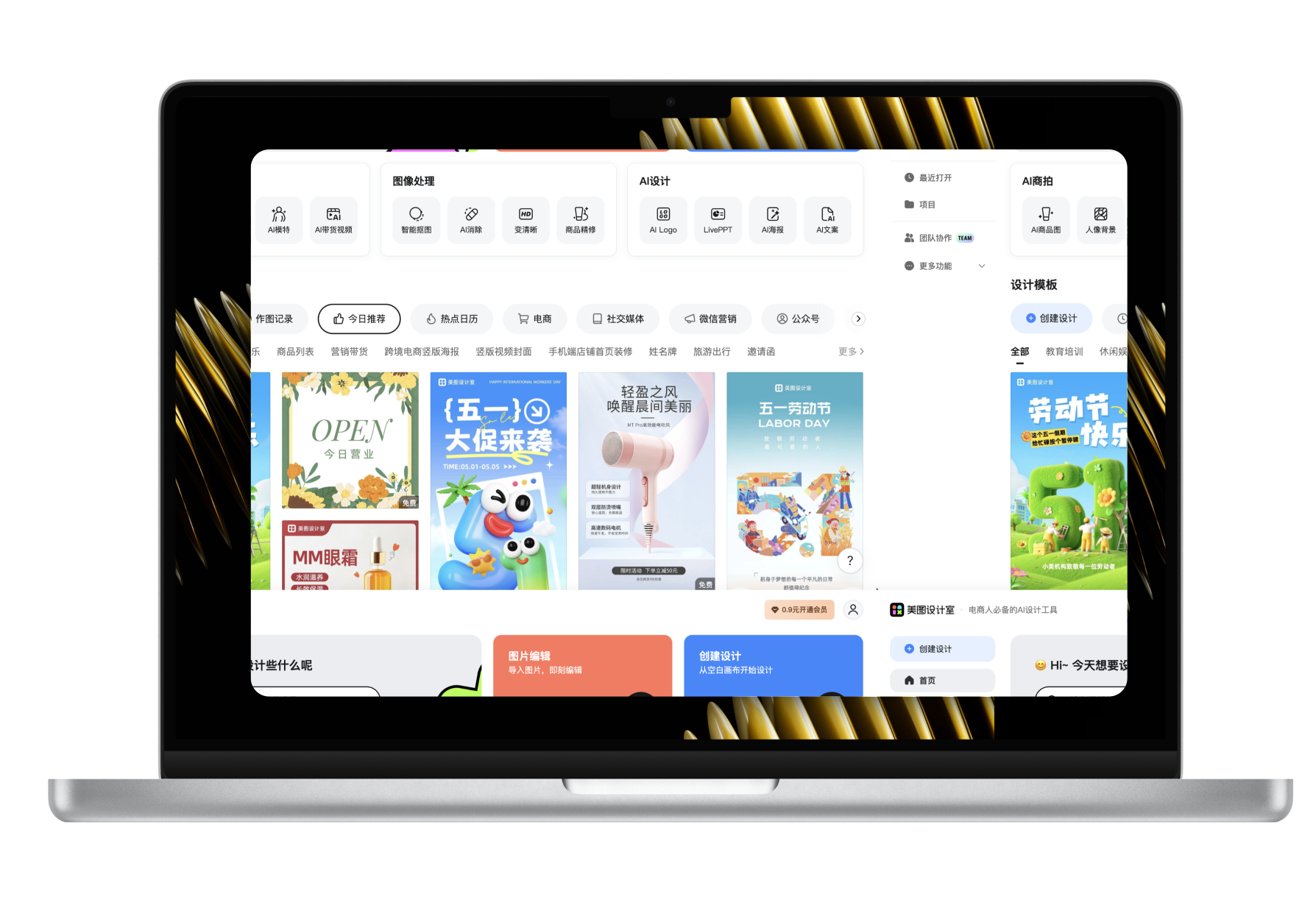
AI 变清晰高效使用技巧,美图设计室快速提升设计画质与效率
咱们都知道,做设计的时候最头疼的就是素材模糊、画质拉胯,不管是自己拍的生活图、客户给的商品图,还是网上找的素材,一旦发虚、有噪点,整个设计作品质感直接掉档,想修清晰又怕麻烦、费时间,说实话真的特别影响效率。但你敢信吗?美图设计室的 AI 变清晰功能,就能轻松解决这个难题,高效又简单,人人可用,你也可以轻松上手,快速把模糊图变高清,让设计作品更出彩。
1、快速启用AI变清晰,一键修复基础模糊
这个技巧能快速解决大部分图片模糊问题,不管是轻微发虚、有轻微噪点,还是拍摄时手抖导致的模糊,都能一键修复,大幅提升设计素材的基础画质,不用复杂操作就能让画面变得干净清爽。打开美图设计室APP,点击首页“图片编辑”入口,上传需要处理的模糊图片,上传成功后,在右侧的AI工具栏里,直接找到“AI变清晰”按钮,点击一下,系统就会自动识别图片模糊程度,进行智能修复,全程只要几秒,就能看到清晰的效果,完全不用手动调整任何参数。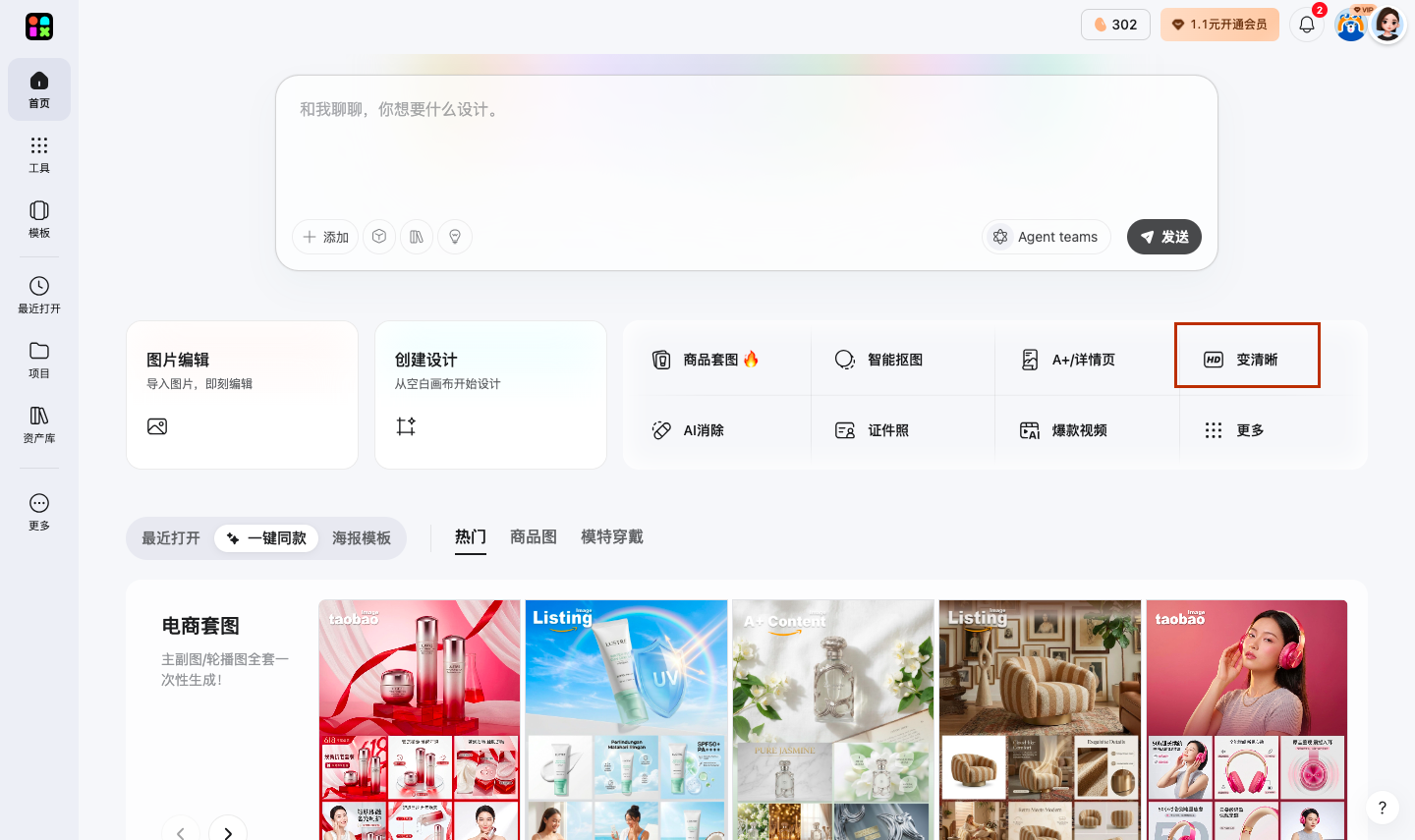 哪怕是没接触过修图的新手,也能快速搞定,省去手动修图的繁琐步骤,让设计起步更顺畅,再也不用为了一张模糊素材浪费半小时。
2、按需选择清晰度档位,精准适配设计需求
不同的设计场景,对图片清晰度的要求也不一样,选对清晰度档位,既能让画质更自然,还能避免过度修复导致画面生硬、不真实,精准适配各类设计需求。在AI变清晰的处理界面,大家能清晰看到三个档位,分别是高清、超清、AI超清,每一个档位都有明确的适配场景,不用盲目选择。日常做简单设计,比如朋友圈配图、普通海报素材,选“高清”档位就完全够用,修复后画质清晰,还不占用过多内存;如果是做商品海报、细节丰富的风景图、插画素材,就选“超清”档位,能精准还原图片细节,让商品纹理、风景细节都清晰可见;要是遇到老照片、低分辨率的模糊素材,比如旧手机拍的照片、网上找的低清素材,直接冲“AI超清”档位,它能深度修复图片细节,最大程度还原清晰画质,让老旧模糊素材重新焕发生机。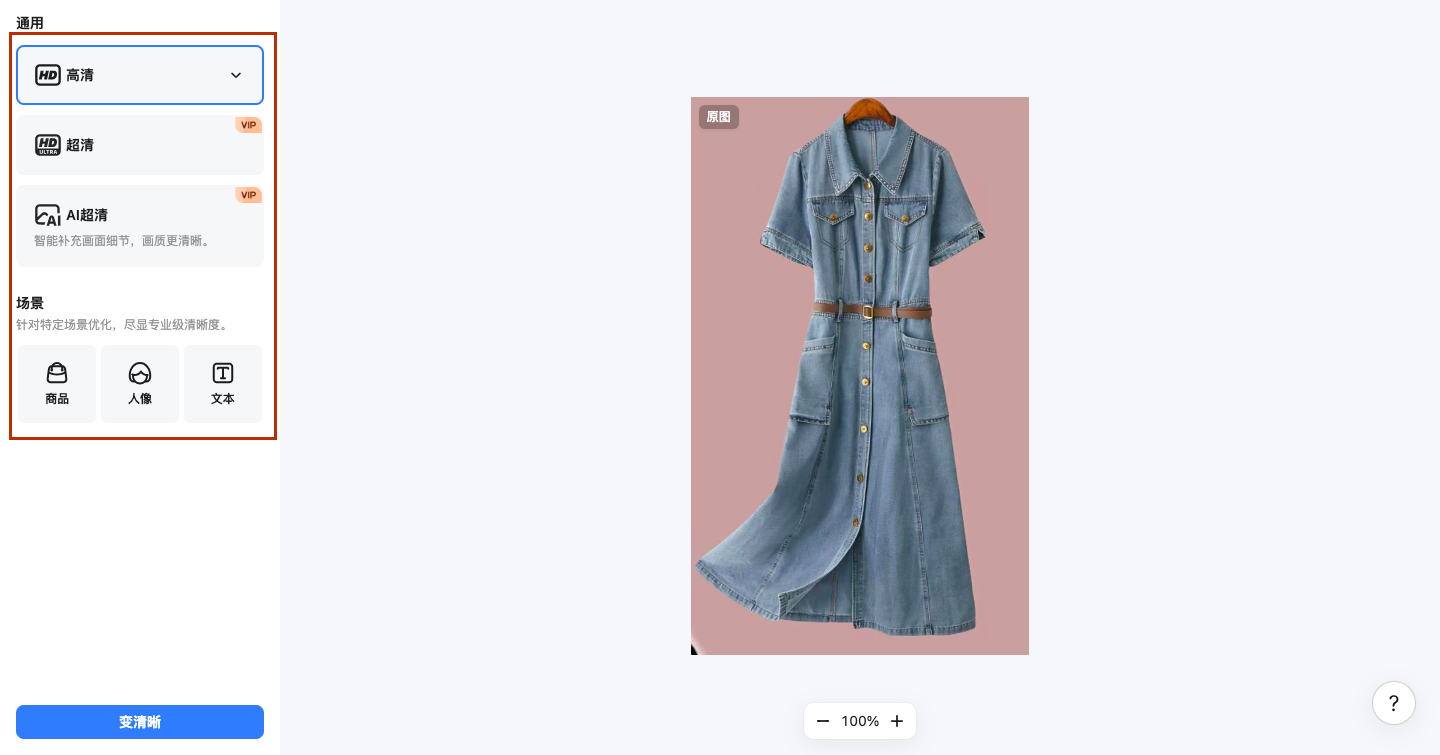 按需选择不用纠结,让画质刚好适配设计需求,让每一份设计作品的质感都更到位。
3、批量AI变清晰,高效处理多图素材
做设计的时候,经常会遇到需要处理多图素材的情况,比如海报合集、PPT设计、多图排版、电商详情页配图,要是一张一张单独修复,不仅耗时耗力,还容易出现画质不一致的问题,赶稿的时候真的特别着急。美图设计室的批量AI变清晰功能,就能完美解决这个难题,一次性搞定所有模糊素材,大幅提升多图设计的效率。在美图设计室首页,直接找到“批处理”入口,点击进入后,要么上传整个文件夹的模糊图片,要么手动批量选中20张以内的模糊素材,选中后,在批处理工具列表里,直接添加“AI变清晰”工具,然后统一选择适合的清晰度档位,点击“开始处理”,系统就会自动批量修复所有图片,全程不用手动干预。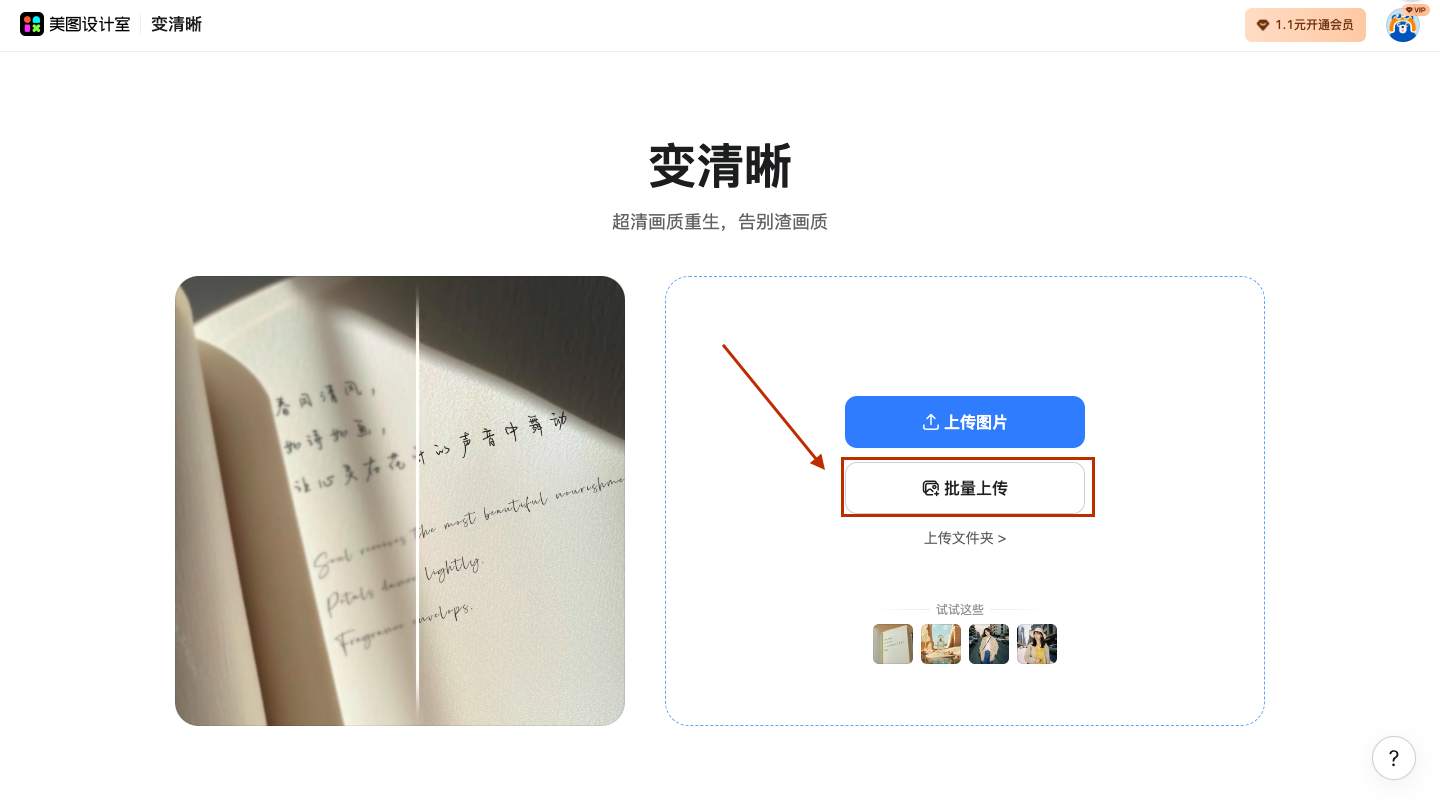 不用一张张单独修,节省超多时间,哪怕赶稿也能轻松应对,还能保证所有素材的画质一致,让设计作品更统一、更专业。
4、针对不同素材专项优化,发挥AI变清晰最大效果
不同类型的设计素材,模糊原因和修复需求都不一样,用对专项优化方法,能让AI变清晰的效果发挥到极致,精准适配各类设计素材,让每一张素材都能达到最佳效果。如果是人像类素材,比如人物写真、活动合影,用AI变清晰修复后,还可以在编辑页面,轻微优化面部细节,比如提亮面部、弱化面部噪点,让人物五官更清晰、肤色更均匀,适配人像海报、宣传图等设计场景;如果是商品类素材,比如服装、饰品、食品,修复时重点突出商品纹理,比如服装的面料纹理、饰品的细节质感、食品的纹理层次,让商品更有吸引力,适配电商设计、商品海报等场景;如果是文字截图类素材,比如网页截图、文档截图,建议直接选择超清档位,修复后能让文字更锐利、不发虚,避免出现文字模糊看不清的情况,适配PPT、海报文字素材等场景;如果是风景类素材,修复后可以轻微提升画面通透度,让风景的色彩更鲜明、细节更清晰,适配风景海报、旅行宣传图等场景。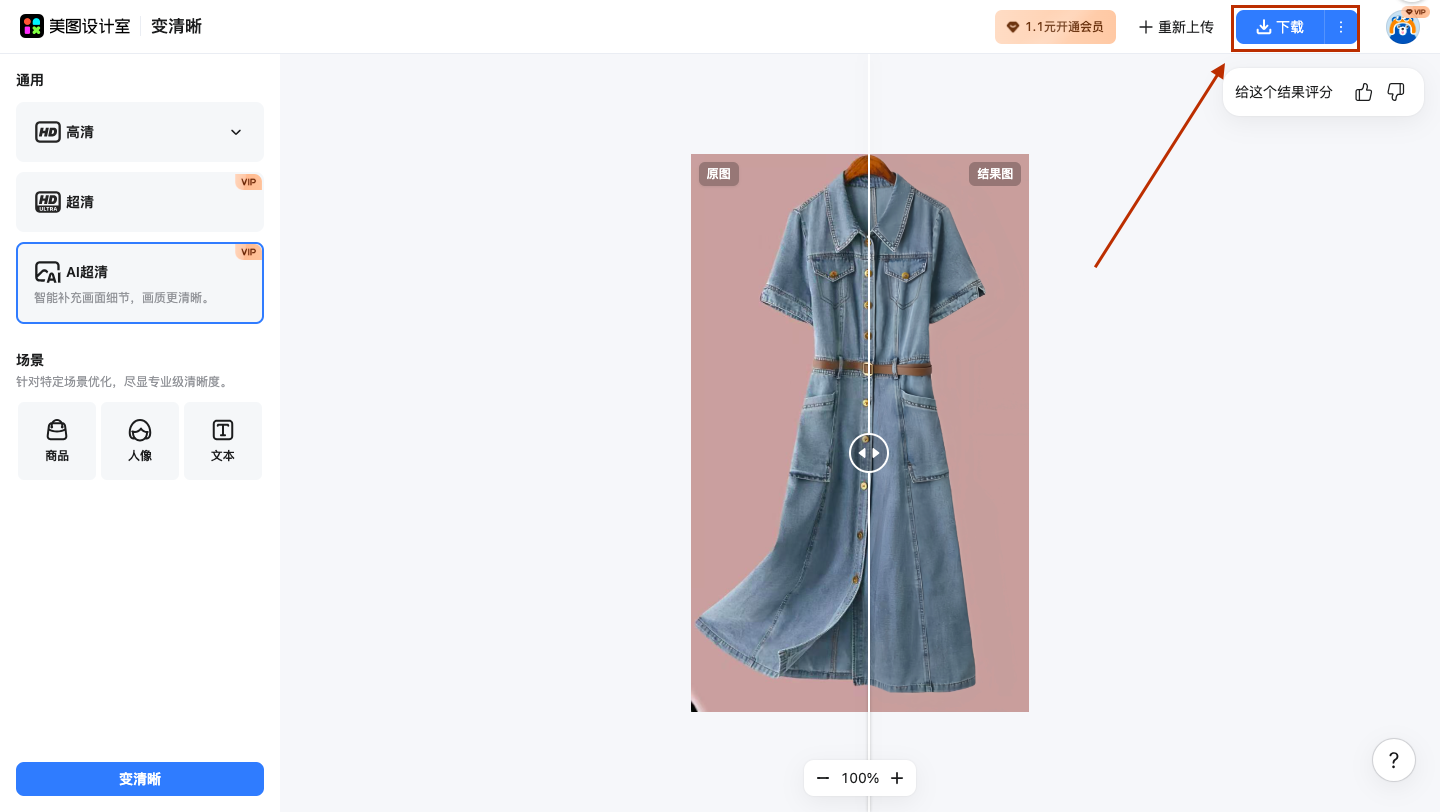 针对性处理让每类素材都能发挥最佳效果,满足各类设计场景的需求,让你的设计作品更出彩。
说到这,相信大家都发现了,用好美图设计室 AI 变清晰,真的能轻松解决设计素材模糊的难题,不管是日常简单设计,还是专业作品制作,都能快速提升画质和效率。你有没有遇到过模糊素材毁设计的情况?不妨试试这么做,简单几步就能让设计质感大升级。
美图设计室提供众多设计模板,涵盖海报、插画、电商、壁纸、PPT、贺卡、Banner、易拉宝等类型的设计需求,还有各种中文字体、海量素材和自有版权库,满足你的一切设计需求。




 无限创作,随时随地自由发挥