
美图设计室工具能力介绍
想做商品图、制作视频、准备社媒内容,或者只是给图片去背景、改尺寸,却不知道该从哪个功能开始?先进入美图设计室的「工具」页,按自己要完成的任务选择入口。
美图设计室围绕这些任务提供了不同的工具卡片入口。「工具」页相当于一份功能导航:既能找到生成新内容的工具,也能找到处理已有图片和视频的工具。
目前已上线 电商设计、商品视频、自媒体创作、模特穿戴图、图像处理、智能工具 六个分类,涵盖35个工具。本篇先帮助你认识分类、选对入口,具体操作可继续查看对应的分类指南。
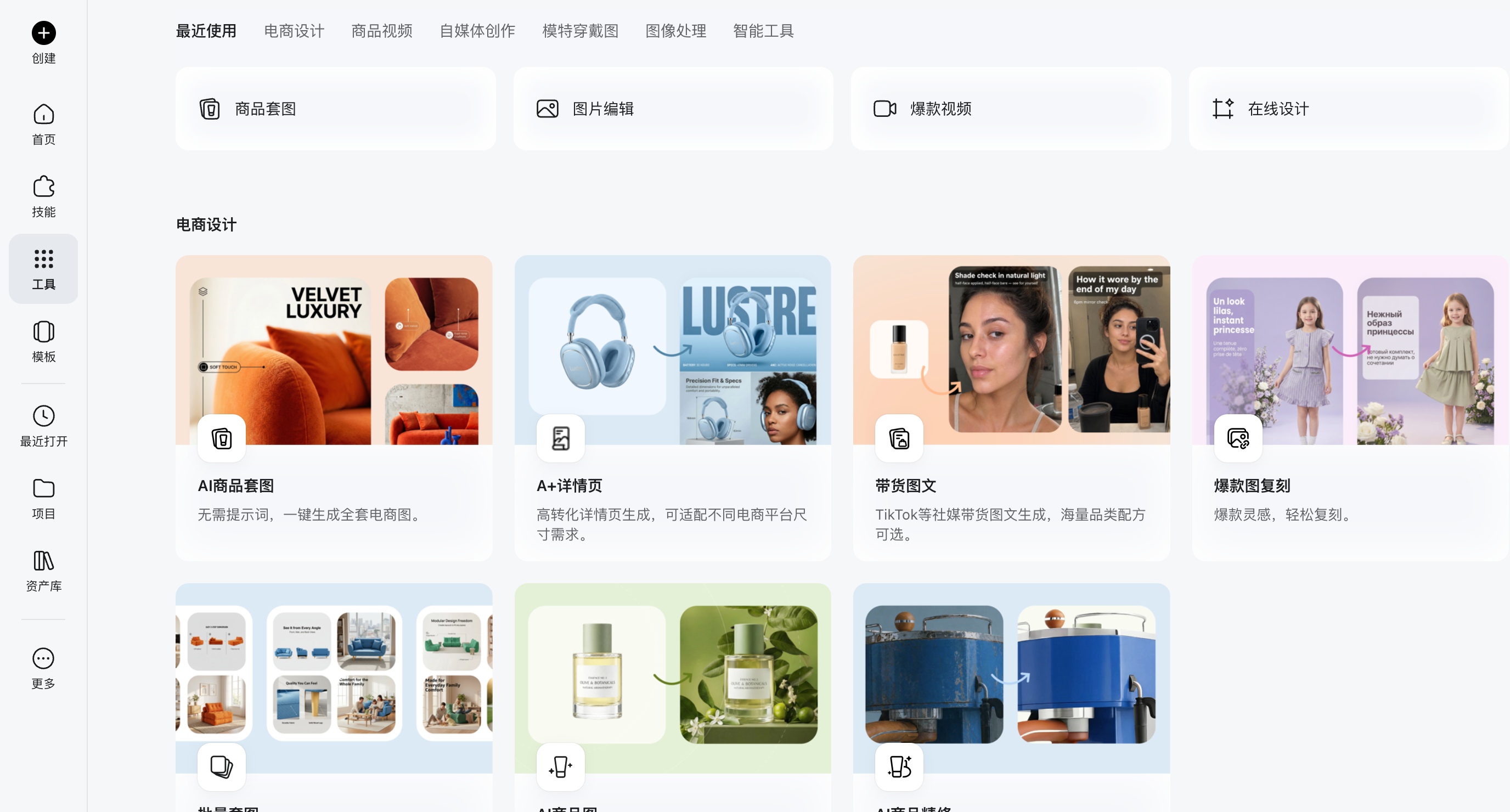
一、先看需求:你现在该用哪类工具?
电商设计:商品准备上架,需要制作主图、详情页、场景图或带货图文。
商品视频:需要生成商品视频,或对已有视频进行去背景、画质增强、去水印和翻译。
自媒体创作:准备发布内容,需要制作图文笔记、撰写文案或设计宣传海报。
模特穿戴图:销售服装、鞋子等商品,需要制作穿戴展示,或调整模特、背景和服装颜色。
图像处理:已有图片,需要编辑、抠图、消除杂物、翻译文字、改尺寸或拼图。
智能工具:需要制作演示文稿、处理证件照,或探索品牌Logo设计方向。
不用先弄懂所有工具。 先想清楚手头有什么材料、最后需要什么结果,再选择最接近任务的分类。
二、各类工具能帮你做什么?
1. 电商设计:准备商品展示与上架素材
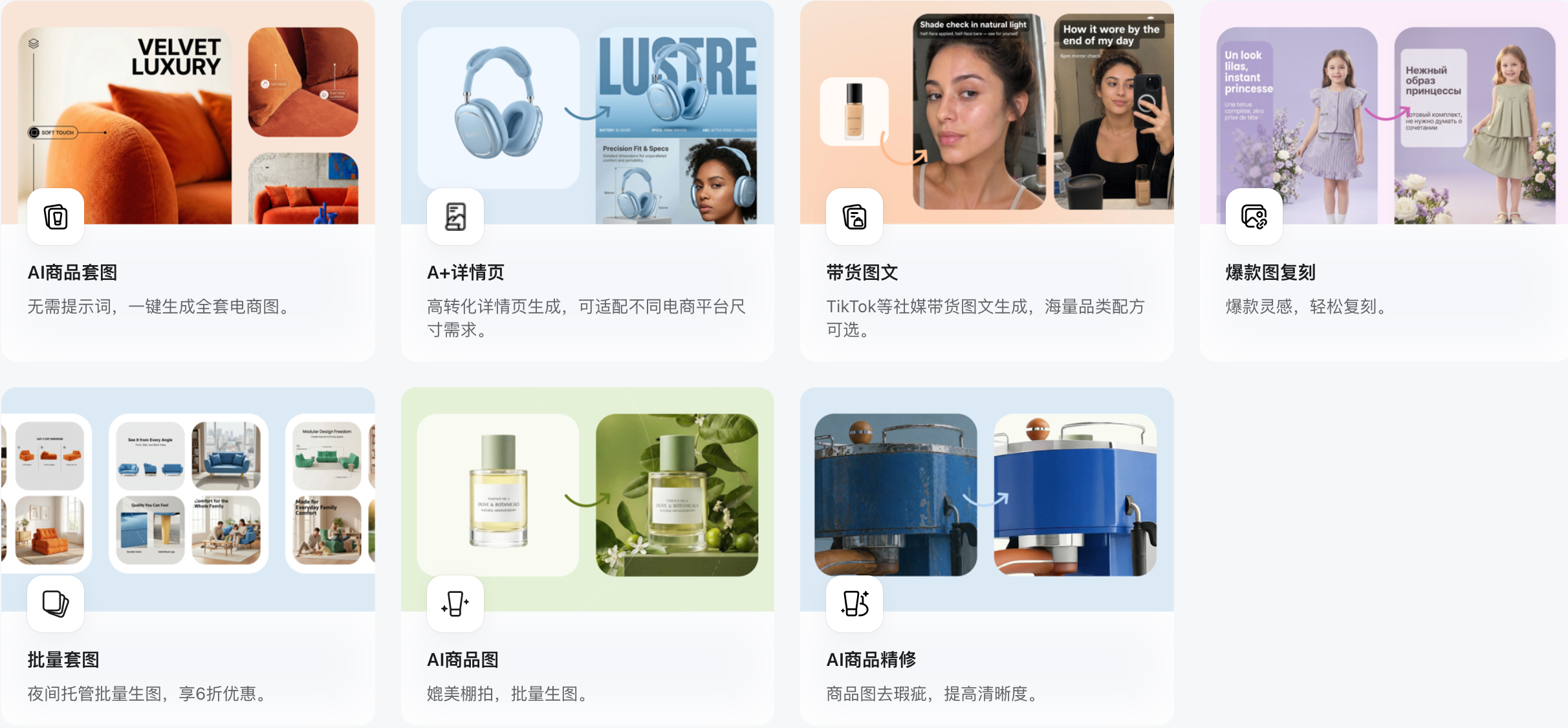
工具介绍
- 商品上架通常需要多种图片,分别准备商品外观、卖点、使用场景和详情内容,容易产生重复制作和信息遗漏。
- 电商设计类工具可以围绕商品原图和真实信息,辅助制作成套图片、详情模块、场景图及带货图文,也提供精修和批量任务入口。
- 适用场景:适合电商卖家、店铺运营和品牌团队准备新品上架、商品介绍及日常营销素材,例如为一款新品整理主图、卖点图和详情内容。
包含工具
AI商品套图、A+详情页、带货图文、爆款图复刻、批量套图、AI商品图、AI商品精修。
上手步骤
- 先判断缺少的是整套内容、详情介绍、商品场景,还是原图质量,再选择对应工具。
- 准备清晰商品图和真实卖点,根据页面填写平台、语言、比例或展示要求;批量任务应按商品分别整理材料。
- 提交前核对任务和消耗,完成后检查商品外观、文字与参数,再按目标平台要求整理使用。
想了解各工具的具体操作,可继续查看《电商设计工具指南》。
2. 商品视频:生成新视频,或处理已有视频
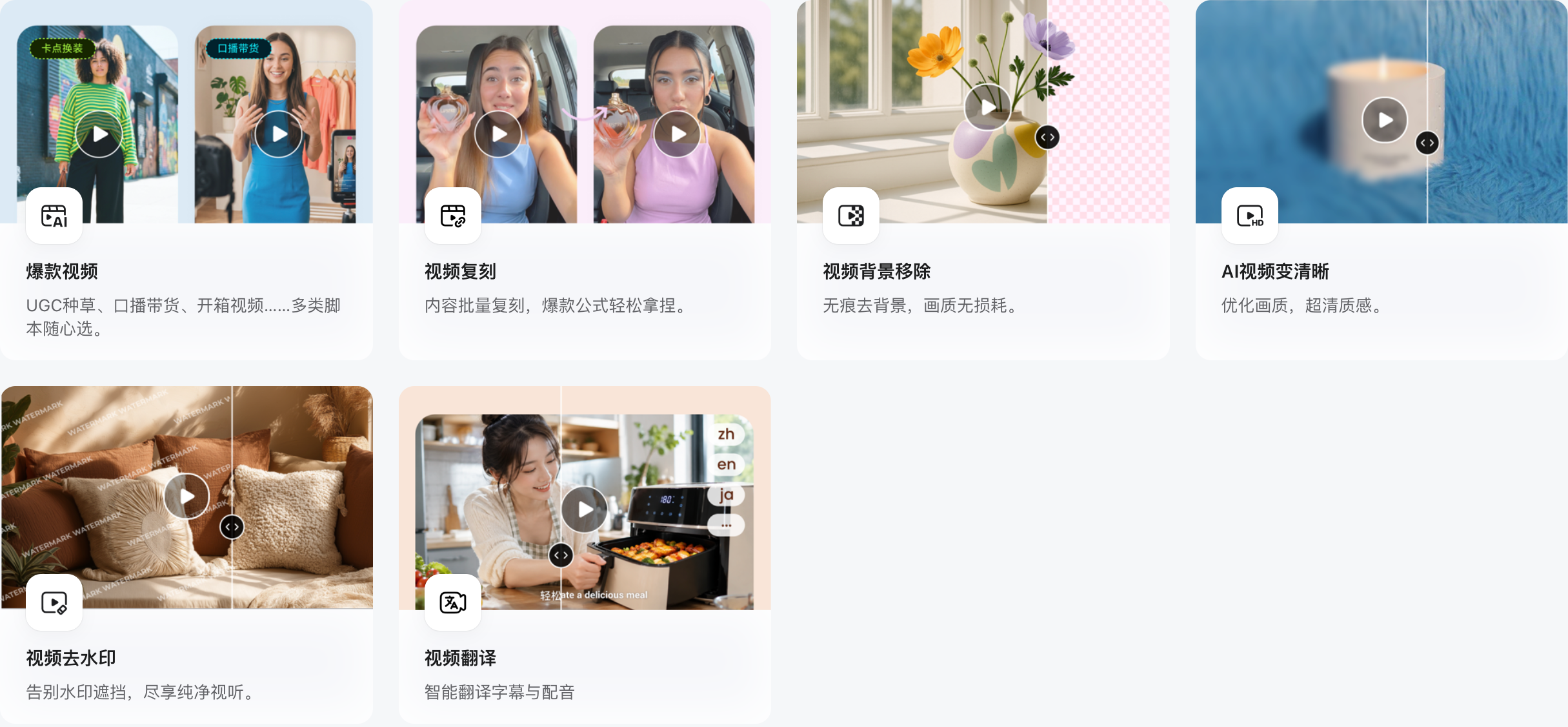
工具介绍
- 从商品图片开始制作视频,与修改一条已经拍好的视频,是两类不同任务;新手容易选错入口,增加来回调整。
- 商品视频类工具分别提供内容生成、参考视频创作,以及背景移除、画质增强、水印处理和语言翻译等入口,便于针对具体问题处理素材。
- 适用场景:适合电商运营、品牌营销、跨境卖家和短视频创作者,例如制作商品介绍视频,或为已有视频准备其他语言版本。
包含工具
爆款视频、视频复刻、视频背景移除、AI视频变清晰、视频去水印、视频翻译。
上手步骤
- 只有商品图片、需要制作新内容时,先看「爆款视频」;已有视频时,再按修改目标选择后期处理工具。
- 生成视频需准备商品图和卖点;处理已有视频则需准备原文件,并明确处理范围、语言或效果要求。
- 完成后从头到尾播放,检查画面、声音、字幕和商品细节,再保存可用结果,不要只看封面判断效果。
想了解不同视频任务的材料要求,可继续查看《商品视频工具指南》。
3. 自媒体创作:准备图文、文字与宣传画面
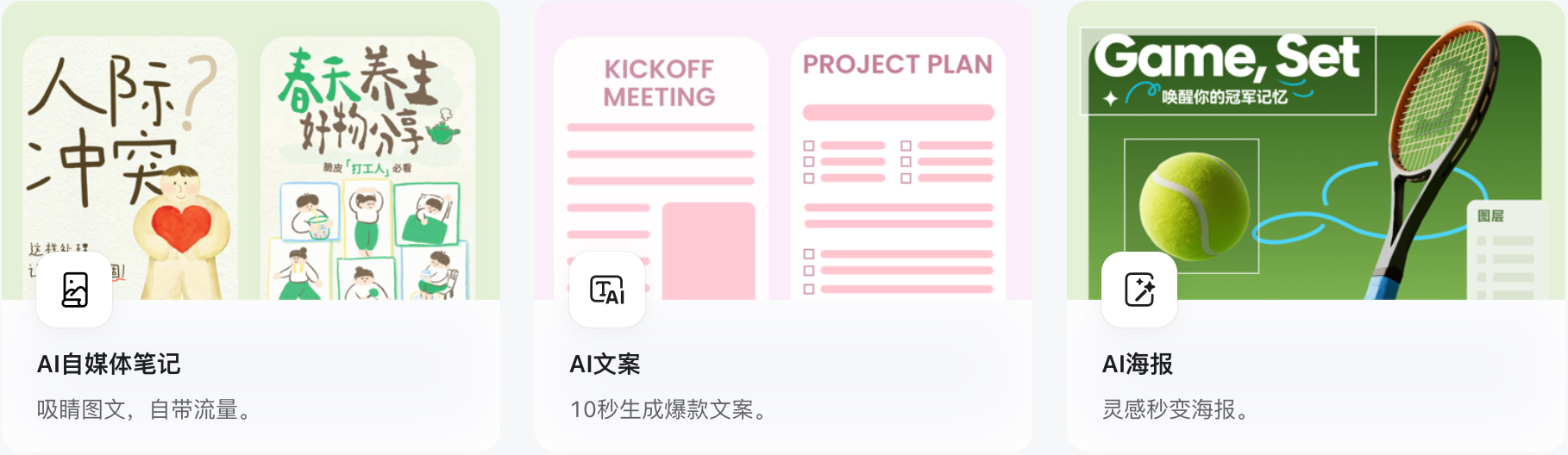
工具介绍
- 发布一篇内容时,往往既要想标题、写正文,又要准备配图或海报,分开制作容易出现表达和风格不一致。
- 自媒体创作类工具按图文笔记、文案和海报提供入口,帮助先形成可修改的内容初稿,减少面对空白页面无从下手的压力。
- 适用场景:适合自媒体新手、品牌内容运营和小商家制作知识分享、商品种草、门店活动或日常宣传内容。
包含工具
AI自媒体笔记、AI文案、AI海报。
上手步骤
- 需要图文内容时选「AI自媒体笔记」,主要缺文字时选「AI文案」,需要宣传画面时选「AI海报」。
- 写清主题、目标读者、发布位置和表达要求,有自己的图片或资料时一并补充。
- 生成后核对事实、活动规则和图片文字,再调整为符合自身账号或品牌风格的版本。
想了解如何描述创作要求,可继续查看《自媒体创作工具指南》。
4. 模特穿戴图:制作与调整服饰展示素材
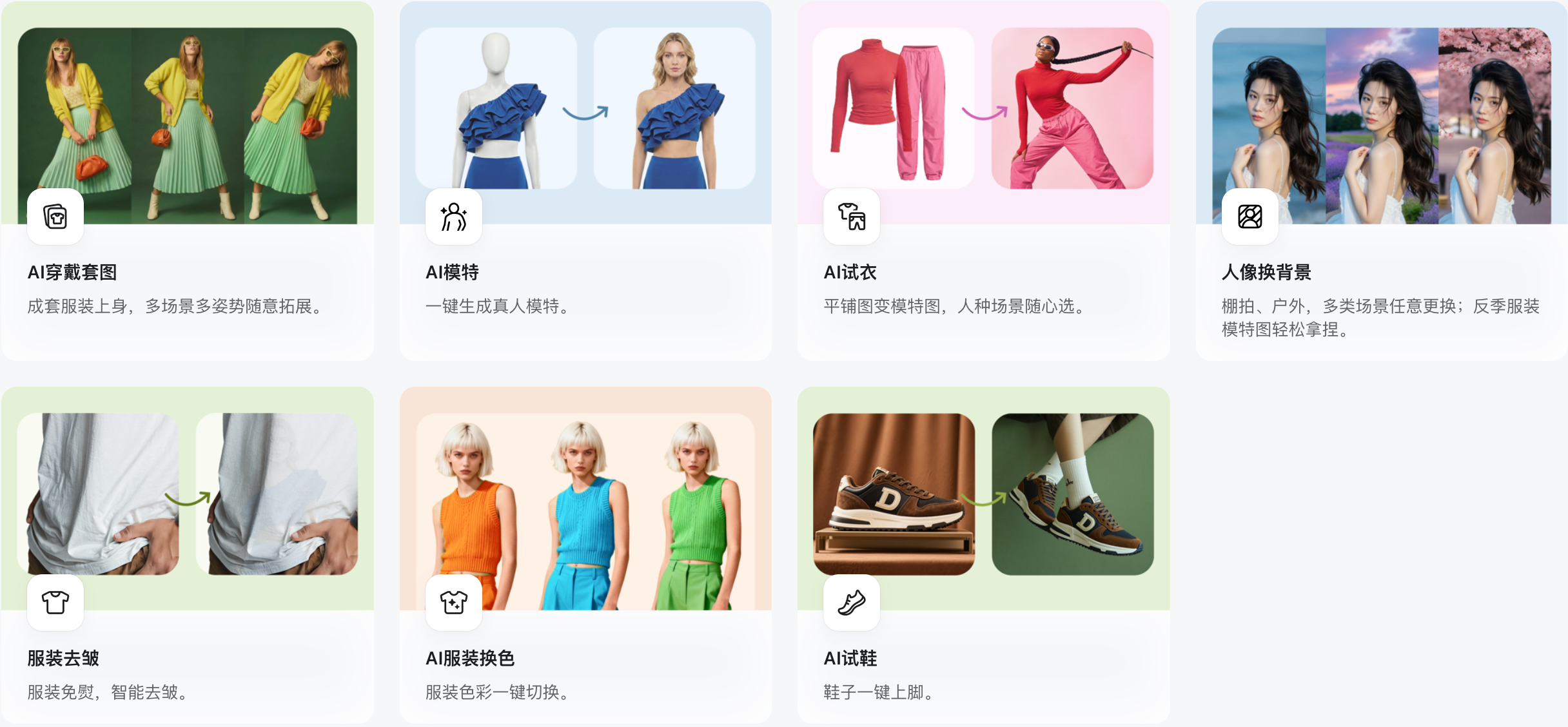
工具介绍
- 服装和鞋类商品需要展示穿戴效果,但重新安排模特、场地和拍摄较为繁琐,已有图片也可能存在背景、褶皱或配色问题。
- 模特穿戴图类工具可以围绕服装、鞋子和人物素材,辅助制作穿戴展示,或针对模特形象、背景、褶皱与颜色进行调整。
- 适用场景:适合服装商家、鞋类商家、穿搭创作者和品牌运营,例如制作新品上身图、上脚特写或不同场景的穿搭素材。
包含工具
AI穿戴套图、AI模特、AI试衣、人像换背景、服装去皱、AI服装换色、AI试鞋。
上手步骤
- 先明确要改变的是人物、服装、背景、颜色还是褶皱,再选择相应工具。
- 上传清晰素材,说明每张图片的用途,并同时写清需要修改和必须保留的内容。
- 完成后检查版型、图案、颜色、配饰及身体结构;用于销售展示前,对照真实商品确认信息。
想了解不同原图该用哪个入口,可继续查看《模特穿戴图工具指南》。
5. 图像处理:解决已有图片的具体问题
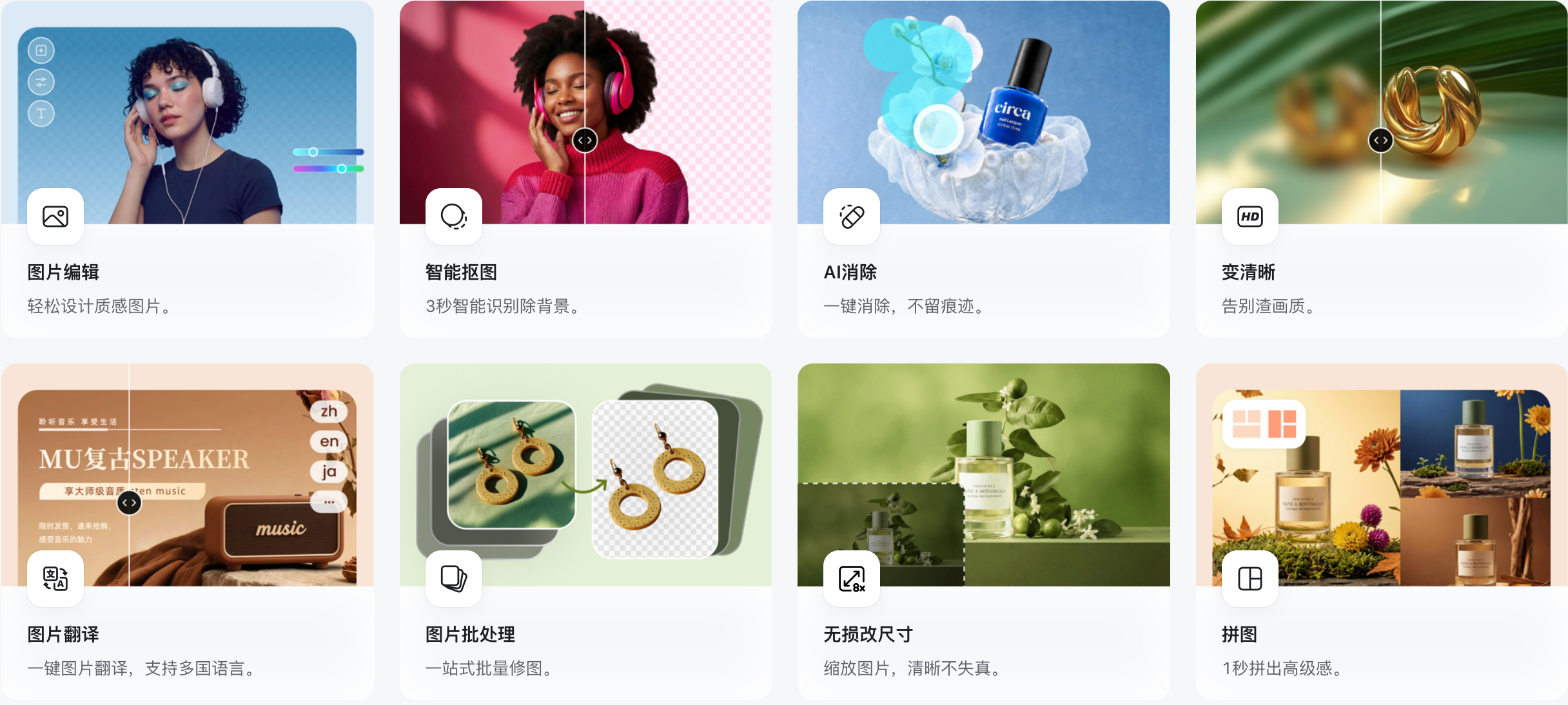
工具介绍
- 图片整体可以使用,只是背景、局部杂物、尺寸或文字存在问题时,重新制作整张图片反而增加工作。
- 图像处理类工具可以针对具体问题进行编辑、抠图、消除、画质增强、翻译、尺寸调整和组合排版,减少不必要的重做。
- 适用场景:适合电商运营、内容创作者、行政人员和普通用户,例如制作白底图、清理照片杂物、调整发布尺寸或整理多图展示。
包含工具
图片编辑、智能抠图、AI消除、变清晰、图片翻译、图片批处理、无损改尺寸、拼图、AI扩图。
上手步骤
- 先判断问题位置:去整个背景选抠图,去局部物体选消除,调整像素大小选改尺寸,补充画面内容选扩图。
- 上传原图,根据任务设置选区、语言、尺寸或排版;处理多张图片时,先按相近需求分组。
- 对比处理前后,检查主体、边缘、文字及局部细节,确认后另存结果,并保留原始文件。
想进一步区分相似功能,可继续查看《图像处理工具指南》。
6. 智能工具:LivePPT、证件照、AI Logo。
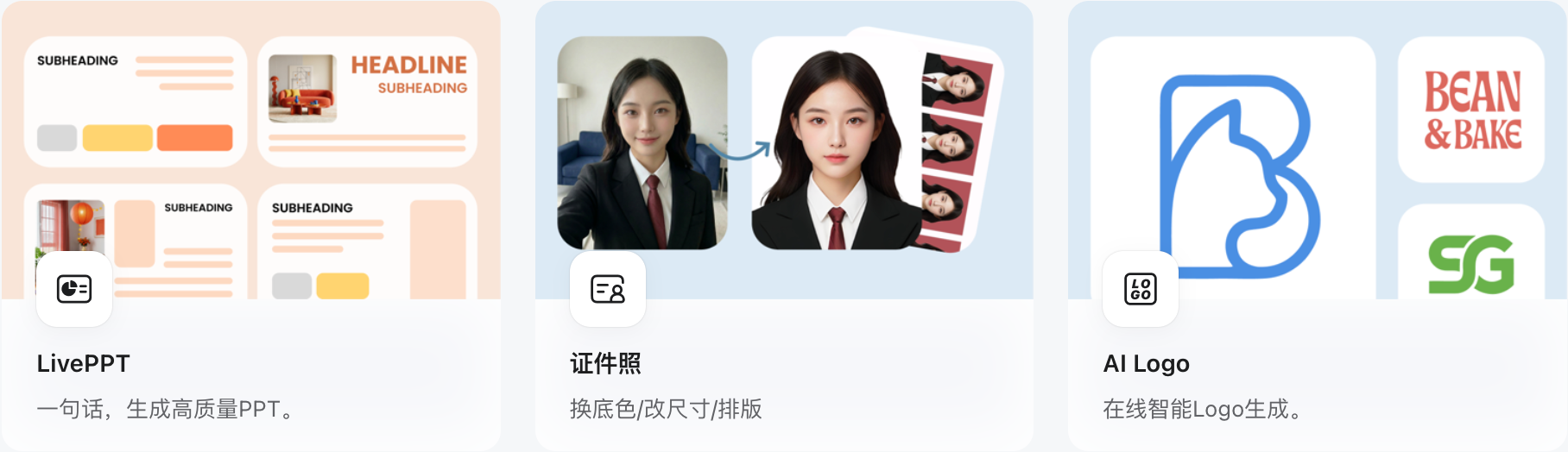
工具介绍
- 制作PPT、调整证件照和设计Logo分别涉及内容组织、照片规格和视觉表达,没有相关经验时容易不知道从哪一步开始。
- 智能工具类提供对应任务的专门入口,帮助把现有主题、照片或品牌信息转化为可继续检查和调整的结果。
- 适用场景:适合职场新人、教师、学生、创业者和小商家,例如准备工作汇报、报名照片或品牌标识初步方案。
上手步骤
- 按交付内容选择工具:演示文稿选「LivePPT」,照片规格处理选「证件照」,标识方向探索选「AI Logo」。
- 分别准备真实汇报材料、照片接收要求,或品牌名称与定位,不必套用同一种输入方式。
- 完成后检查内容准确性、照片规格或标识适配情况,再根据用途导出;初稿不等于可以直接提交的最终版本。
想了解各自的输入和检查重点,可继续查看《智能工具指南》。
三、第一次使用,按这个流程开始
第一步:打开美图设计室,进入「工具」,找到「工具名称」。
这里的「工具名称」替换为你实际需要使用的工具,例如「智能抠图」「AI商品套图」或「LivePPT」。
你可以通过分类导航查找,也可以直接访问美图设计室工具页。
第二步:准备对应材料
制作商品图片:商品原图、名称、真实卖点、规格及目标平台要求。
制作或处理视频:商品图片或原视频,以及脚本方向、处理目标、语言和画面比例。
创作自媒体内容:主题、目标读者、发布位置、真实资料及可用图片。
制作服饰穿戴素材:服装或鞋子图片、必要的模特参考,以及需要保留的款式细节。
处理已有图片:尽量清晰的原文件,以及选区、语言、尺寸或排版要求。
使用智能工具:演示文稿资料、证件照规格,或品牌名称、行业和风格方向。
第三步:打开工具,按实际页面填写要求
「工具」页是入口集合,不是所有功能共用的编辑器。点击卡片后,可能进入上传页面、参数配置页、图片编辑器或对话创作页。
需要描述要求时,尽量同时说明:
- 要完成什么:例如制作商品场景图,而不是笼统地说“做得好看一点”。
- 要修改什么:例如更换背景、翻译文字或调整画面比例。
- 要保留什么:例如商品颜色、包装文字、服装图案或人物姿势。
第四步:确认任务,检查结果并保存
提交或下载前,查看当前工具的任务数量、会员权益、美豆消耗及其他提示。不同工具的使用条件不应混为一谈。
完成后按用途检查结果:商品图核对外观和参数,视频检查完整画面与声音,文案核对事实,证件照核对接收要求。
第一次先用少量素材验证效果,确认方向合适后再批量处理,能减少重复等待和无效消耗。
四、新手可以怎样搭配使用?
第一次准备商品上架素材:整理真实商品信息 → 按需精修原图 → AI商品套图 → 补充A+详情页。
准备门店活动宣传内容:确认活动规则 → AI文案整理文字 → AI海报制作画面 → 核对后发布。
制作服装新品展示素材:准备清晰服装图 → AI穿戴套图或AI试衣 → 检查款式细节 → 按需调整背景。
将已有素材用于其他语言市场:确认素材使用权限 → 按类型选择图片翻译或视频翻译 → 人工核对术语 → 分语言保存。
准备工作汇报:整理真实资料 → 按需处理配图 → LivePPT生成初稿 → 检查数据和逻辑 → 导出使用。
这些是可选的操作建议,不是自动串联流程,也不需要把每个工具都用一遍。
使用参考图片、视频和人物素材前,应确认使用权限;AI生成或处理后的内容仍需人工检查。“爆款”“无损”等工具名称,也不等于流量、销量或处理效果的保证。
先选任务,再选工具;能直接解决问题,就不必多绕一步。