美图设计室AI设计Agent发色模拟技巧分享
很多小伙伴都有这样的烦恼:想换个发色,可又不确定哪种颜色适合自己,去美发店试色又麻烦,还怕染错。美图设计室AI设计Agent就能解决这一问题。通过智能识别和快速渲染,你可以在几分钟内模拟多种发色,直观地看到效果,再也不用盲目尝试。
美图设计室AI设计Agent不仅让发色模拟操作零门槛,还提供多种调色和微调选项,让生成效果更自然、贴近真实。无论你是新手还是设计师,都能快速找到最适合自己的发色,效率直接拉满。
一、美图设计室AI设计Agent模拟发色的价值
使用美图设计室AI设计Agent进行发色模拟,有几个明显优势:
1.快速高效:上传照片、圈选头发、选择颜色,几步即可生成成品,比传统试色快得多。
2.真实自然:AI自动识别头发区域,光影、颜色过渡自然,让模拟效果接近真实染发效果。
3.可多样尝试:多种颜色一次性模拟,不受染发剂数量限制,轻松比较优劣。
4.辅助决策:生成的发色效果可以保存或分享给发型师,减少染发风险。
(1)打开美图设计室,进入服装换色功能
首先打开美图设计室首页,在上方功能栏找到“服装换色”入口。虽然名字是服装换色,但同样适用于局部颜色替换,包括头发、帽子、耳饰等区域,非常灵活。
小技巧:进入功能后可以先熟悉工具栏布局,找到画笔、橡皮擦和颜色面板,这样后续操作更顺畅。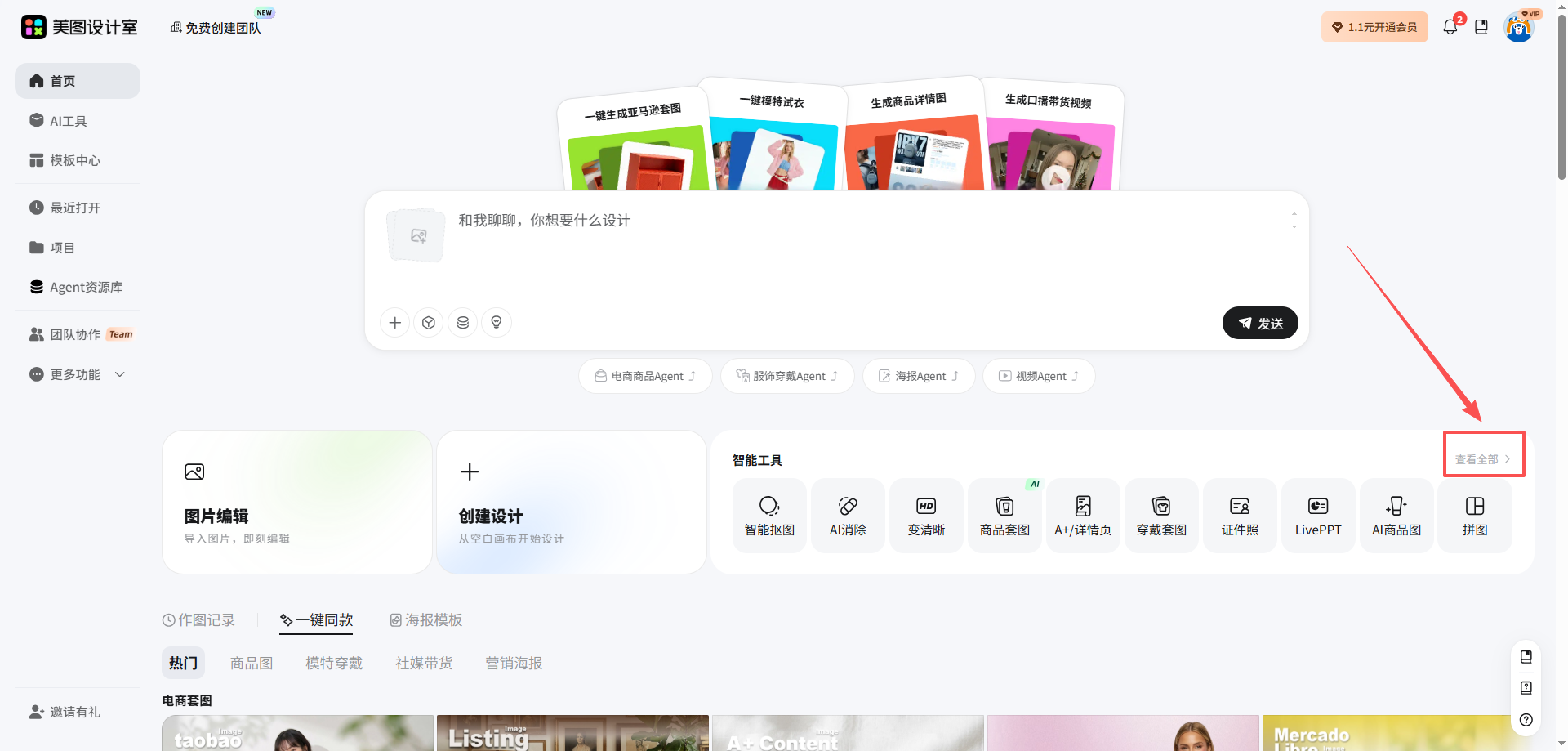
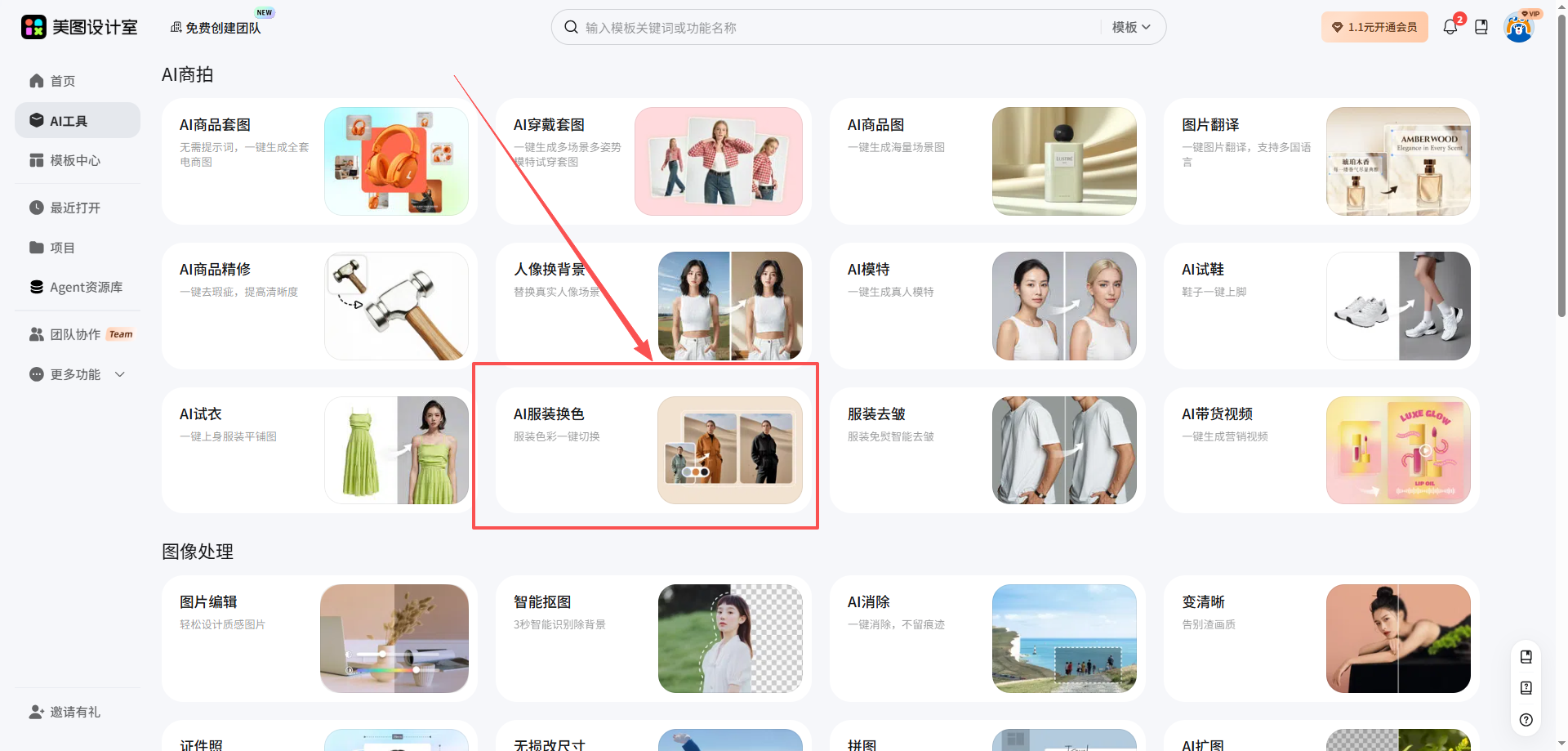
(2)上传想要试发色的照片
点击“上传图片”,选择一张清晰、正脸、光线自然的照片。如果想模拟染发效果更精准,建议使用无遮挡、无美颜滤镜的原图。光线和发色明暗分布会影响AI识别精度,清晰素材可以让换色效果更贴近真实。
(3)手动圈选头发区域,精准控制换色范围
上传照片后,需要手动选择换色区域。可调节画笔粗细处理发梢、刘海等边缘,并使用橡皮擦调整误染部分。虽然需要一点耐心,但这样生成的发色效果会更自然、更精准。
视觉化提示:仔细圈选头发边缘,特别是刘海和发尾区域,AI会自动计算颜色过渡,让整体发色看上去更真实。
(4)选择你想尝试的新发色
圈选完成后,左侧颜色面板提供多种选择。无论是自然黑、棕色、暖金色,还是个性粉、紫、蓝,都能快速预览效果。
小技巧:尝试相近色叠加或渐变色,可以模拟更时尚的染发效果,也可以让颜色过渡更柔和。
(5)点击“生成”按钮,预览最终效果
挑好颜色后,点击页面右下角“生成”,AI会自动渲染成图。几秒钟后即可看到完整发色效果,这个版本可以保存、对比或直接分享给发型师作为参考。
操作提示:生成后可微调亮度、对比度和色彩饱和度,让发色在不同光线下效果更接近真实情况。
三、案例展示
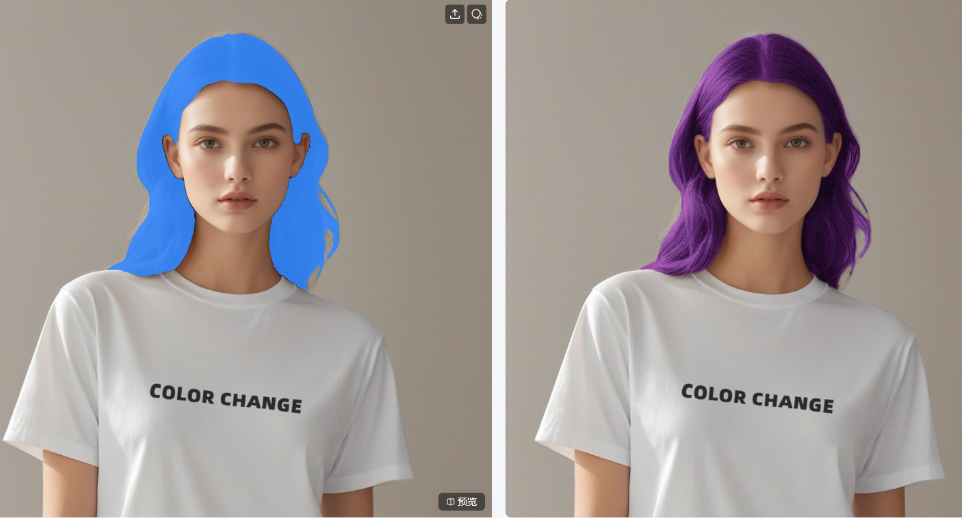
四、美图设计室AI设计Agent帮你轻松找到适合自己的发色
美图设计室AI设计Agent让发色模拟变得简单又高效。上传照片、圈选头发、选择颜色,一键生成效果,操作零门槛,结果自然专业。无论是日常尝试新发色,还是给发型师做参考,都能节省大量时间和成本,让选择发色更轻松、科学。
美图设计室提供众多设计模板,涵盖海报、插画、电商、壁纸、PPT、贺卡、Banner、易拉宝等类型的设计需求,还有各种中文字体、海量素材和自有版权库,满足你的一切设计需求。
















 无限创作,随时随地自由发挥