新手必看:用指南图文组合设计快速搞定宣传物料
做宣传物料时,总有人被“没灵感”“不会排”卡住?其实,用对方法,设计新手也能快速产出专业感内容。指南图文组合设计,就是通过结构化模板,把信息按“目标-核心-视觉”分层呈现的方式。今天用美图设计室实操案例,拆解如何用3步搞定从内容到视觉的完整设计。
先想清楚:这份设计要解决什么问题?
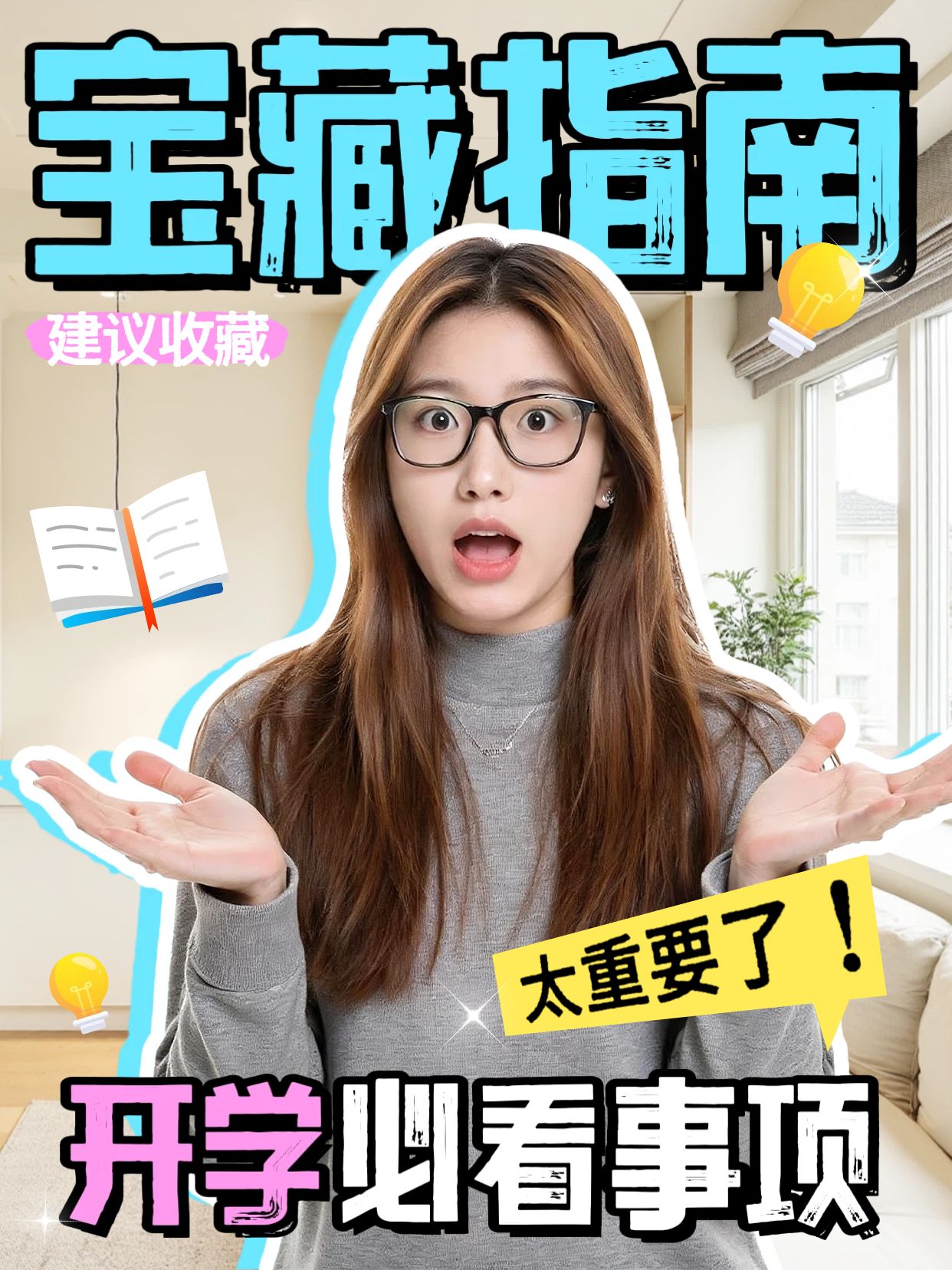
设计前先问自己:是线上传播(朋友圈/社群/公众号)还是线下张贴(海报/展架/易拉宝)?目标不同,内容重点和视觉风格差异很大。比如朋友圈海报需要“3秒抓眼球”,核心信息要大且醒目;而线下展架需要“远看有冲击力,近看有细节”,文字和图片的比例要更均衡。打开美图设计室模板库,搜索“指南”,能看到模板已按场景分类(如活动宣传、产品介绍、知识科普),直接选对应场景的模板,能避免“用错结构”的尴尬。比如选“活动宣传”类模板,主标题区默认放大加粗,副标题区留白多,适合放时间/地点等关键信息,这种结构本身就符合用户阅读习惯。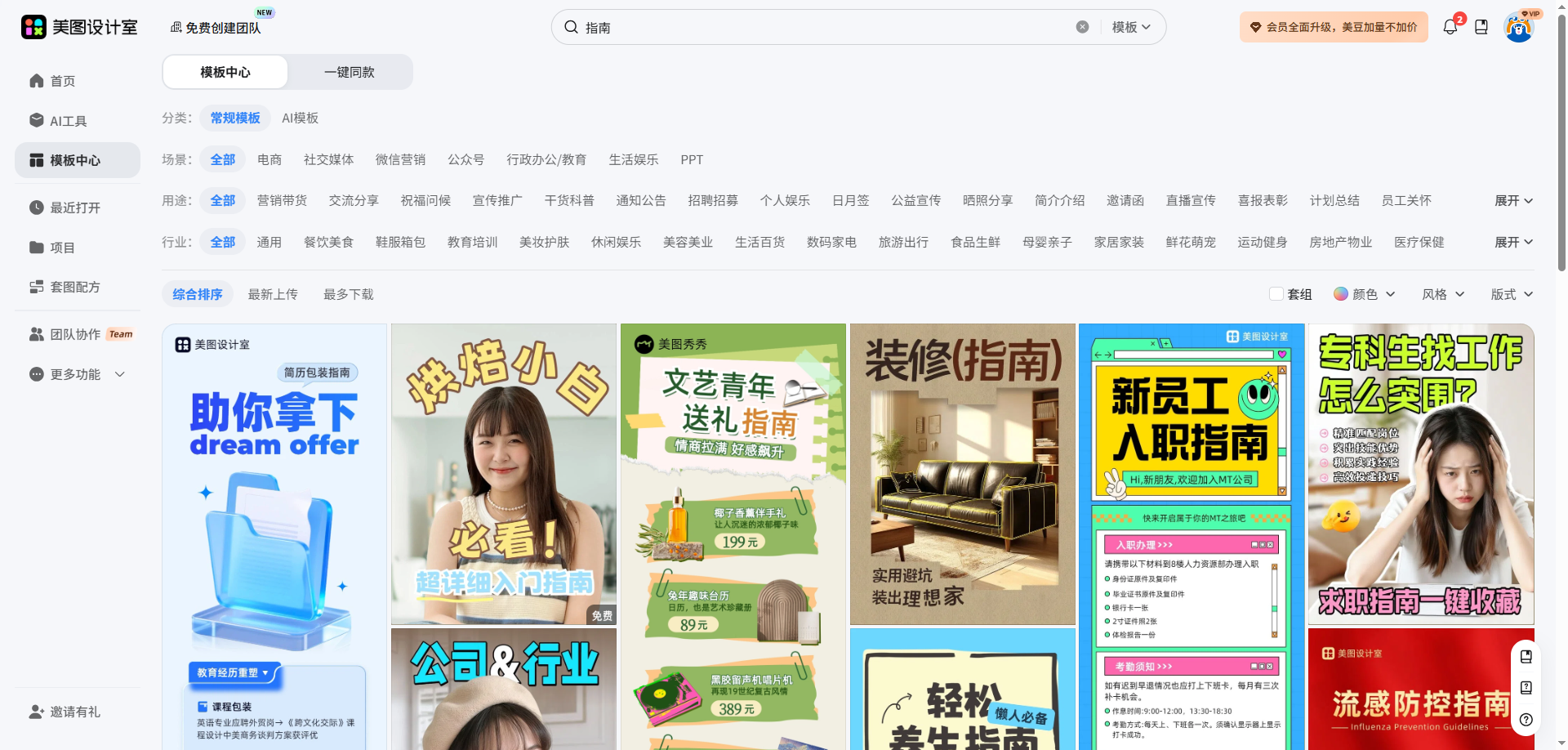
内容替换:用“关键词+短句”提炼核心
模板里的文字别直接删!先看原模板的标题层级(主标题/副标题/正文),再替换自己的内容。比如原模板主标题是“新品上市 限时8折”,你要推“夏季清仓 5折起”,直接改关键词即可,保持“核心信息+促销点”的结构。正文部分更简单:把长段文字拆成“关键词+短句”。比如原模板写“本次活动涵盖服装/鞋包/配饰,全场5折起,部分商品满300减50”,可以改成“【活动范围】服装/鞋包/配饰 | 【折扣力度】全场5折起 | 【额外福利】满300减50”。这种“分点式”表达,用户扫一眼就能抓住重点。如果模板里的文字框不够,点击左侧“元素”栏,选“文本框”拖到画布上,调整大小和位置即可;如果想换字体,选中文字后,在右侧“字体”栏选“思源黑体”“方正兰亭”等无衬线字体(更清晰易读),避免用“宋体”“楷体”等装饰性强的字体(小字号时容易糊)。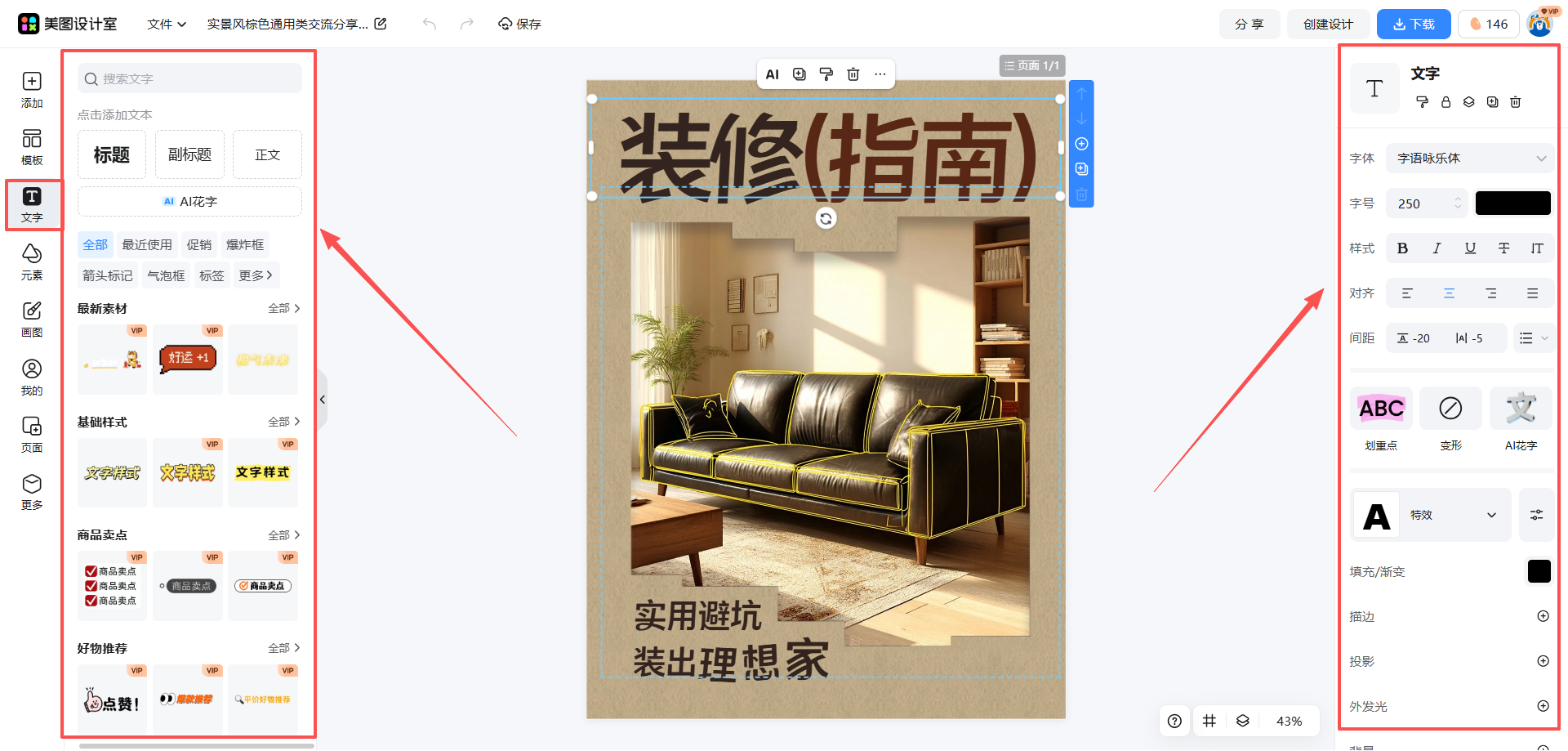
视觉调整:颜色和图片要“服务于信息”
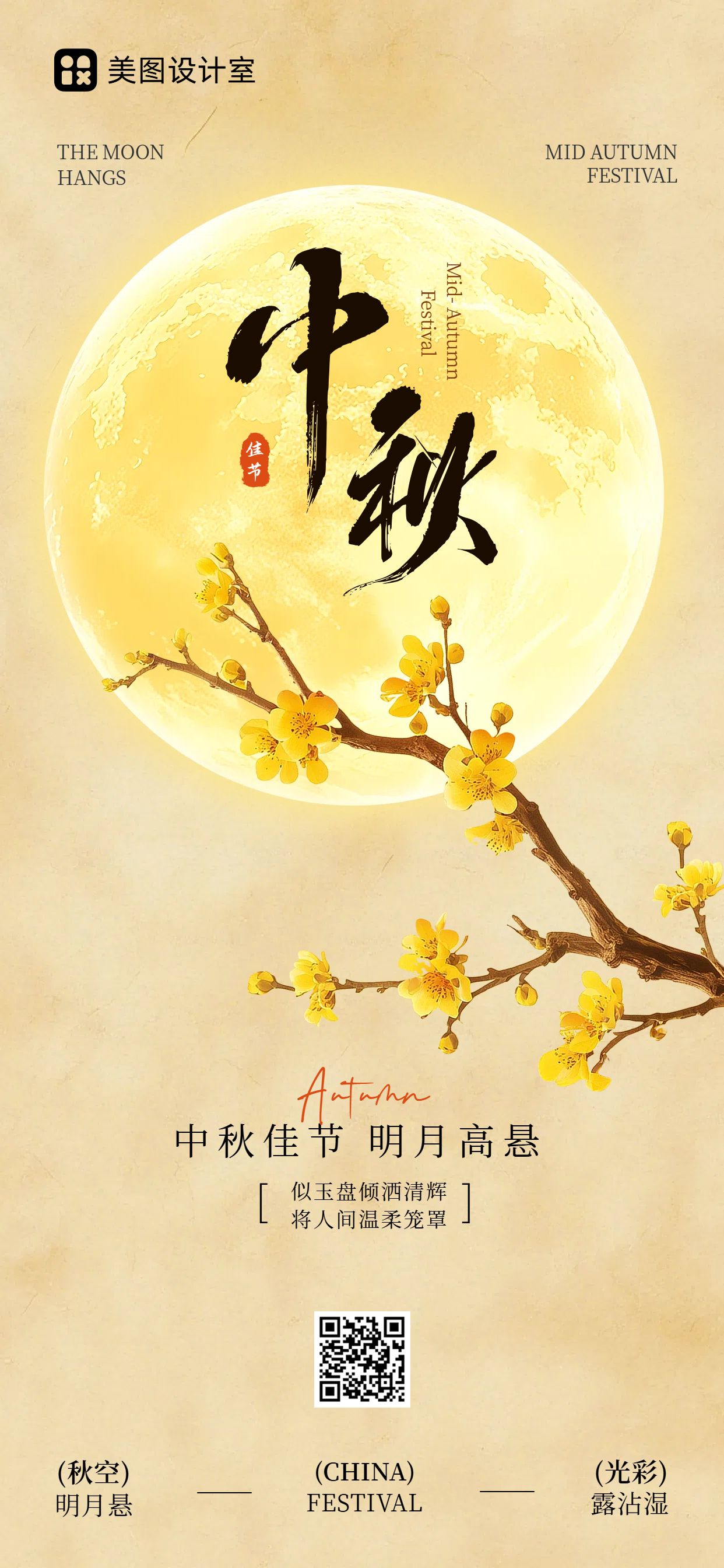
颜色不是随便选的!比如做“夏季清仓”海报,主色选蓝色(清凉感)+黄色(促销感),比用粉色+紫色更符合主题。如果品牌有固定色(如企业VI色),直接在右侧“颜色”栏输入色值(如#0066FF),模板里的标题、按钮、装饰线会自动同步颜色,保持整体统一。背景图别用太复杂的!选和主题相关的实拍图(如服装类用模特穿搭图,知识类用书本/电脑图),或者用纯色+简单图形(如蓝色背景+白色波浪线)。如果原模板的背景图不喜欢,点击“背景”栏,选“图片”或“纯色”替换;想加装饰元素(如图标、线条),在左侧“元素”栏搜“箭头”“圆点”等关键词,拖到画布上调整大小和透明度即可。记住:视觉元素的作用是“引导阅读”,比如用箭头指向促销信息,用色块突出关键数据,别为了“好看”加一堆无关的装饰,反而分散用户注意力。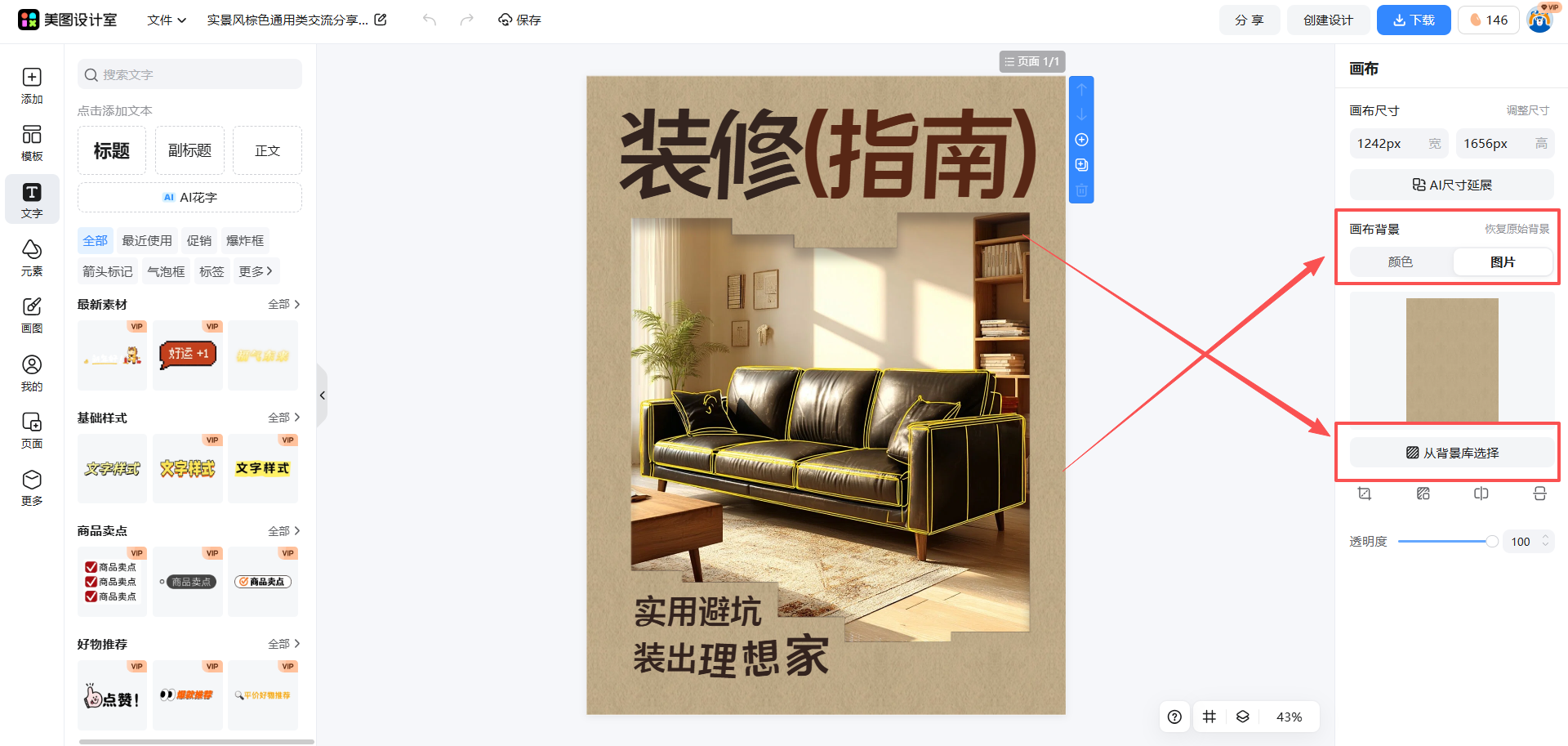
不同场景的“偷懒”技巧
如果是线上传播(朋友圈/社群),选竖版模板(更适合手机屏幕);如果是线下张贴(海报/展架),选横版模板(信息展示更全)。如果要在多个渠道发同一份设计,比如先发朋友圈,再打印成海报,直接在美图设计室“尺寸”栏选“自适应”,原模板里的文字和图片会自动缩放,关键信息(如主标题、促销点)始终居中,不用手动调整。如果时间紧,直接用模板库里的“完整案例”(已配好文字和图片),比如搜“指南图文组合设计 夏季促销”,能看到带实拍图和完整文案的模板,改个品牌名和活动信息就能用,5分钟搞定一份设计。
文字表达:短句比长段更有效
用户看设计时,不会逐字读,只会扫关键词。所以文字要“短、准、狠”:主标题别超过10个字(如“夏季清仓 5折起”),副标题用短句解释(如“全场服装/鞋包参与”),正文用分点式(如“①时间:7.1-7.7 ②地点:门店/线上商城”)。避免用“本次活动旨在……”“通过本次促销……”等官方套话,用户不关心“目的”,只关心“能得到什么”。如果必须写长文案(如产品介绍),用“小标题+短段落”结构,比如“【核心卖点】透气面料 | 【适用场景】运动/日常 | 【用户评价】“穿了一周没起球””,每个部分用空行隔开,阅读更轻松。
指南图文组合设计的核心是“用结构化模板降低设计门槛”:先明确目标选场景,再用关键词+短句提炼内容,最后用颜色和图片强化信息。美图设计室的模板库已经帮用户做好了“信息分层”和“视觉引导”,哪怕没有设计基础,也能通过简单替换和调整,快速产出专业感的设计。无论是市场新人、运营小白,还是需要“会写设计说明”的职场人,这套方法都能帮你高效完成宣传物料。















 无限创作,随时随地自由发挥