从零到一:用美图设计室快速搞定直播弹窗设计
无论是带货直播、知识分享还是活动预告,一个醒目的直播弹窗能瞬间抓住观众注意力。但新手常因配色混乱、文案冗长或排版失衡导致效果打折。其实,用美图设计室的模板库搜索“直播弹窗”,就能找到现成结构,只需调整3个关键元素——配色、文案和视觉元素,就能快速完成专业设计。接下来,我们从目标场景到细节优化,一步步拆解操作逻辑。
明确目标与使用场景:线上传播的“第一眼”抓手
直播弹窗的核心目标是“3秒内传递关键信息”。比如带货直播需突出“限时折扣”,知识分享需强调“核心收益”,活动预告需明确“时间+主题”。使用场景集中在直播平台、社群转发或官网悬浮窗,这些场景的共同点是:屏幕尺寸小、信息密度高、用户停留时间短。因此,设计时需优先保证“信息优先级”——最关键的文字(如折扣力度、活动主题)要占据视觉中心,次要信息(如参与方式、品牌logo)放在边缘或底部。打开美图设计室,在模板库搜索“直播弹窗”,会看到大量竖版模板(更适合手机屏幕),选择时注意模板中“主标题区”“副标题区”“按钮区”的分布是否符合你的信息优先级需求。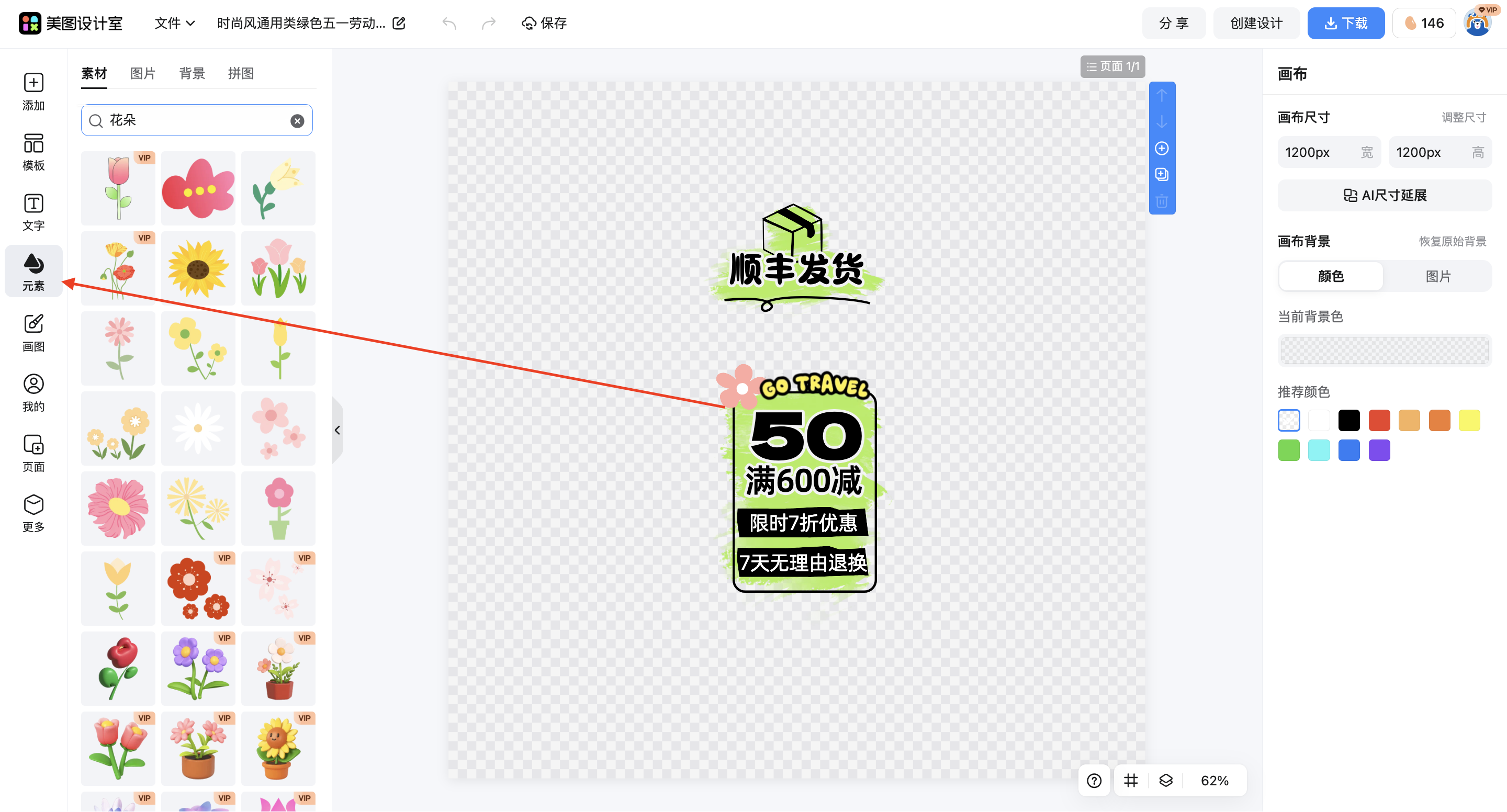
主题与核心内容的提炼:用“短句+关键词”替代长文案
模板中的文案区域通常已预设好层级(主标题>副标题>按钮文字),你需要做的只是“替换+精简”。比如原模板主标题是“新品上市 限时8折”,若你的活动是“美妆专场 满300减50”,直接替换即可,但需注意:主标题尽量控制在8字以内(手机屏幕一屏显示完整),副标题补充细节(如“仅限今晚20:00-22:00”),按钮文字用“立即抢购”“点击参与”等行动指令。操作时,选中模板中的文字区域,双击即可编辑,系统会自动适配原有字号和间距(避免手动调整导致排版错乱)。若需增加信息(如“前100名赠小样”),可在模板的“空白区”添加文字框,但需控制字数——直播弹窗不是详情页,信息越精简,转化率越高。
视觉元素选择逻辑:颜色与背景如何服务信息传达
颜色直接影响观众的第一反应。比如促销类直播弹窗常用“红+黄”(刺激购买欲),知识分享类用“蓝+白”(传递专业感),活动预告用“紫+粉”(营造期待感)。在美图设计室中,选中模板后点击右侧“颜色”选项,可一键切换整体配色方案(系统已根据模板类型预设了3-5种常用配色)。若需自定义颜色,建议:主标题用高饱和度色(如正红、明黄)吸引注意,副标题用低饱和度色(如浅灰、淡粉)降低干扰,按钮用对比色(如红底白字)突出行动指令。背景选择同样重要:纯色背景(如白色、浅灰)适合信息密集型弹窗(突出文字),渐变背景(如蓝紫渐变)适合品牌调性强的弹窗(增强氛围),图片背景(如产品特写)适合带货直播(直观展示商品),但需注意:图片背景需添加“半透明蒙层”(美图设计室中点击“背景”-“蒙层”可调整透明度),避免干扰文字阅读。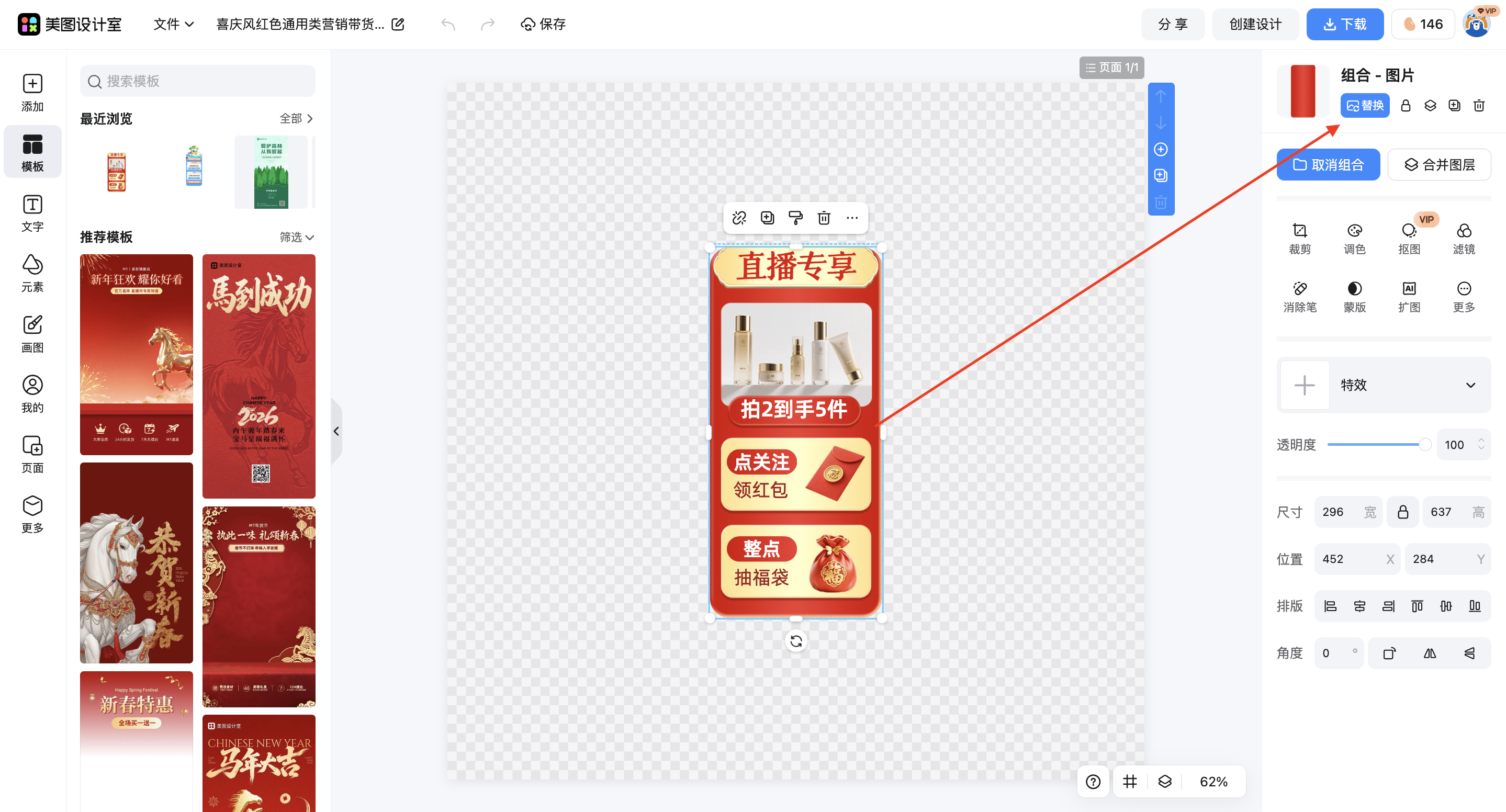
实际选择方向:根据品牌调性调整细节
品牌调性决定了设计的“气质”。比如年轻化品牌(如美妆、潮牌)可用圆角字体、卡通元素和活泼配色;传统品牌(如金融、教育)需用方正字体、简洁排版和稳重配色。在美图设计室中,选中文字区域后点击“字体”,可切换系统预设的字体库(已按风格分类,如“现代”“手写”“复古”);若需上传自定义字体(如品牌标准字),点击“上传字体”即可(需提前准备TTF格式文件)。背景图片的选择同样需贴合品牌:若品牌强调“自然”,可选森林、花卉等实拍图;若强调“科技”,可选线条、光效等抽象图。调整时注意:图片需与文字保持“视觉平衡”——文字占比60%-70%,图片占比30%-40%(避免文字被图片“淹没”)。
写作与表达注意事项:关键信息要“一眼可见”
直播弹窗的文字需“短而有力”。避免使用长句、复杂词汇或模糊表达(如“优惠多多”不如“满200减50”直接)。主标题用“动词+利益点”(如“抢”“领”“省”+具体数字),副标题补充“条件+时间”(如“仅限新用户”“今晚8点截止”)。若需强调紧迫感,可在按钮文字旁加“倒计时”元素(美图设计室模板中通常有预设的倒计时组件,直接修改数字即可)。排版上,主标题字号需是副标题的1.5-2倍(手机屏幕需保证远距离也能看清),行间距控制在1.2-1.5倍(避免文字拥挤),关键信息(如折扣数字)可用加粗、变色或加下划线突出。操作时,选中文字后点击“样式”,可调整字号、颜色、加粗等属性;若需统一修改多处文字的样式,可先用“格式刷”复制样式,再应用到其他文字区域。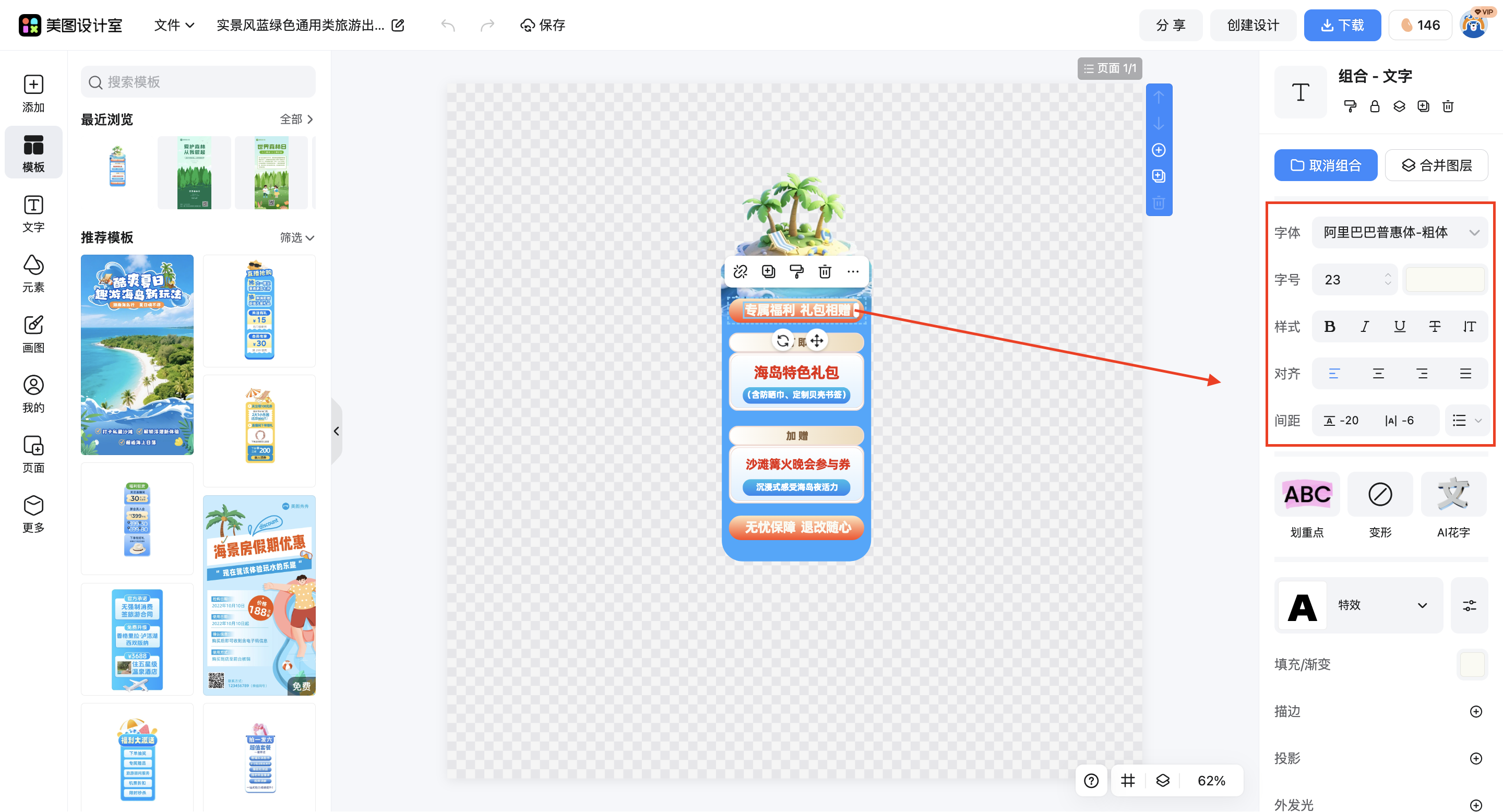
直播弹窗的设计核心是“信息精准+视觉舒适”。通过美图设计室的模板库,你无需从零开始排版,只需根据目标场景调整配色、替换文案、优化视觉元素,就能快速完成符合品牌调性的设计。无论是新手还是非设计岗的市场人员,这套方法都能帮你高效输出专业弹窗,让直播的“第一眼”更具吸引力。















 无限创作,随时随地自由发挥