如何用招募模板快速制作一张吸引人的招募海报
在团队扩张、活动组织或项目启动时,制作一张吸引人的招募海报是关键。但面对空白画布,许多人会因设计经验不足而犹豫。其实,无需从零开始,美图设计室提供了丰富的招募模板,用户只需基于现成结构稍作调整,就能轻松完成一张专业且吸引人的招募海报。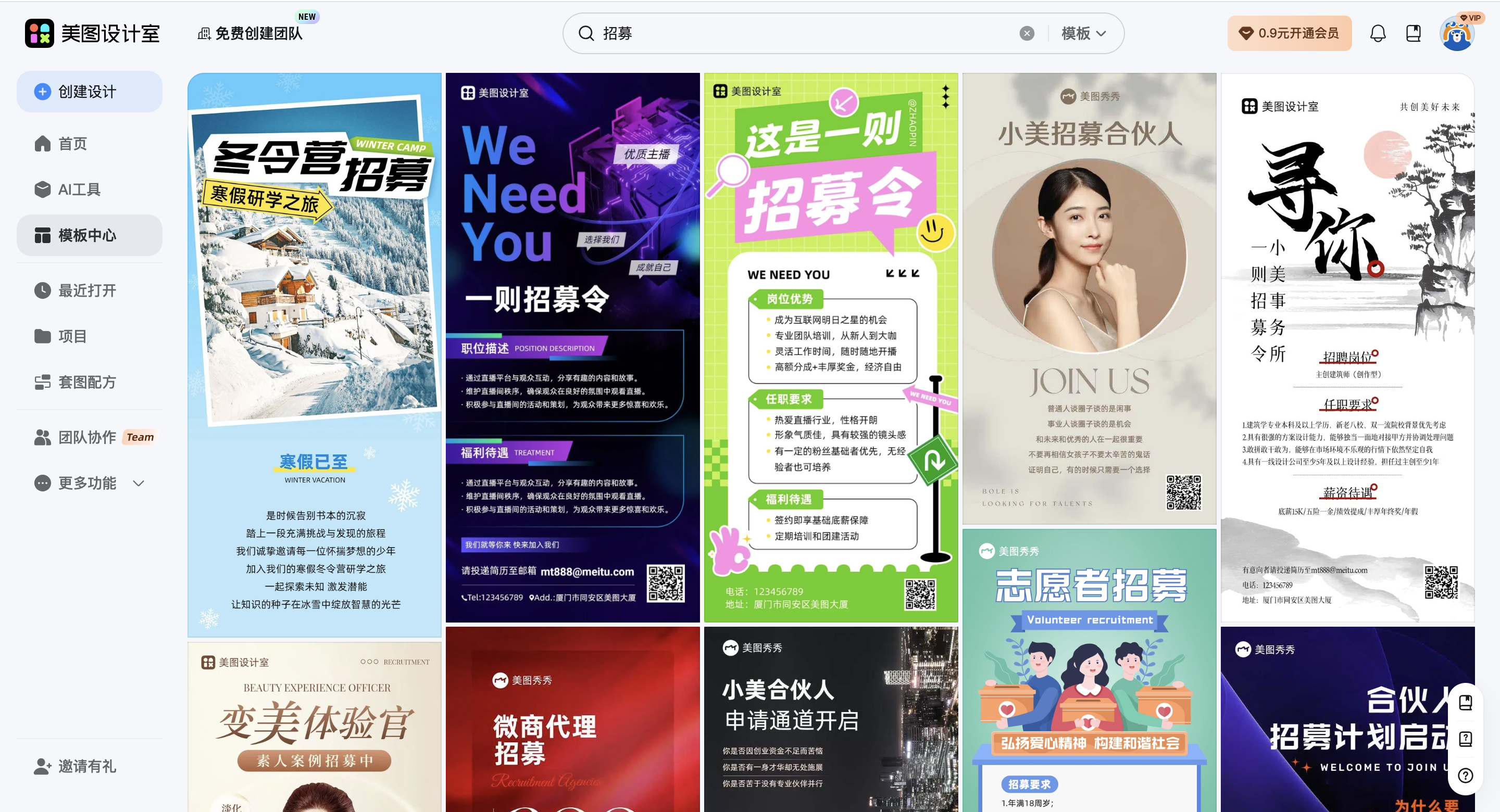
明确需求,选对模板类型
制作招募海报前,需明确海报的使用场景与核心信息。例如,是招募志愿者、团队成员还是活动参与者?明确需求后,可在美图设计室中搜索“招募”分类,选择与需求匹配的模板类型。如招募志愿者,可选带有“爱心”“公益”元素的模板;招募团队成员,则适合简约商务风的模板。在模板中直接替换文案,将招募岗位、要求、联系方式等关键信息填入,确保信息清晰、易读。选用竖版模板后微调,更适应手机屏幕浏览习惯,确保信息完整呈现。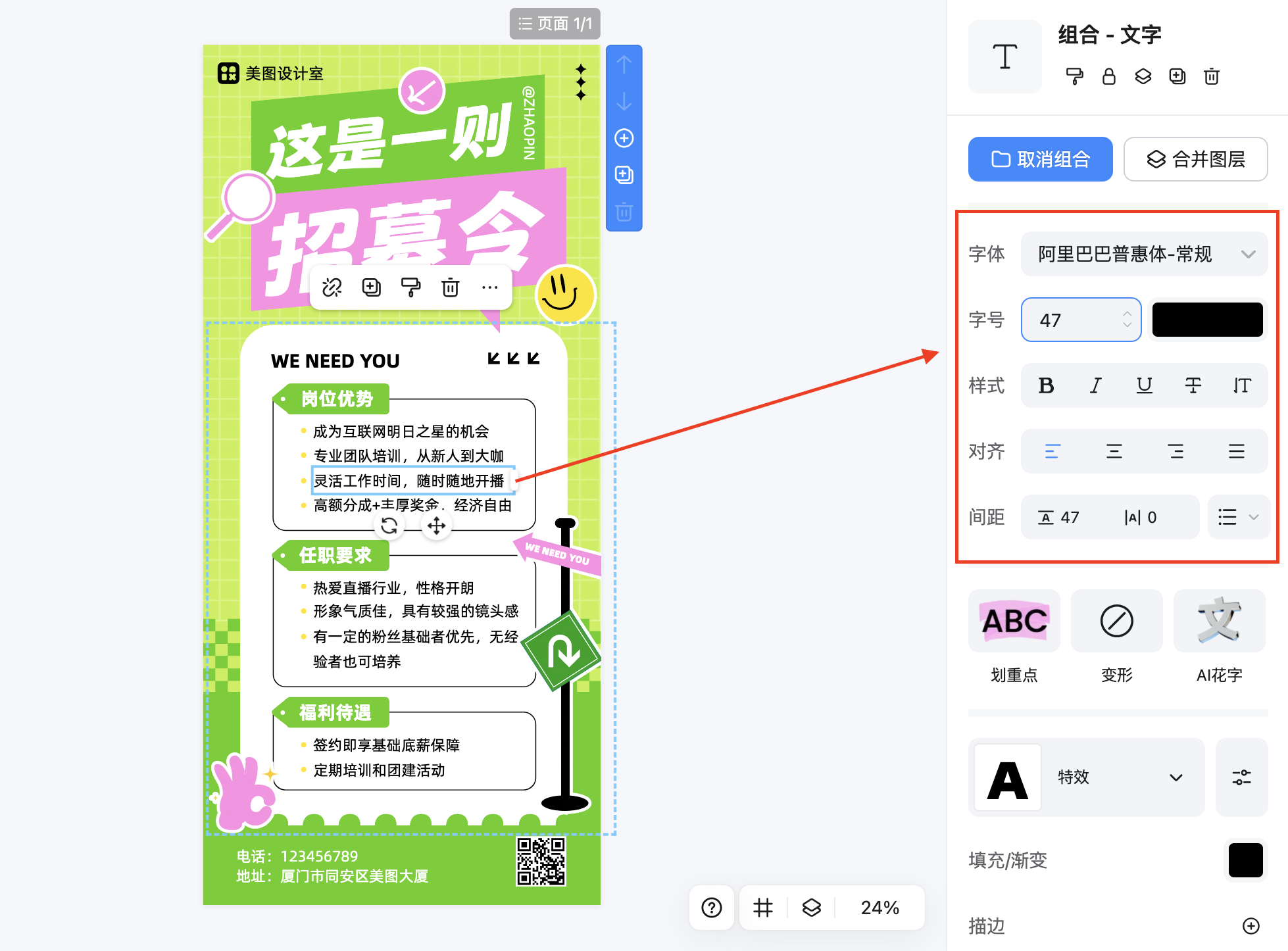
调整配色,传递情绪与氛围
配色直接影响海报给人的第一印象。通过模板快速调整配色,能高效统一画面风格,传递招募主题的情绪。例如,招募志愿者时,可选用暖色调(如橙色、粉色),传递温暖、积极的氛围;招募团队成员时,则适合冷色调(如蓝色、绿色),体现专业、稳重的感觉。美图设计室的模板通常预设了协调的配色方案,用户只需点击模板中的颜色块,选择预设的组合即可,无需手动调配。若想突出品牌调性,可将模板中的主色替换为企业品牌色,通过“颜色替换”功能快速完成。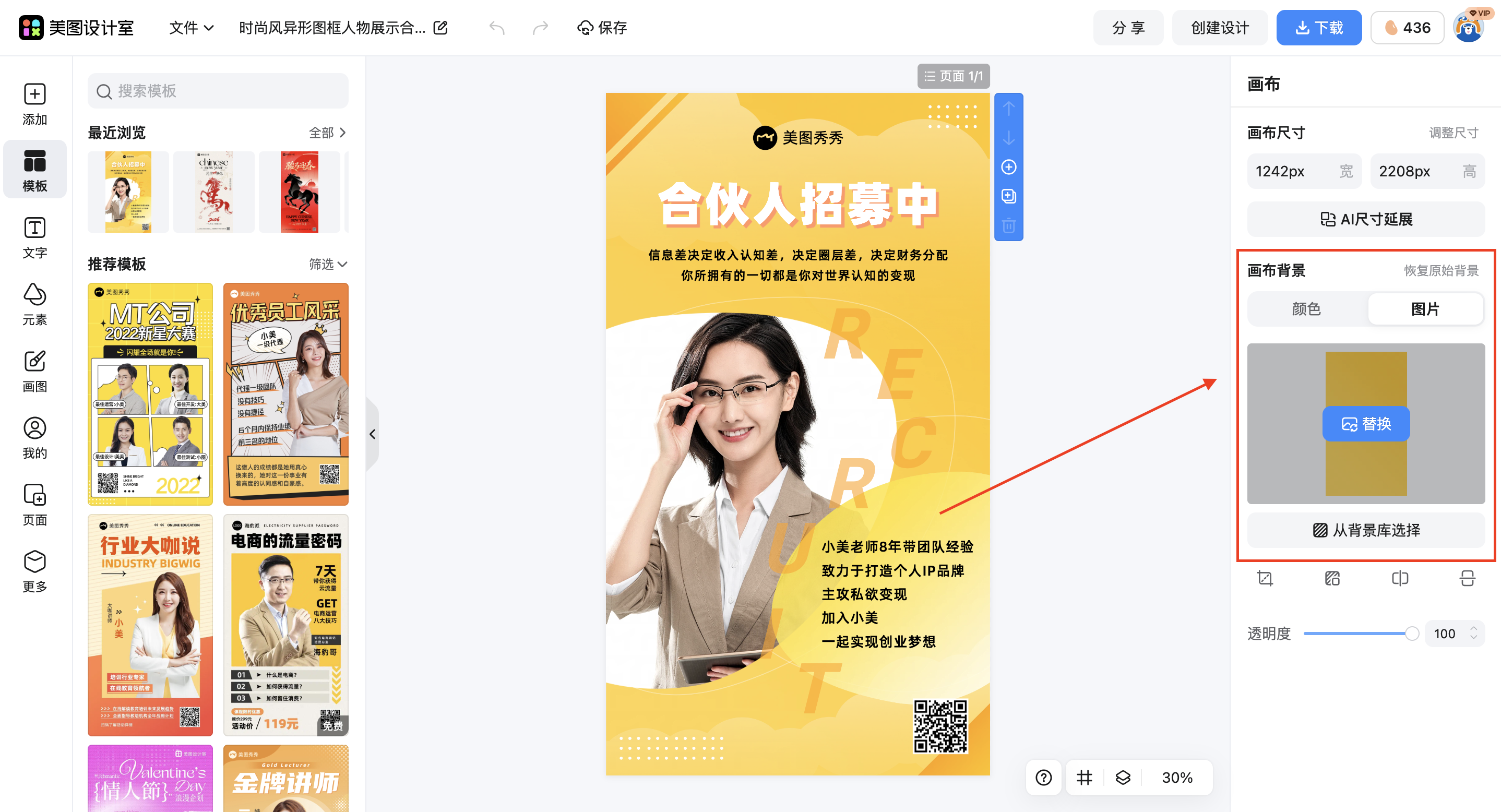
微调背景与元素,增强主题关联性
背景与元素是海报的视觉支撑,需与招募主题紧密关联。在模板中,用户可保留核心元素(如与招募岗位相关的图标、图案),微调位置或大小,增强主题性。若模板原背景为纯色,可尝试替换为与主题相关的实景照片(需确保版权可用),或通过模板的“背景库”选择带有纹理、图案的背景,增加视觉层次感。例如,招募户外活动参与者时,可将背景替换为自然风景图;招募设计师时,则适合带有设计元素的抽象背景。基于现成结构,只需修改背景和元素,就能让海报更贴合招募需求。
小编建议:文案与细节的优化
文案是招募海报的“钩子”,需简洁有力,吸引目标人群。在模板中替换文案时,可参考模板的排版结构,用短句或标语传递核心信息(如“加入我们,共创未来”“寻找志同道合的伙伴”)。同时,注意检查文字在缩略图模式下的可读性,避免字体过小或颜色与背景冲突。细节方面,可添加“限时招募”“名额有限”等标签,增加紧迫感;或使用箭头、圈注等元素引导视线,但需克制,避免元素过多导致画面杂乱。最后,务必预览检查,确保所有信息在不同设备上清晰可见。
回顾整个过程,用招募模板制作海报的核心思路是“选对模板+微调关键元素”。无论是明确需求、调整配色,还是微调背景与文案,模板都提供了现成的结构与设计灵感,用户只需替换内容、调整细节,就能快速出图。这种方式适合需要快速响应招募需求、缺乏设计经验的用户,尤其在节日或活动高峰期,能大幅节省时间,确保海报专业且吸引人。下次制作招募海报时,不妨试试模板+微调的方法,让招募更高效、更专业!
















 无限创作,随时随地自由发挥