展会平面创意速成指南:用模板快速打造吸睛海报
当需要为即将到来的展会设计一张平面海报时,许多人会陷入“从零开始”的焦虑:如何确定主题风格?如何布局视觉元素?如何让文案与画面协调?其实,完全可以通过模板快速解决这些问题。美图设计室提供了大量针对展会场景的模板,用户只需基于现成结构稍作调整,就能轻松完成一张符合需求的海报,既节省时间,又能保证专业度。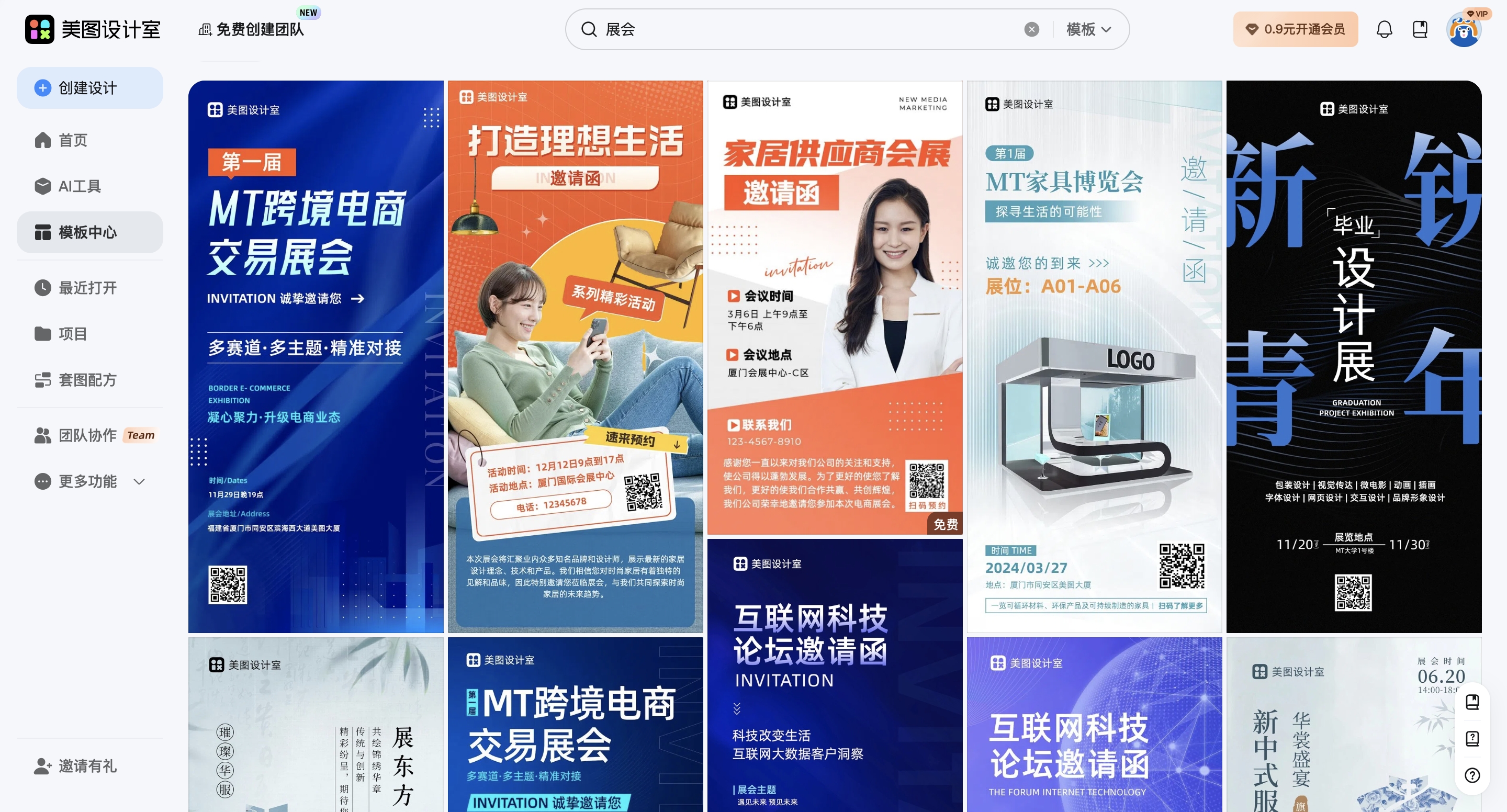
主视觉定位:明确核心信息与风格
展会海报的核心是传递关键信息(如展会名称、时间、地点)并吸引目标观众注意。可在美图设计室选择“展会宣传”分类下的模板,这类模板通常预留了较大的标题区域和清晰的视觉焦点。例如,若展会主题为“科技未来”,可选用带有科技感元素(如线条、光效、几何图形)的模板。在模板中直接替换文案,将展会名称填入主标题位置,时间地点填入副标题或信息栏,确保核心信息一目了然。风格上,科技类展会适合冷色调(如蓝、紫),艺术类展会可尝试暖色调(如橙、红),通过模板快速调整配色,只需点击模板中的颜色块,选择预设的科技蓝或艺术橙组合即可,无需手动调配。选用竖版模板后微调,确保在手机或展板上一眼可见,避免信息被忽略。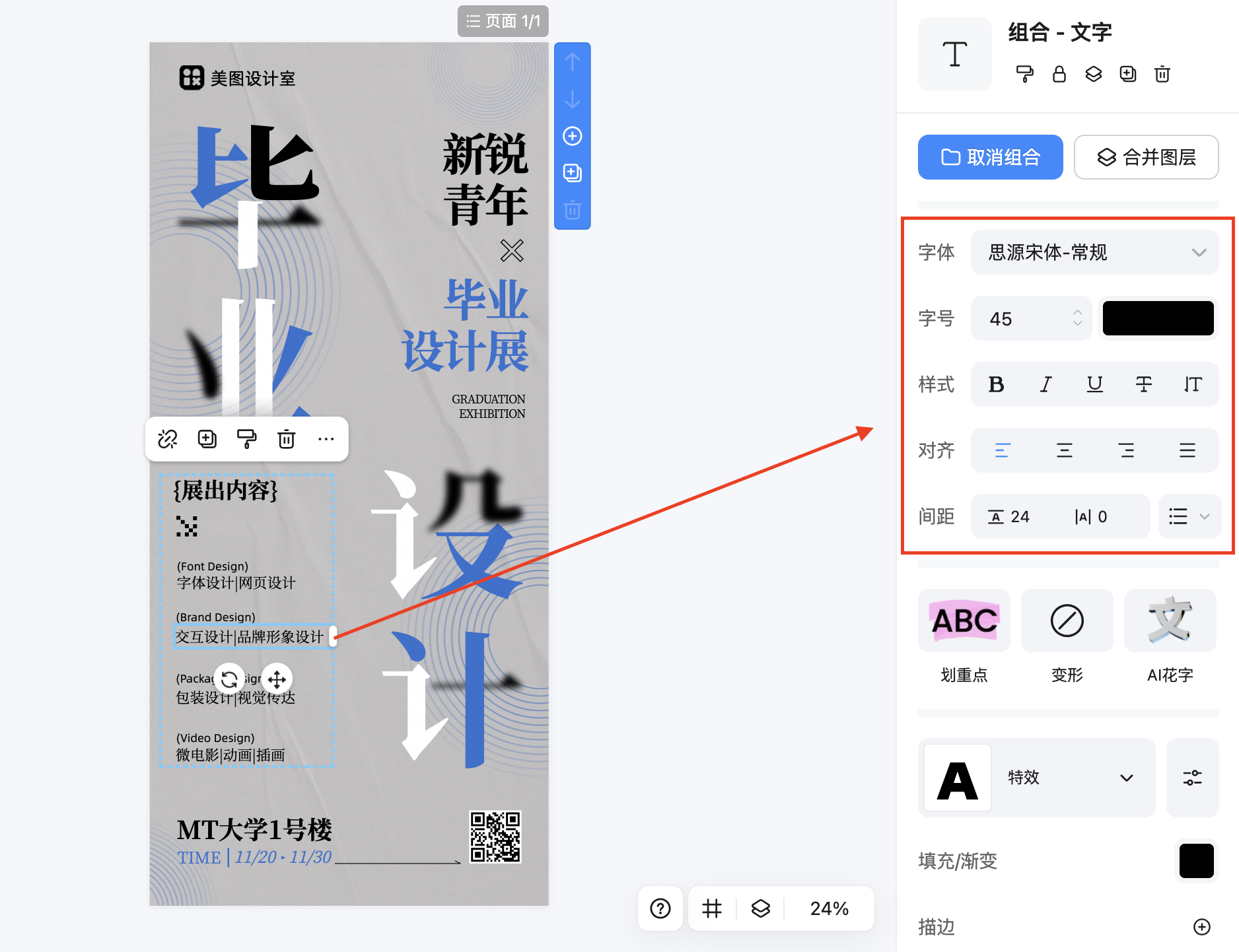
视觉层次构建:用元素引导视线
一张好的展会海报需要清晰的视觉层次,让观众快速抓住重点。可在美图设计室选择带有分层设计的模板,这类模板通常将画面分为“主标题区-副标题区-图片区-信息区”。例如,若展会重点展示某款新产品,可选用图片占比大的模板,将产品图替换模板中的占位图,并调整大小至画面中心。若需突出多个亮点(如“三大核心技术”“五大应用场景”),可选用带有图标或列表的模板,在模板中替换文案,将亮点内容填入预设的图标旁或列表项中。背景调整方面,若模板原背景为纯色,可尝试替换为与主题相关的实景图(如科技展可用城市夜景,艺术展可用抽象画),或通过模板的“背景库”选择带有科技网格、艺术笔触的图案,增强视觉层次感。基于现成结构,只需修改关键信息和背景,就能让海报既专业又生动。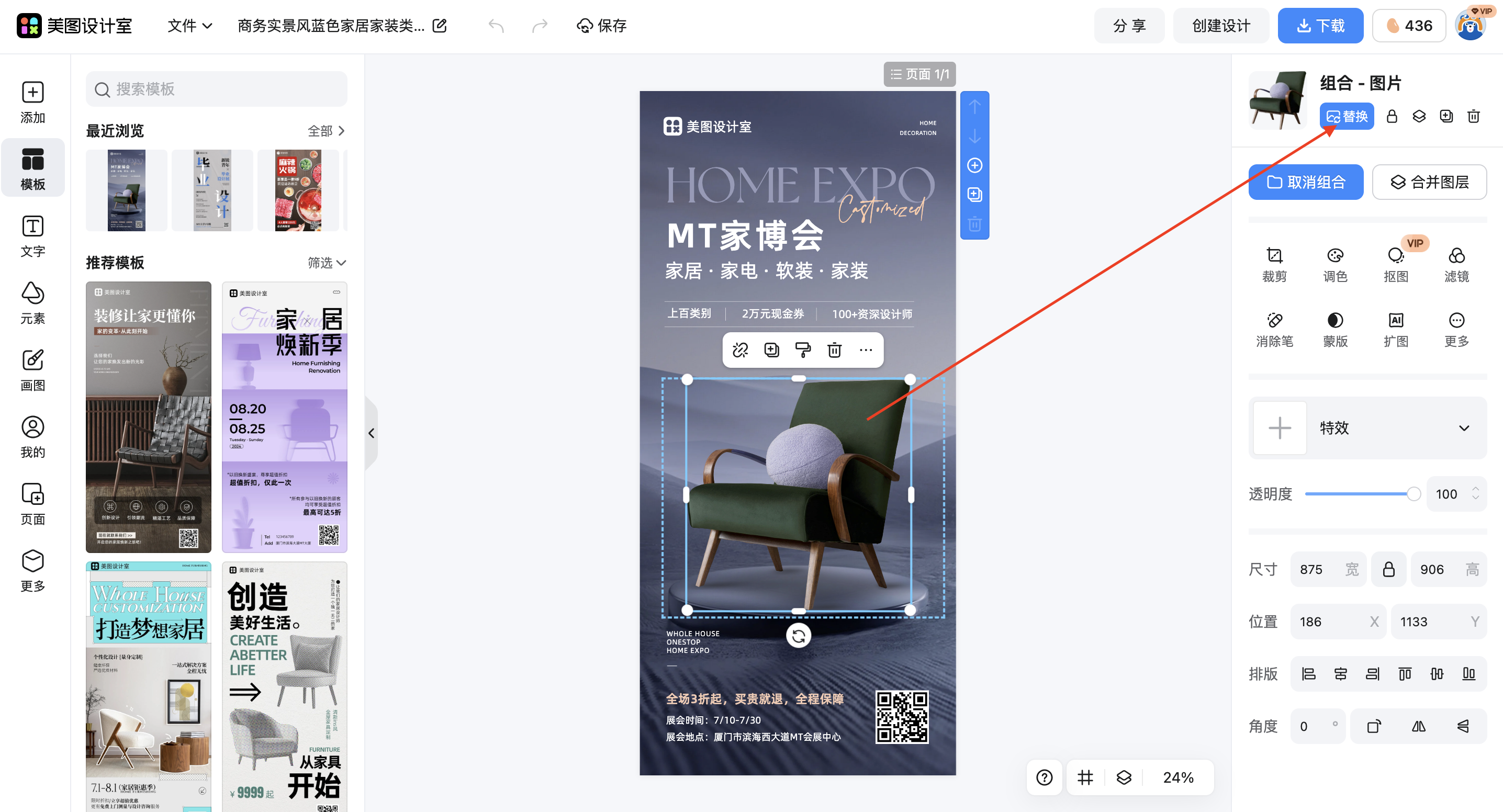
配色与字体:传递情绪与品牌感
配色和字体直接影响海报的情绪和品牌调性。科技类展会适合冷色调+无衬线字体(如阿里普惠体、思源黑体),传递专业、未来感;艺术类展会适合暖色调+手写字体(如方正清刻本悦宋、汉仪尚巍手书),传递创意、人文感。可在美图设计室选择与主题匹配的模板后,通过模板快速调整配色,例如将科技模板的蓝色主色替换为深蓝+浅蓝的渐变,或通过“配色方案”功能一键应用预设的科技感组合。字体方面,模板通常预设了主标题和副标题的字体搭配,若需微调,可在工具的“字体库”中选择类似风格的无衬线或手写字体替换,确保整体协调。品牌感方面,若展会主办方有品牌色(如企业LOGO色),可将模板中的主色替换为品牌色,通过模板的“颜色替换”功能快速完成,确保品牌一致性。基于现成结构,只改配色和字体,就能让海报既符合主题,又传递品牌调性。
小编建议:避坑指南与效率提升
文案精简:展会海报的文案需简洁有力,避免长篇大论。可参考模板中的文案结构,用短句或标语传递核心信息(如“科技赋能未来”“艺术改变生活”)。
元素克制:展会元素(如产品图、图标、线条)虽能增强主题性,但过多堆砌会显得杂乱。建议保留1-3个核心元素,其余通过配色或背景衬托。
版权注意:若使用模板外的图片或字体,需确保版权可用。美图设计室的模板均已授权,可直接使用,但自行添加的内容需谨慎筛选。
效率提升:平时可建立自己的“模板库”,将常用风格(如科技、艺术、商务)的模板收藏,制作时直接调用,避免重复搜索。若需快速响应热点或紧急需求,模板+微调的方法能节省大量时间,让设计更高效。
回顾整个思路,制作展会平面创意海报的核心在于“选对模板+微调关键元素”。无论是主视觉定位、视觉层次构建,还是配色与字体调整,模板都能提供现成的结构与设计灵感,用户只需替换文案、调整配色、微调背景,就能快速出图。这种方式的优势在于节省时间(无需从零设计)、降低难度(无需专业设计技能),且能确保海报符合展会主题与传播场景的需求。下次制作展会海报时,不妨试试模板+微调的方法,让宣传更高效、更专业!

















 无限创作,随时随地自由发挥