员工福利创意图这样做:模板+文案替换,10分钟搞定
行政部小王最近有点头疼——公司要为季度生日会设计一张福利海报,既要有节日氛围,又要突出“弹性福利”“健康体检”等核心权益。传统做法是找设计师排期,但这次时间紧、预算有限,她决定试试用模板自己完成。打开美图设计室,搜索“员工福利”关键词,发现已有大量现成模板,直接替换文案和元素就能快速出图,这让她松了口气。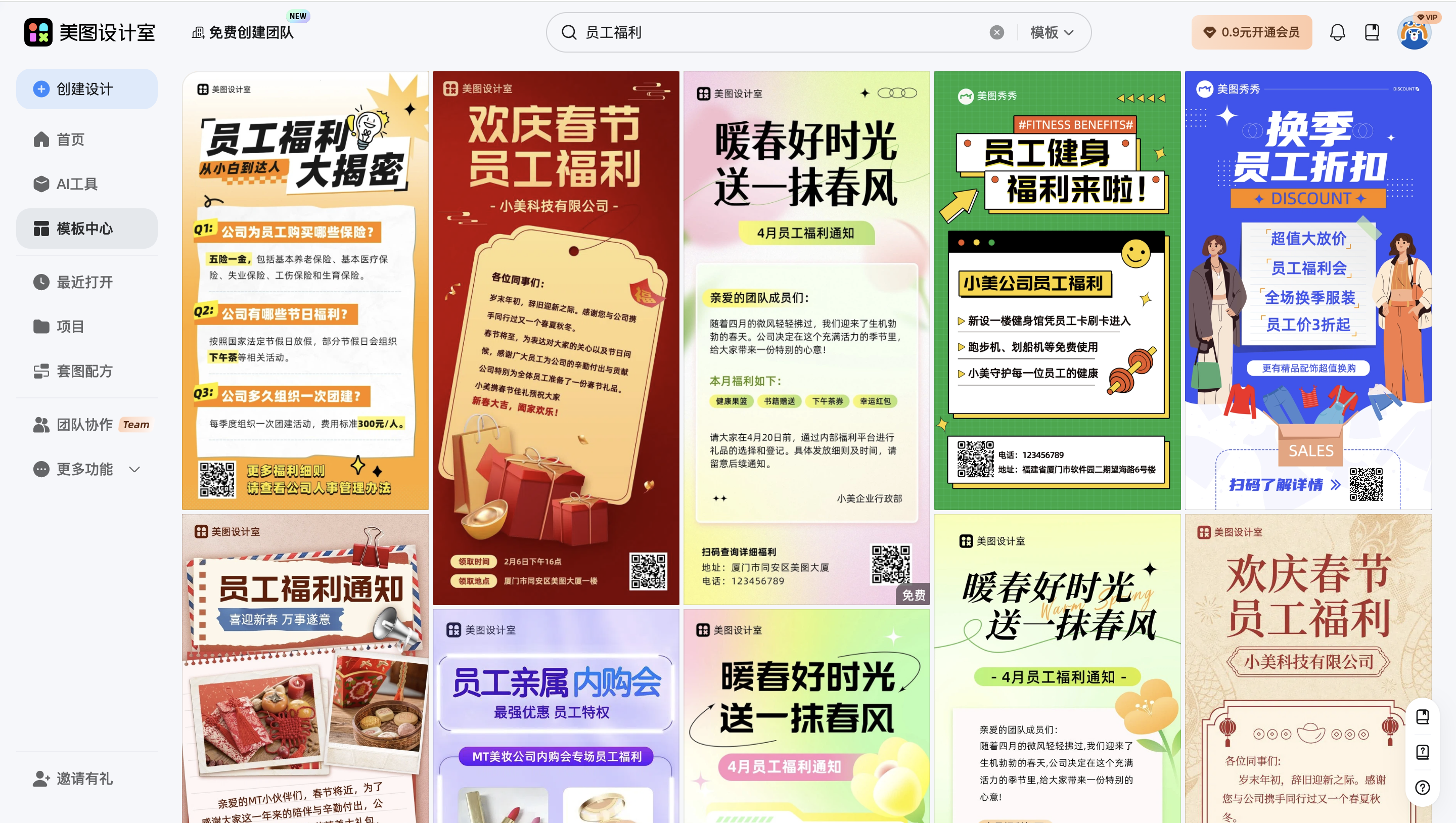
场景1:节日主题福利图——改文案+换背景
节日福利海报需要突出“时间感”和“仪式感”。例如,端午节为员工准备粽子礼盒的福利图,可直接选用“节日福利”分类下的横版模板(如“端午安康·员工专属福利”)。在模板中直接替换文案:将“端午安康”改为“粽享福利”,下方权益列表从“礼品卡”改为“粽子礼盒+健康体检”。背景图若想更贴合,可点击模板中的“背景替换”按钮,上传公司实拍的粽子礼盒照片,或从素材库选一张粽叶纹理的背景图,调整透明度至30%,避免遮挡文字。整个过程不超过5分钟,节日氛围立刻拉满。
场景2:日常福利宣传图——调配色+换图标
日常福利如“弹性工作制”“健身房补贴”等,更适合用简洁的竖版模板(如“员工福利·日常关怀”)。这类模板的配色通常偏中性,若想更活泼,可通过模板快速调整配色:点击模板右上角的“配色方案”,选择“活力橙+科技蓝”组合,主标题用橙色突出“弹性福利”,权益列表用蓝色区分不同项目。图标部分,模板默认可能是“礼物盒”或“星星”,若想更贴合内容,可点击图标替换为“时钟”(弹性工作)、“哑铃”(健身房),图标大小调整至与文字对齐即可,无需复杂排版。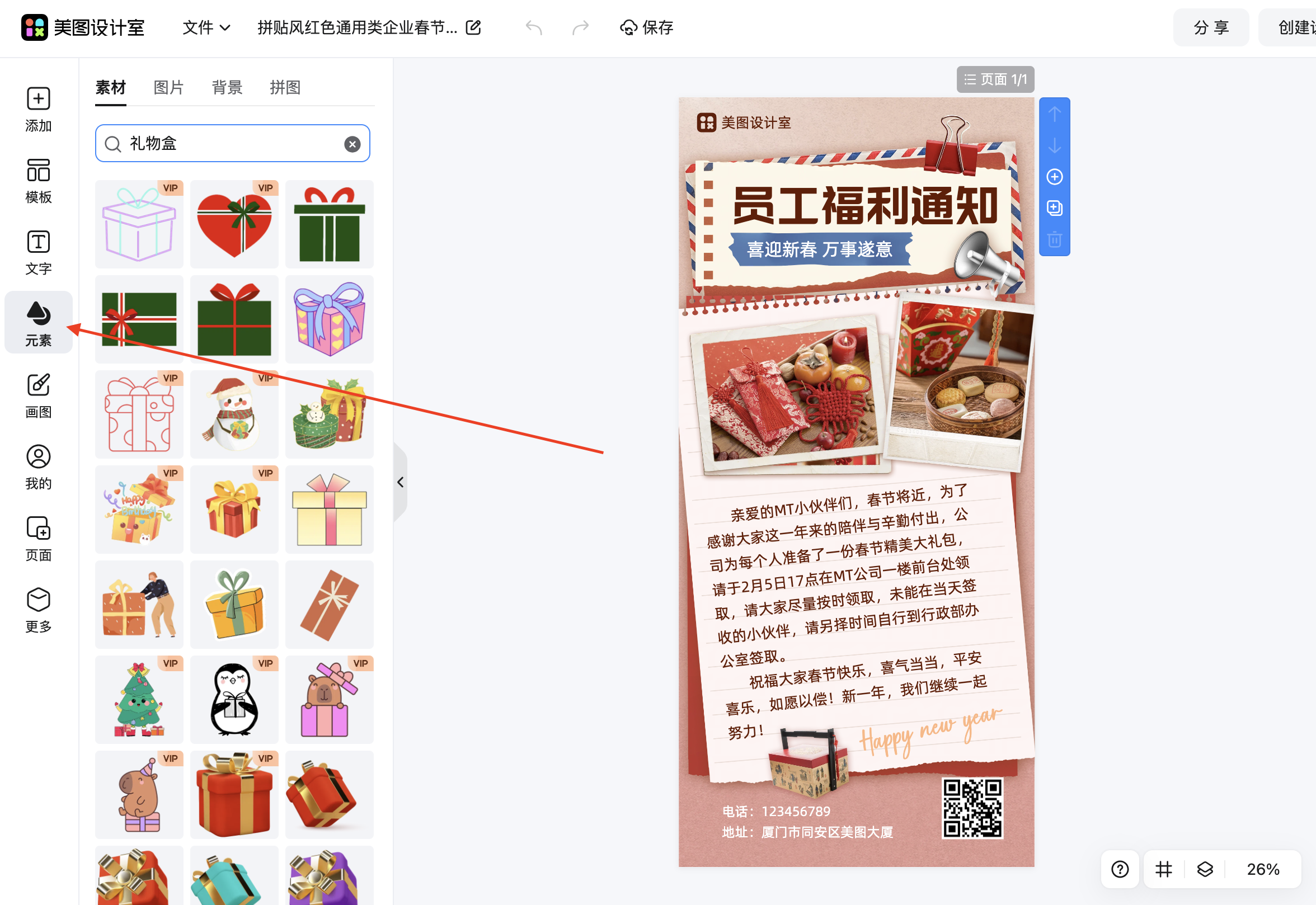
场景3:团建活动福利图——改布局+加元素
团建活动的福利图需要突出“互动感”,例如“年度旅游+团队聚餐”的福利海报。可选用“活动宣传”分类下的多图模板(如“团队出游·福利放送”),这类模板通常有3-4个图片占位区。保留模板中的2个占位区,上传公司往年团建的实拍照片(如海边合影、聚餐场景),其余占位区删除后,将文字区域拉大,在模板中直接替换文案:主标题改为“2026年度团建福利”,下方权益列表写“国内游+五星酒店+自助晚餐”。若想增加趣味性,可从素材库添加“飞机”“沙滩椅”等贴纸元素,放在文字两侧作为装饰,调整透明度至50%,避免喧宾夺主。
小编建议:避坑指南
文案精简:福利图的核心是“权益展示”,文案尽量用短句(如“弹性工作制”而非“支持员工灵活安排工作时间”),避免文字堆砌。
配色统一:模板默认配色通常经过设计,若想调整,建议选择同色系的2-3种颜色(如蓝+白+灰),避免超过4种颜色显得杂乱。
元素克制:贴纸、图标等装饰元素不宜过多,每张图添加1-2个即可,重点突出福利内容本身。
制作员工福利创意图的关键,是“基于现成结构,只改核心内容”。通过美图设计室的模板,无需从零开始排版,只需替换文案、调整配色、微调背景,就能快速完成一张高适配度的海报。无论是节日、日常还是团建活动,都能找到对应的模板类型,10-15分钟即可出图,特别适合需要快速响应的行政或HR场景。

















 无限创作,随时随地自由发挥