新手也能快速上手:亚马逊商品图制作全流程解析
亚马逊商品图是连接买家与产品的第一道窗口,但很多卖家或运营人员常因缺乏设计经验而陷入困境:要么图片过于简单缺乏吸引力,要么信息堆砌导致重点模糊。其实,借助专业工具的模板化设计,即使没有设计基础也能快速产出高质量商品图。本文将以美图设计室为例,拆解从模板选择到最终成图的完整流程,帮助你掌握亚马逊商品图制作的核心方法。
明确目标与使用场景:线上传播的核心需求
亚马逊商品图的主要使用场景是线上商品详情页,需满足两个核心目标:一是通过视觉吸引用户停留,二是通过信息传递促成点击。例如,主图需在0.5秒内传递产品核心功能(如防水、便携),而副图则需补充细节(如材质、尺寸)。在美图设计室模板库中搜索'亚马逊主图',会看到大量竖版结构模板,这类模板通过上下分区设计,能自然区分主视觉与文案信息,避免信息混杂。选择时优先关注模板的'信息密度'——主图区域是否留白充足,副标题区域是否支持多行文字,这些细节直接影响用户阅读体验。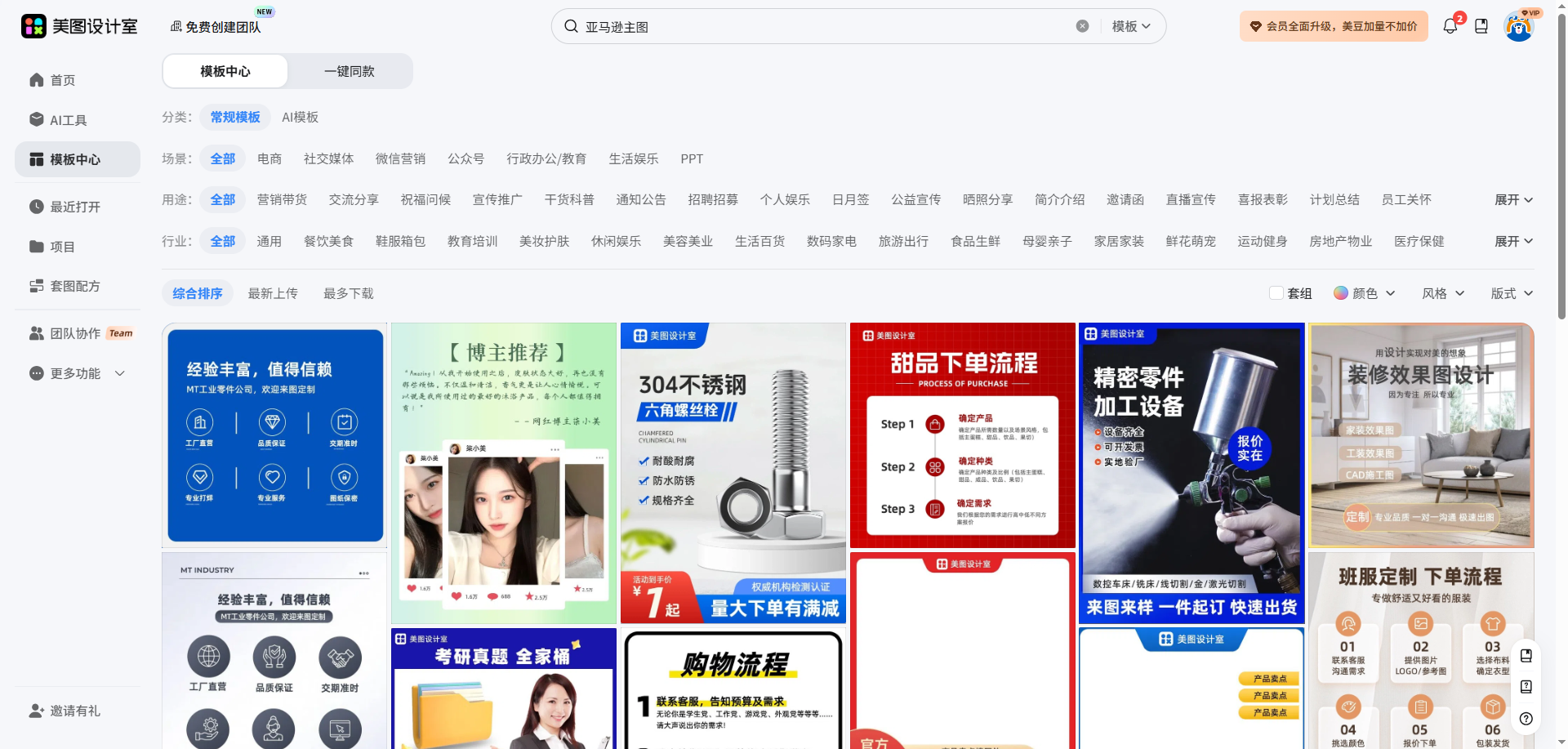
主题与核心内容的提炼:从产品卖点到文案转化
模板中的标题和文案区域是信息传达的关键载体。以一款户外水杯为例,原始产品描述可能包含'304不锈钢材质、500ml容量、双层保温'等信息,但直接堆砌会显得冗长。正确的做法是:先提炼核心卖点(如'24小时保温'),再补充辅助信息(如'轻量化设计')。在美图设计室中,双击模板中的标题文本即可编辑,系统会自动适配原有字号和行距,避免手动调整导致的排版错乱。对于副标题区域,建议采用'功能+场景'的组合方式,例如'双层真空结构|户外徒步全天候保温',既能传递技术参数,又能激发用户使用场景联想。若需强调促销信息(如'限时8折'),可单独添加一个文本框并调整颜色为醒目的橙色或红色。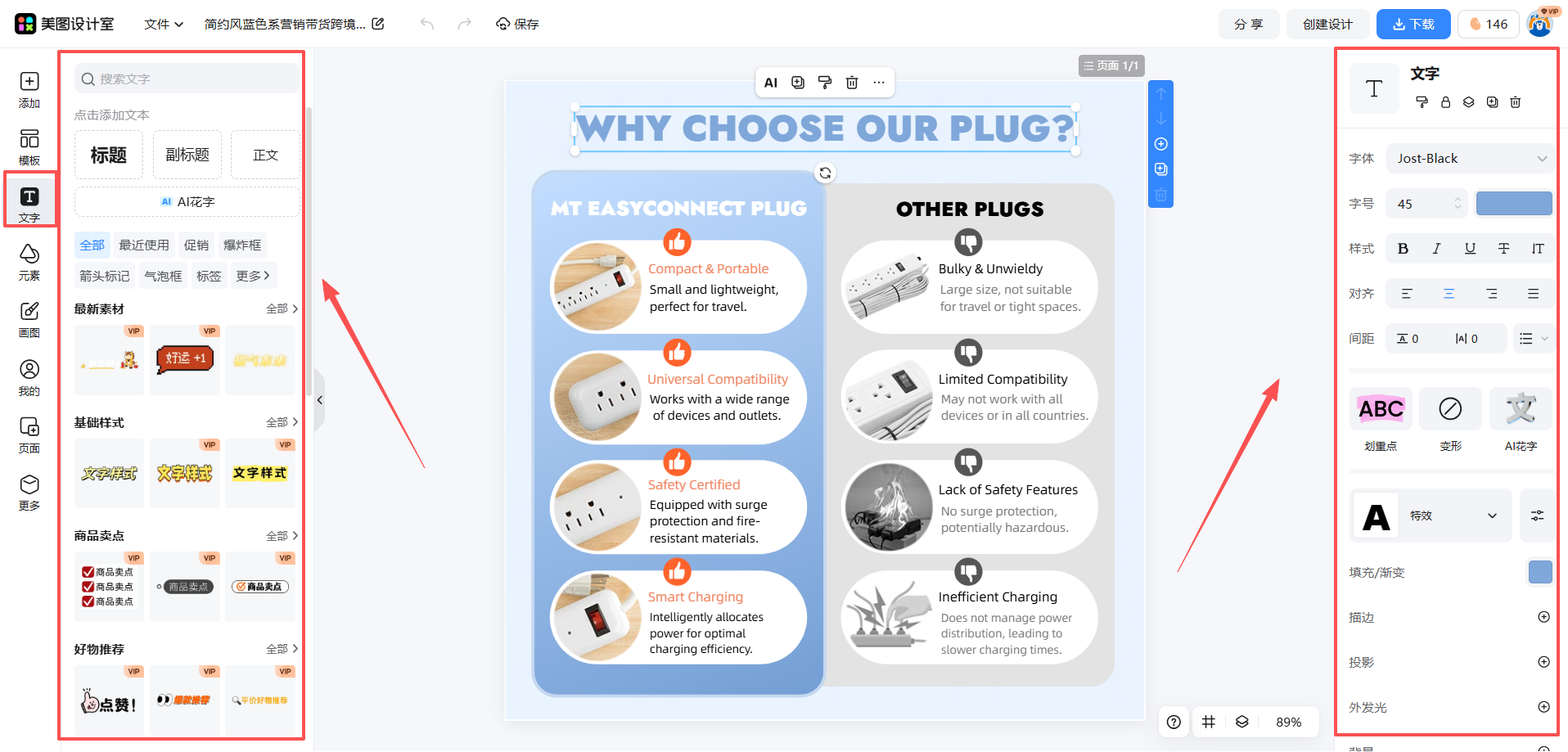
视觉元素的选择逻辑:颜色、背景与图形的协同
视觉元素需服务于信息传达,而非单纯追求美观。颜色方面,主色调建议选择品牌色或产品色(如水杯的蓝色),辅助色用于区分信息层级(如深灰用于正文,浅灰用于背景)。在美图设计室右侧工具栏点击'颜色'选项,可一键切换配色方案,系统会根据模板结构自动适配不同区域的颜色。背景选择需考虑产品属性:实体产品(如水杯)适合纯色或渐变背景,突出产品质感;虚拟服务(如软件)则可用抽象图形或场景图增强代入感。若需添加图标(如保温符号、容量标识),可在'元素'库中搜索'亚马逊图标',选择与模板风格匹配的简约线条图标,避免使用过于复杂的卡通图标分散注意力。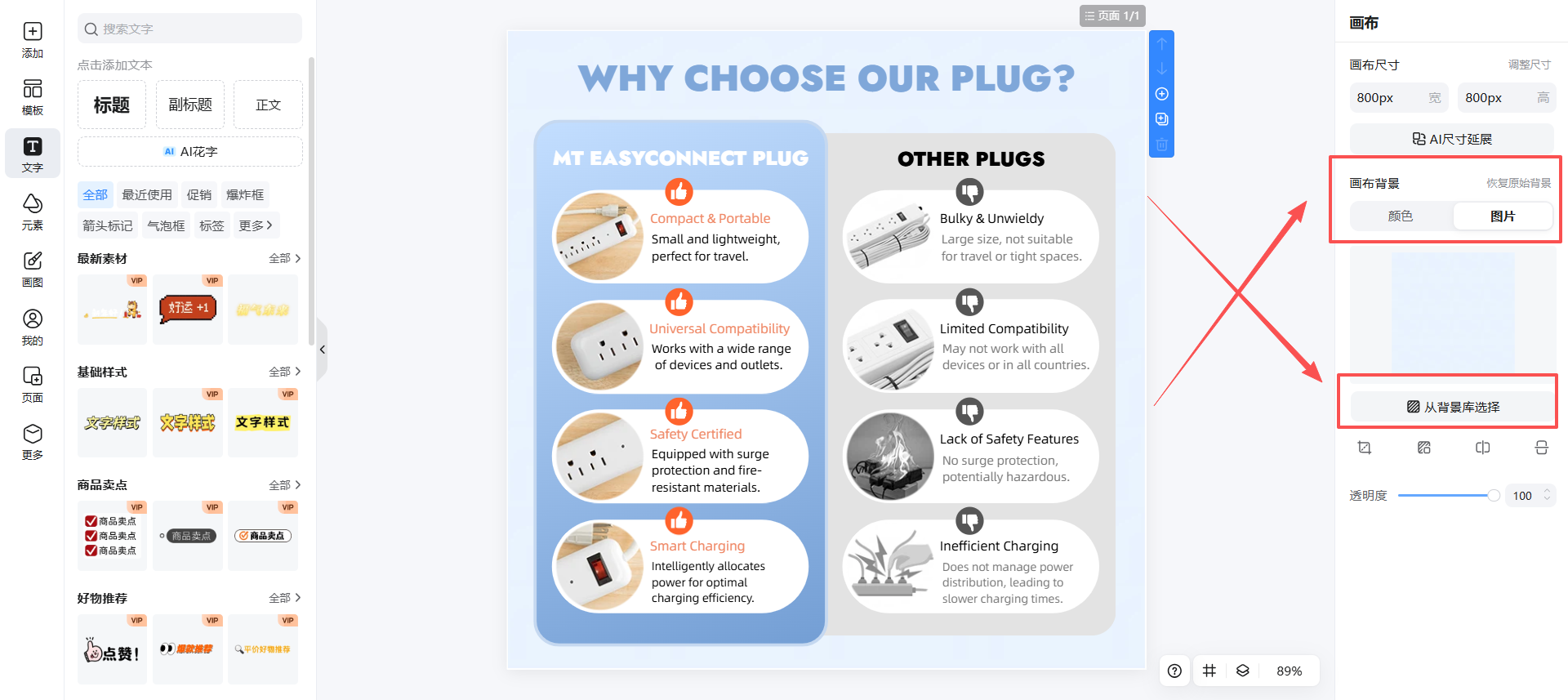
实际选择方向:品牌调性与平台规范的平衡
品牌调性决定了视觉风格的边界。例如,高端品牌需避免使用荧光色或卡通元素,而年轻化品牌则可适当增加活泼元素。在美图设计室中,可通过调整字体和图形风格实现:点击'字体'选项,选择无衬线字体(如思源黑体)传递现代感,或选择衬线字体(如宋体)增强传统质感。平台规范方面,亚马逊要求主图必须为纯白色背景(RGB值255,255,255),且产品占比需超过85%。若需制作符合规范的主图,可在模板库中搜索'亚马逊主图',选择带有白色背景的模板,上传产品图后使用'抠图'工具去除原有背景,再拖动到模板中心区域调整大小。副图则无需严格遵循白底规范,但需确保文字清晰可读(字号建议12pt以上),避免使用过多装饰元素导致信息过载。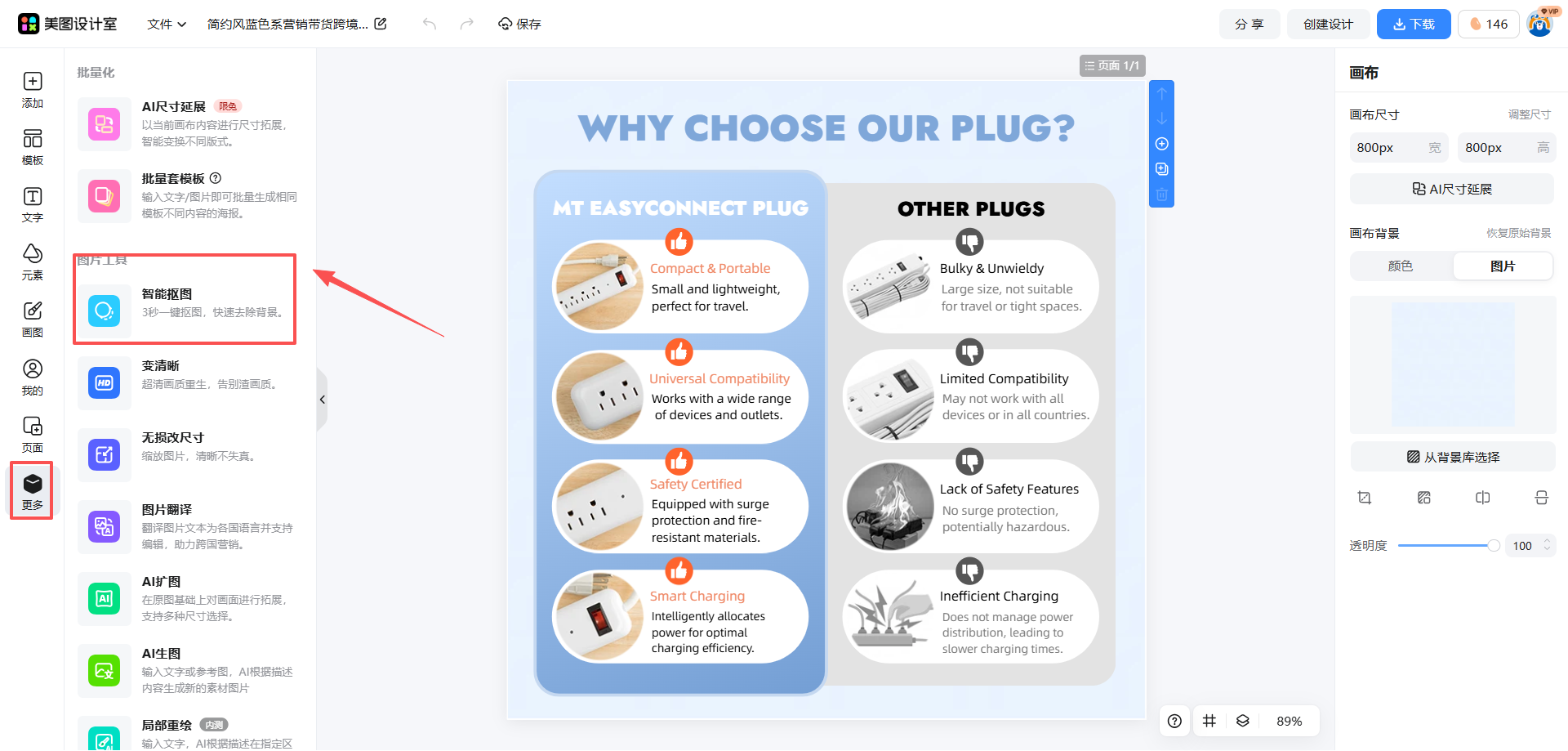
写作与表达注意事项:简洁性与吸引力的平衡
文字是商品图的'第二张脸',需遵循'3秒原则':用户扫视图片时,核心信息需在3秒内被捕捉。具体技巧包括:使用短句(如'24小时保温'而非'采用双层真空结构实现24小时长效保温'),避免专业术语(如用'防泼溅'替代'IPX4级防水'),突出用户利益(如'轻至200g|随身携带无负担')。在美图设计室中,可通过调整文本框宽度控制每行字数(建议每行不超过15字),使用加粗或变色强调关键词(如价格、折扣)。若需添加多段文案,建议采用'标题+要点'结构,例如:'为什么选择我们?|1. 24小时保温|2. 轻量化设计|3. 食品级材质',既能保持视觉整洁,又能系统传递信息。
亚马逊商品图制作的核心是'信息优先级管理':通过模板化设计快速搭建结构,用提炼后的文案传递核心卖点,再通过视觉元素强化信息层级。美图设计室提供的模板库和智能调整工具,能大幅降低设计门槛,即使没有专业背景也能产出符合平台规范的商品图。无论是卖家、运营人员还是市场新人,掌握这套方法后都能高效完成从需求分析到成图输出的全流程。















 无限创作,随时随地自由发挥