如何让操作指引更易懂?小贴士视觉设计的实用思路
当用户面对一个新功能或复杂流程时,一段冗长的文字说明远不如一张清晰的指引图来得直接。这就是小贴士视觉设计存在的核心价值:它并非简单的美化,而是信息的高效翻译。无论是软件教程、活动规则还是安全须知,一个设计得当的视觉小贴士能瞬间降低用户的认知负荷,提升完成任务的信心与效率,也是产品专业度和用户体验关怀的直观体现。

动手之前:明确目标与整理信息
开始设计前,先问自己几个问题:这个小贴士要解决用户哪个具体的困惑?它的使用场景是什么(是嵌入在长文中,还是作为弹窗独立出现)?目标用户是谁,他们的阅读习惯如何?答案决定了设计的优先级。例如,针对老年群体的字体和对比度需要格外注意。接着,将需要传达的信息全部罗列出来,并严格筛选,只保留最核心、不可或缺的步骤或要点。信息过载是视觉小贴士的大忌,宁可将一个复杂流程拆分成多个连续的小贴士,也不要试图在一张图上塞进所有内容。
从抽象到具象:构建清晰的视觉逻辑
核心信息确定后,需要为它们寻找合适的视觉载体。箭头和序号是最直接的流程引导工具,能明确指示操作的前后顺序。对于界面指引,采用高亮框或半透明色块覆盖相关区域,能精准吸引用户视线。图标是跨越语言障碍的利器,一个恰当的“警告”或“提示”图标能让人瞬间理解信息的性质。将文字要点与对应的视觉元素紧密排列,形成明确的对应关系,避免用户视线在图片和文字间来回跳跃、产生混淆。颜色运用上需保持克制,通常使用一种主色来强调关键操作或按钮,并与背景形成足够对比,确保可读性。
风格与排版:营造舒适一致的阅读节奏
小贴士视觉设计的风格应与它所在的整体环境(如产品界面、文档风格)保持一致,这能减少用户的突兀感。排版上,遵循接近原则,相关的文字和图形要靠近;利用对齐创造秩序感,无论是左对齐还是居中对齐,都能让画面更整洁。留白同样重要,适当的空白区域能呼吸,引导视觉焦点,避免拥挤。对于系列小贴士,建立一套固定的视觉规范非常有益,比如统一的标题样式、图标风格、配色和间距,这不仅能提升制作效率,更能让用户形成认知习惯,一看就知道这是重要的提示信息。
善用工具:标准化流程与效率提升
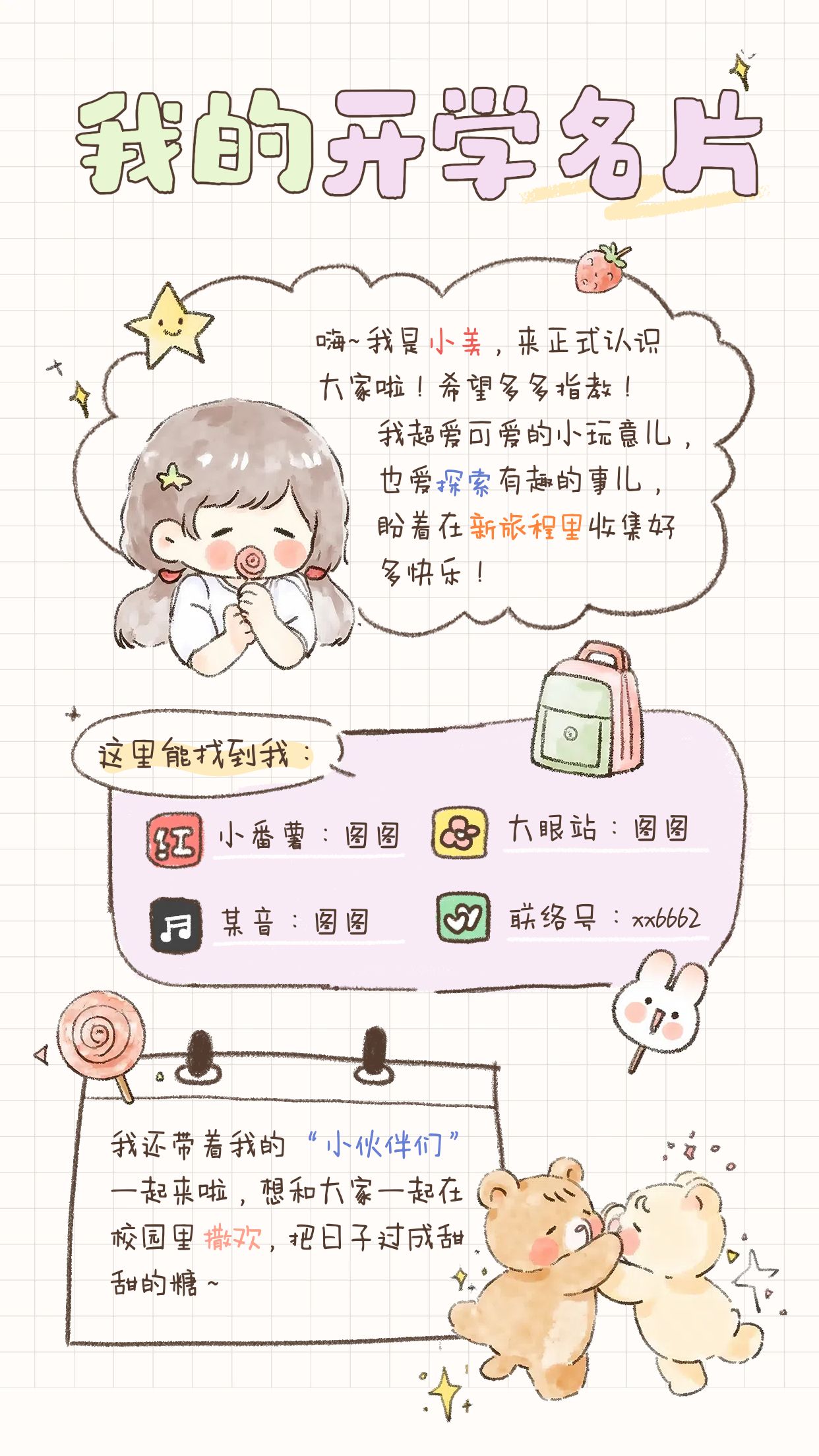
对于非专业设计师,从零开始绘制每一个图形元素耗时耗力。借助在线设计工具可以大幅降低门槛。例如,在美图设计室中,可以直接搜索“步骤指引”、“操作说明”、“提示标签”等关键词,找到大量经过排版设计的模板。这些模板已经处理好了布局、字体搭配和基础图形,你只需替换文字、调整颜色以匹配你的品牌色,并上传自己的界面截图进行标注即可。这种方式能将精力从“如何画”转移到“如何表达得更清楚”上,快速产出风格统一、效果专业的视觉小贴士,特别适合需要批量制作或快速迭代的场景。

归根结底,成功的小贴士视觉设计在于以用户的理解为中心进行思考。它要求设计者既能提炼信息的精髓,又能找到最直观的视觉转化方式。工具和技术是实现的助力,但清晰的逻辑和共情能力才是核心。当你下次需要解释一个步骤时,不妨先试着画出来,这本身就是一次有效的小贴士视觉设计实践。

















 无限创作,随时随地自由发挥