想让小贴士更吸引人?试试这些创意排版图的制作思路
你是不是也遇到过这种情况:手里有几条实用的小贴士,想做成图片分享出去,结果排出来的版面要么太挤,要么重点模糊。其实,好的小贴士创意排版图,核心是让读者一眼抓住重点,并且愿意读下去。这不需要多深的设计功底,掌握一些基础逻辑,在美图设计室里就能轻松实现。
先想清楚:你的小贴士要给谁看,用在哪儿?
动手之前,先停几秒钟。这张小贴士创意排版图是发在朋友圈给普通用户看,还是放在员工手册里作为操作指引?使用场景直接决定了设计的基调。线上传播的图,尺寸通常以手机竖屏为主,信息要更精炼、视觉冲击力更强,因为读者可能只会停留两三秒。如果是用于线下张贴或内部文档,则可以承载稍多一点的文字,排版更注重规整和顺序。在美图设计室模板库中搜索“小贴士”,你会发现很多模板已经按“社交媒体”、“工作文档”等场景做了分类,这能帮你快速锁定一个合适的设计起点。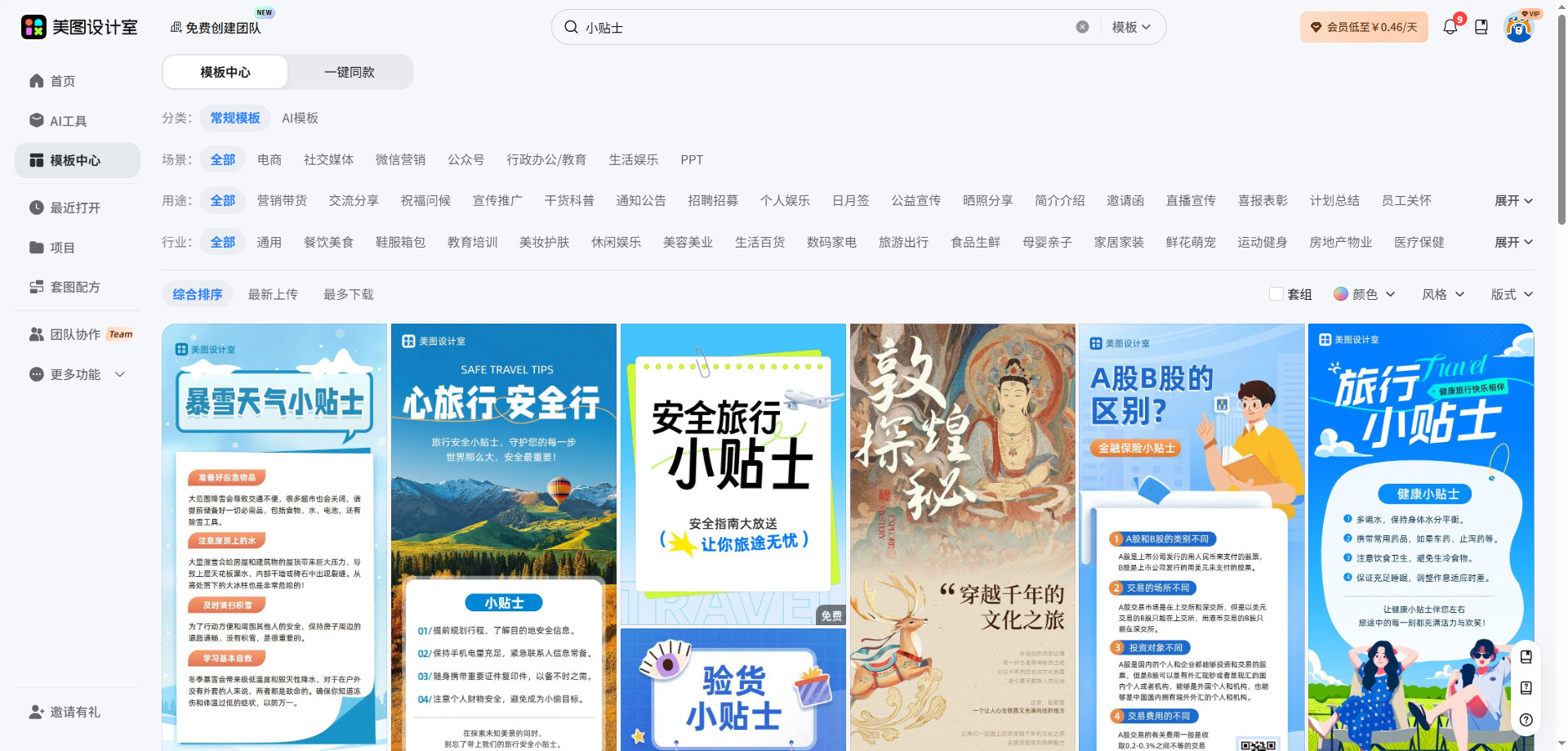
提炼核心:让标题和要点自己“跳”出来
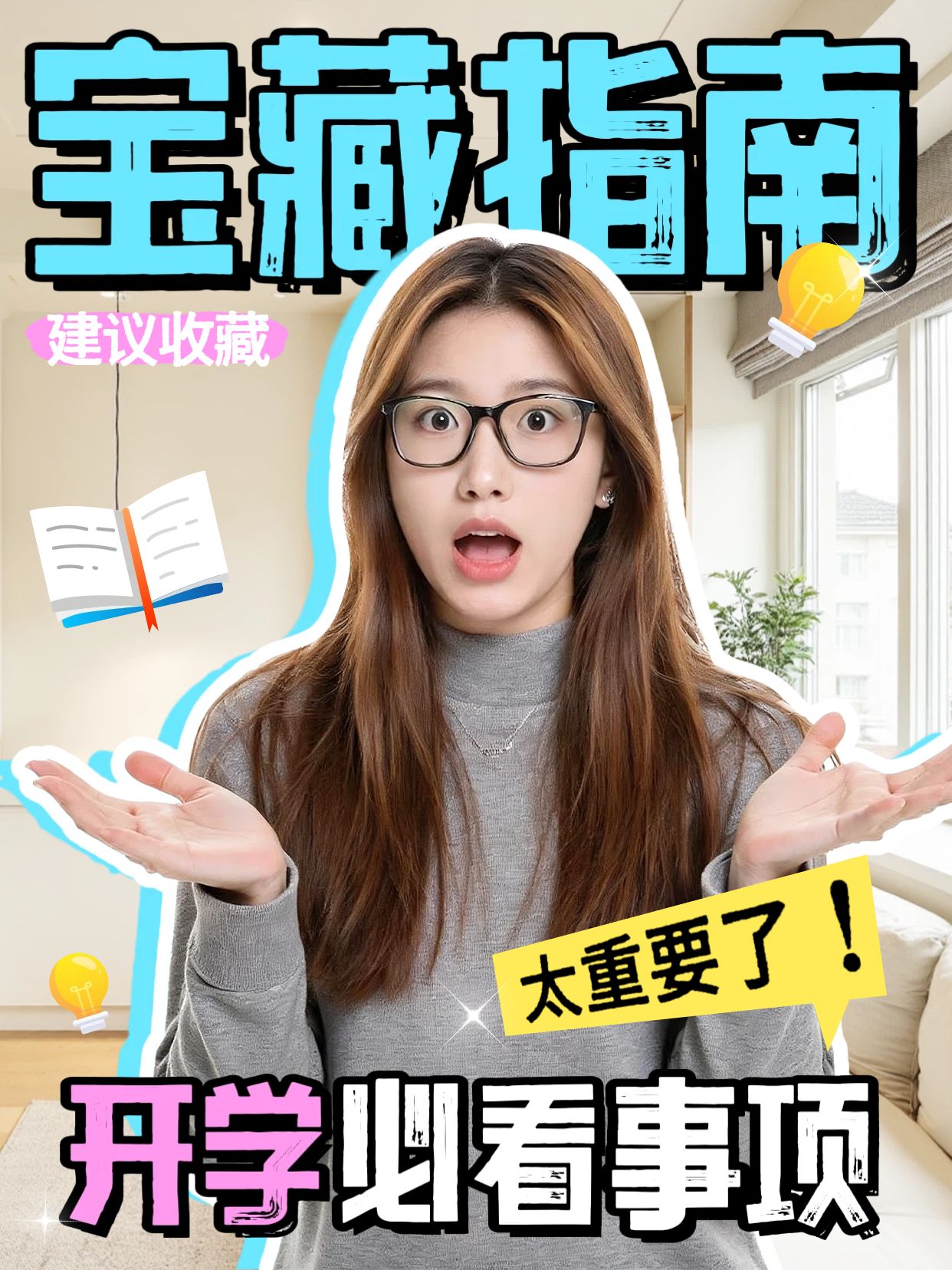
模板里的占位文字,就是等你填入自己内容的地方。替换时,别把一整段话直接粘贴进去。先把你的小贴士归纳成一个主标题和3-5个核心要点。主标题要简短有力,直接点出价值,比如“5个让PPT更清爽的技巧”就比“关于PPT制作的建议”好得多。要点部分,尽量用短语或短句,避免冗长的描述。在美图设计室里编辑时,模板通常为大标题、副标题和正文设置了不同的字号与粗细,你只需要对应着替换内容,系统就会自动保持原有的层次感,这能有效防止排版混乱。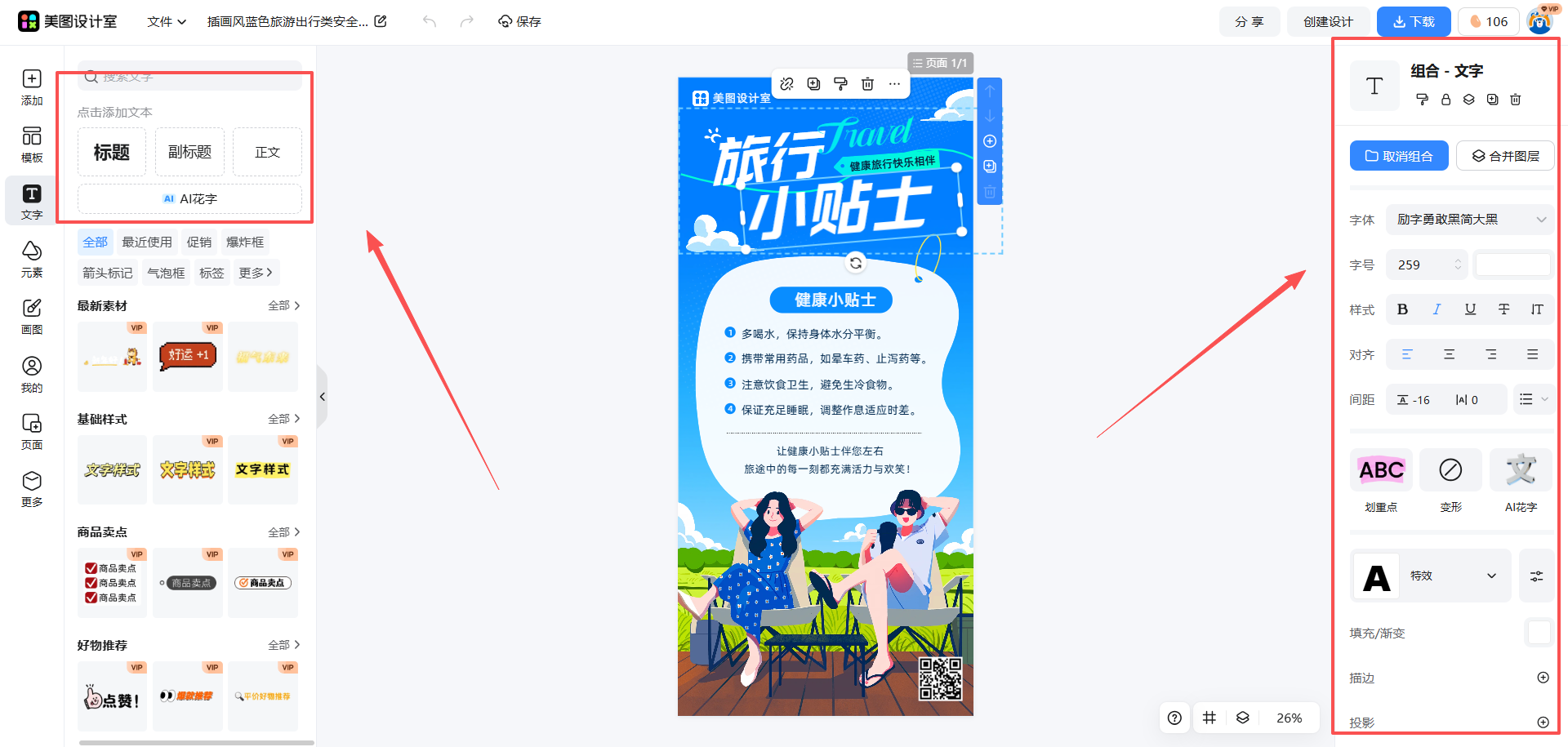
视觉的逻辑:颜色和字体不只是为了好看
为什么有些小贴士创意排版图看起来就专业舒服?颜色和字体起了大作用。颜色上,一个主色搭配一两个辅助色是安全又出效果的选择。主色可以用来强调标题或关键图标,辅助色则区分信息块或做背景。如果你有品牌色,直接用它作为主色,能强化品牌印象。字体方面,建议一套排版中不要超过两种字体。一个用于标题,可以选择稍有设计感、笔画清晰的字体来吸引注意力;另一个用于正文,务必选择易于阅读的无衬线体(如黑体类)。在美图设计室右侧的编辑面板中调整颜色和字体时,想想“这个颜色是否突出了重点?”“这段文字读起来累不累?”,视觉元素始终要为信息传达服务。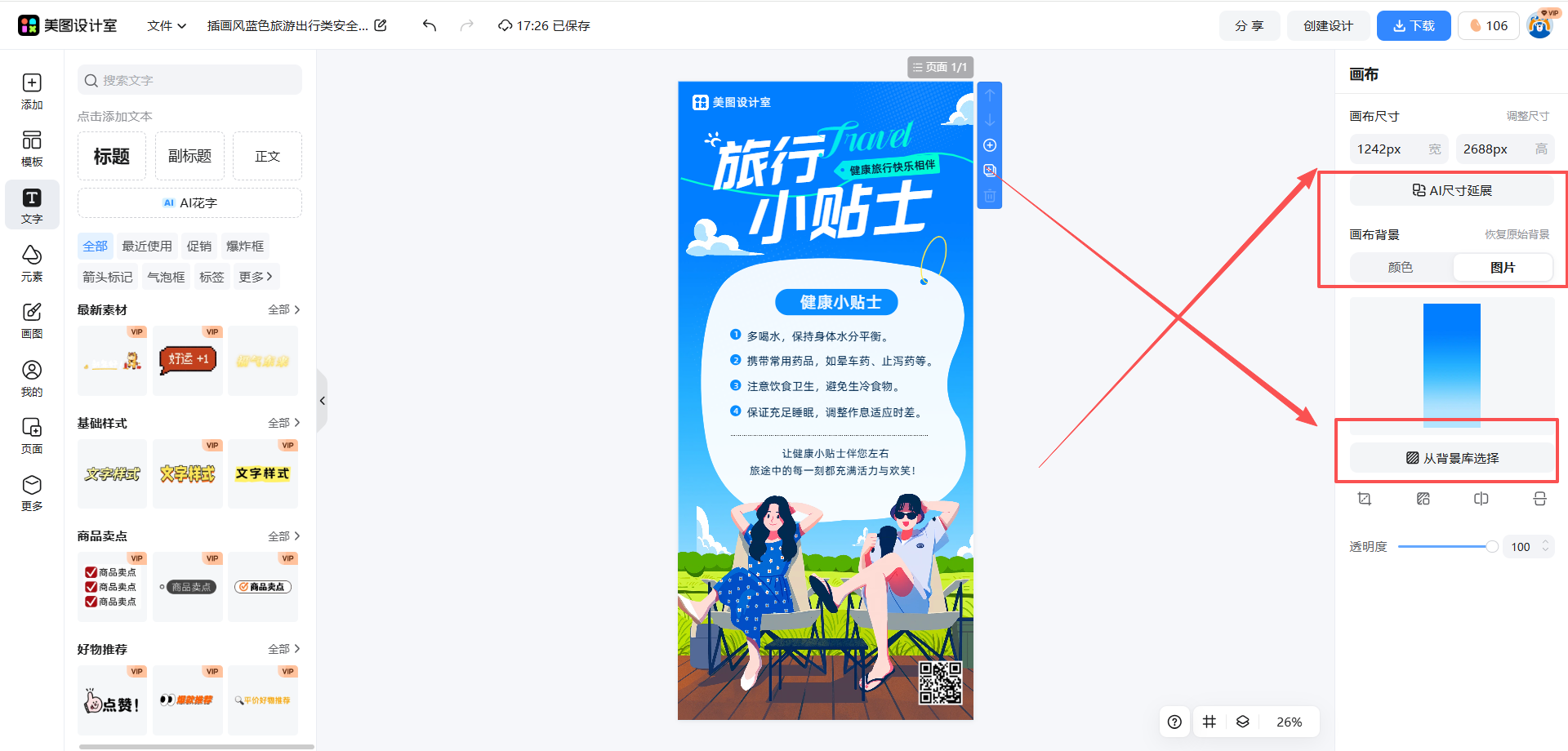
动手调整:给模板注入你的个性
选好模板并替换文字后,还可以做些微调让它更符合你的需求。如果觉得模板自带的配色和你的内容氛围不搭,点击右侧的“颜色”选项,可以一键切换整套配色方案,从活泼到沉稳有多种选择。模板里的装饰图形如果觉得多余,可以选中后删除;如果想强调某个要点,可以从左侧的“素材”库中搜索添加一个相关的小图标,视觉引导效果会立刻增强。这些操作都不复杂,但能让你做出的小贴士创意排版图摆脱模板的“公版”感。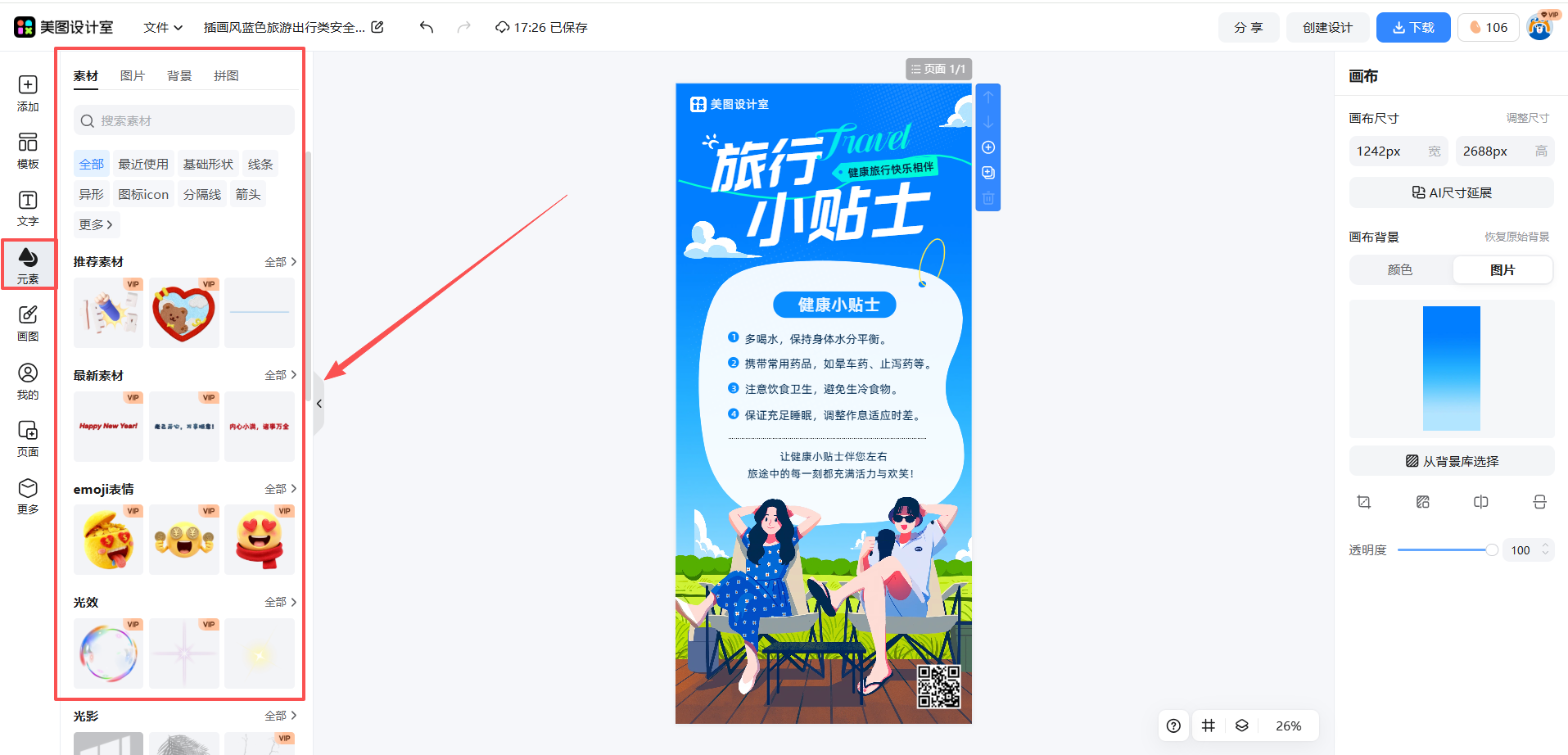
最后的检查:确保信息一目了然
排版完成后,别急着导出。以读者的视角快速扫一遍整张图:最重要的信息(通常是标题)是否最突出?各个要点之间的间距是否均匀,有没有挤在一起或太空旷?文字和背景的对比度足够吗,在手机上看会不会模糊?记住,小贴士的目的是快速传递知识,任何让读者产生困惑或需要费力寻找的设计,都是可以优化的地方。确保关键信息在第一时间被捕获,这才是一张成功的小贴士创意排版图。
制作一份有效的小贴士创意排版图,过程其实很清晰:明确场景、提炼内容、运用视觉逻辑、进行个性化调整,最后整体校验。这套方法并不依赖专业设计技能,更多是培养一种结构化的表达思维。美图设计室提供了丰富的“小贴士创意排版图”模板和直观的工具,正好能支撑你完成从想法到成品的每一步。无论是市场、运营,还是需要做培训资料的同事,都能借助这个流程,把零散的想法变成规整、专业的视觉作品。















 无限创作,随时随地自由发挥