详情页排版技巧:用模板快速搞定高转化设计
每到电商大促或新品上线时,许多商家都会面临这样的难题:详情页既要清晰展示产品卖点,又要通过视觉设计吸引用户停留,但自己从零设计效率低,找设计师又来不及。其实,完全可以通过美图设计室的模板快速解决这个问题——直接选用现成结构,替换文案和图片,调整配色和布局,就能快速完成一张符合转化需求的详情页。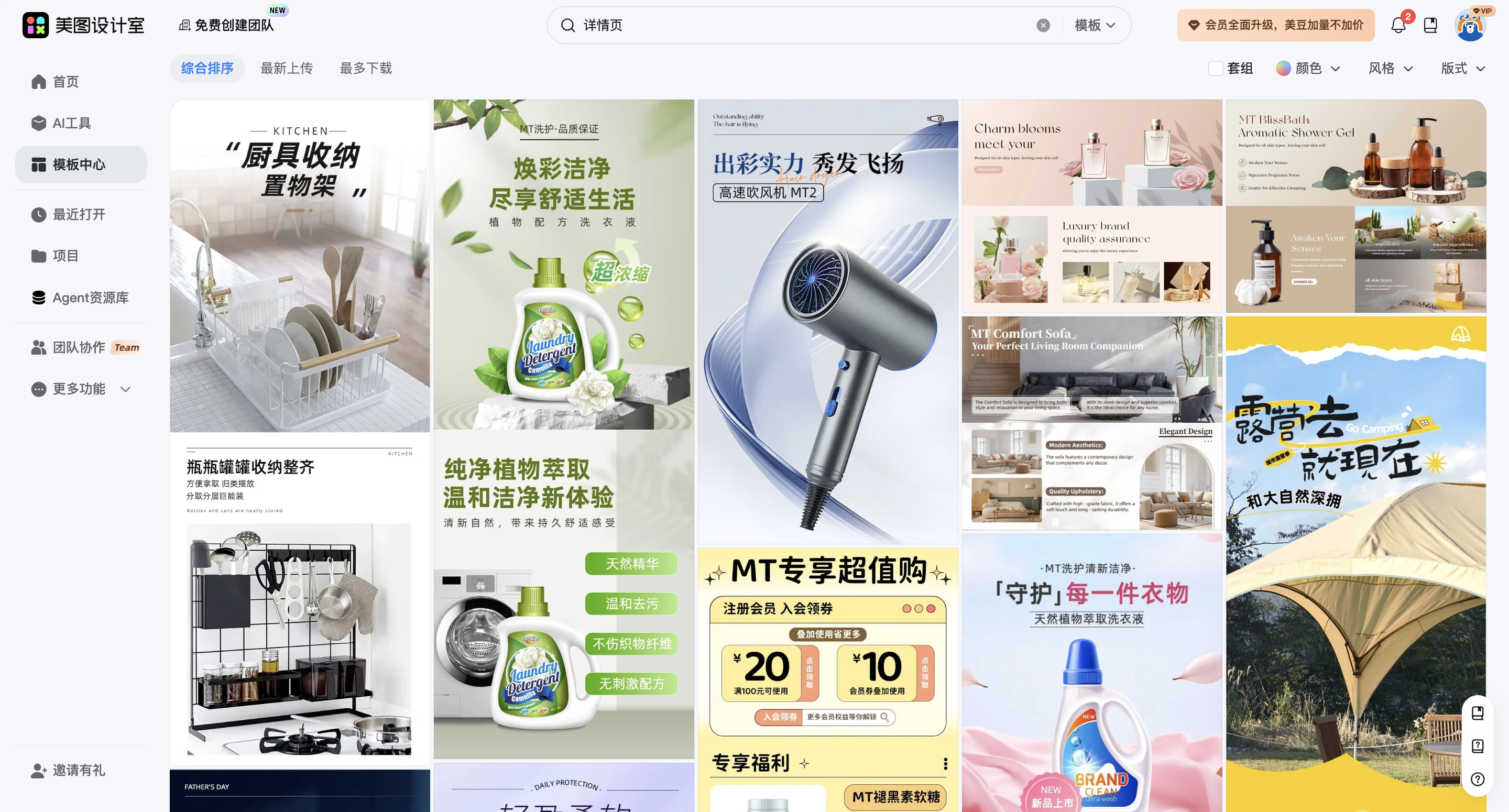
核心卖点:用文案层级引导用户视线
详情页的核心是传递产品价值,而文案的排版直接影响用户的阅读效率。可在美图设计室选择“商品详情”分类下的模板,这类模板通常预设了主标题、副标题、卖点列表和按钮的层级结构。在模板中直接替换文案时,主标题需用大字号、加粗字体突出产品核心优势(如“24小时长效保湿”),副标题用稍小字号补充说明(如“适合干皮/敏感肌”),卖点列表用短句或图标分隔(如“成分安全”“无酒精添加”)。调整时,注意保持文案的简洁性,避免堆砌过多信息;若模板原文案较长,可删除非关键内容,只保留最打动用户的3-5个卖点。例如,制作一款面霜的详情页时,选用竖版模板后微调,将主标题从“滋润面霜”改为“24小时锁水,干皮救星”,能更精准地吸引目标用户。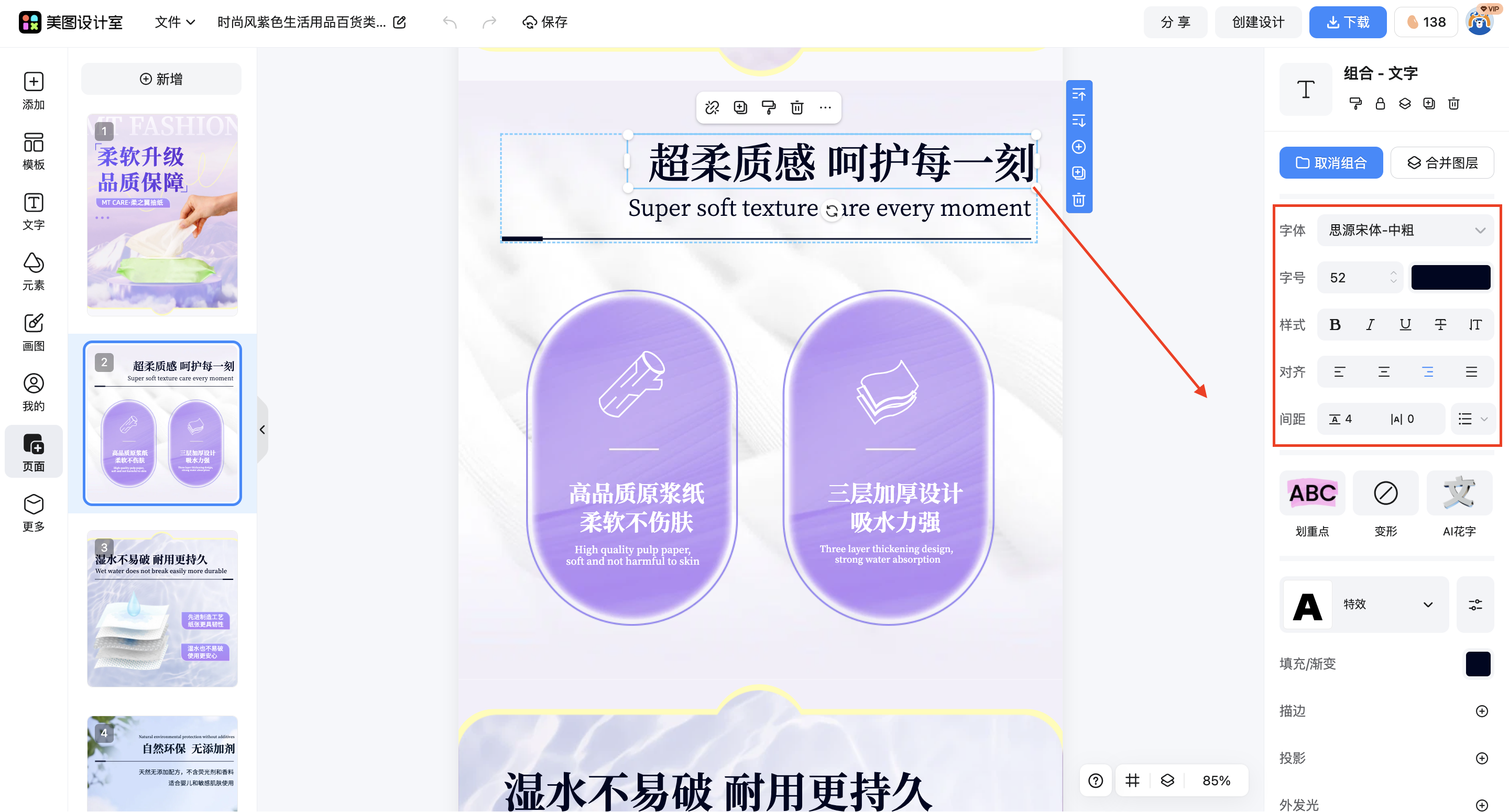
视觉焦点:用图片与配色强化产品质感
用户浏览详情页时,视觉元素(如产品图、场景图)是吸引注意力的关键。可在美图设计室选择带有大图展示区的模板,这类模板通常在页面上方或中部预留了大幅图片位置,适合放置产品特写或使用场景图。替换图片时,需确保图片清晰、主体突出(如面霜的瓶身特写、涂抹后的肌肤状态),避免背景杂乱;若模板原图为模特图,可替换为自家产品的实拍图,保持风格统一。配色方面,通过模板快速调整能高效统一画面风格。例如,美妆类详情页适合粉色、白色等柔和色调,可点击模板中的颜色块,选择预设的粉色系组合;若产品有品牌色(如绿色系),可通过“颜色替换”功能将模板中的主色改为品牌色,增强品牌记忆点。调整时,注意背景色与产品图的对比度,避免文字或图标因背景过亮或过暗而难以辨认。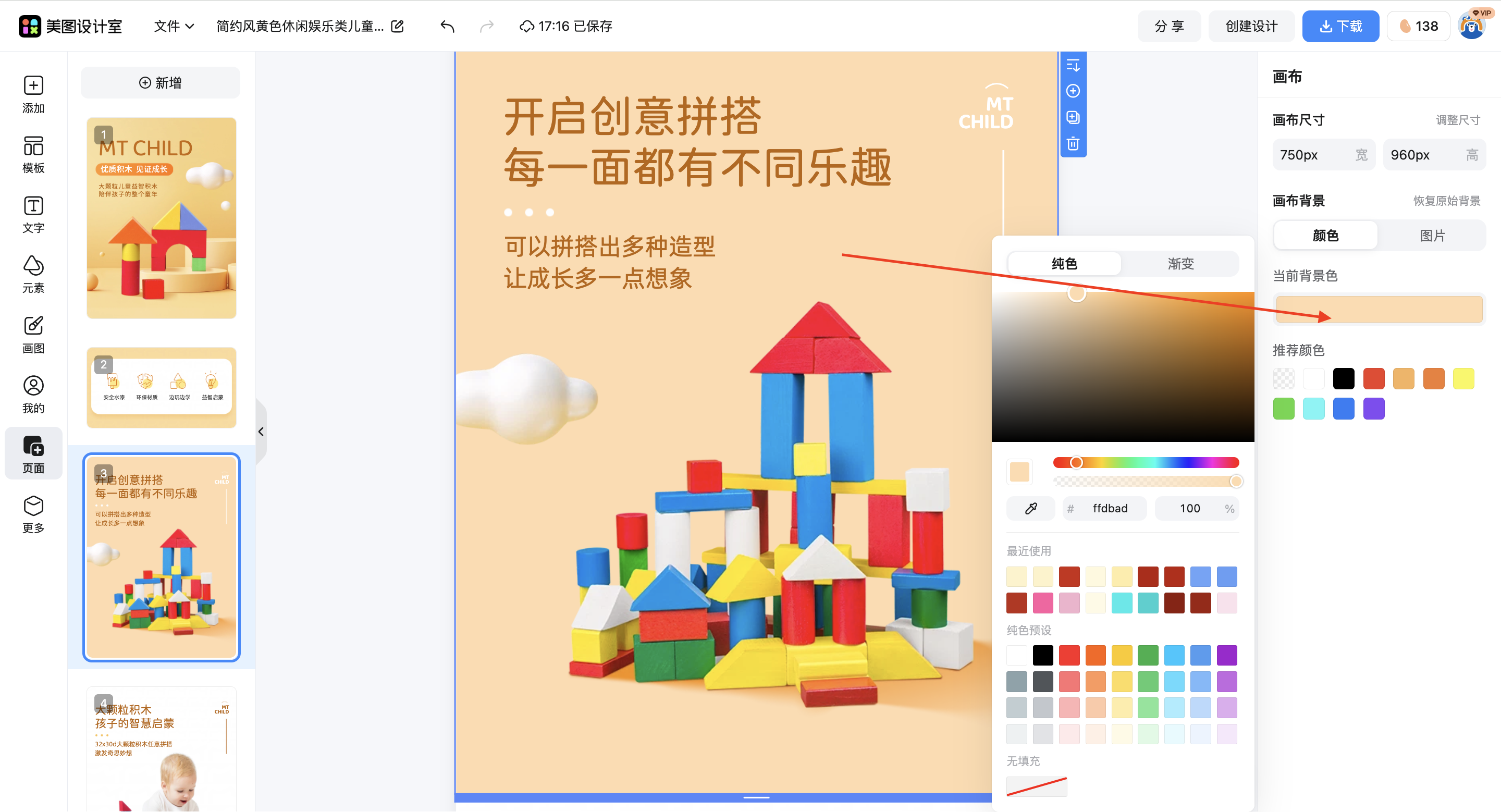
转化引导:用按钮与标签提升行动率
详情页的最终目标是引导用户下单或咨询,因此“立即购买”“咨询客服”等按钮的设计至关重要。可在美图设计室选择带有行动按钮的模板,这类模板通常在页面底部或卖点列表后预设了按钮位置,且按钮颜色与整体配色协调。替换按钮文案时,可根据促销活动调整(如“限时9折”“买一送一”),并用加粗、高亮字体突出优惠信息;若模板原按钮为“了解更多”,可改为“立即抢购”,增强紧迫感。此外,可在产品图或卖点旁添加小标签(如“新品”“热销”),通过模板素材库中的标签元素快速添加,但需控制数量(1-2个即可),避免画面杂乱。调整时,检查按钮在移动端(如手机屏幕)的显示效果,确保点击区域足够大(建议不小于40×40像素),方便用户操作。
小编建议:避坑指南与效率提升技巧
实际使用模板时,有两点经验可提升效率:第一,避免过度设计。模板已提供合理的布局和配色,无需添加过多装饰元素(如复杂的边框、多余的图标),只需替换文案和图片,微调关键配色即可;第二,建立自己的“模板库”。平时浏览电商详情页时,遇到设计简洁、转化率高的页面,可截图保存,分析其文案层级、图片选择和配色逻辑。当你在美图设计室挑选模板时,这些积累能帮你更快找到最合适的结构,甚至可以基于现成模板,只改产品图和卖点文案,快速完成多款详情页设计。此外,若需制作系列产品的详情页(如同一品牌的不同色号口红),可复用同一模板,仅替换产品图和颜色,保持风格统一,降低用户认知成本。
回顾整个思路,用模板完成详情页排版的核心是“选对结构+微调关键元素”。无论是突出卖点、强化视觉,还是引导转化,模板都能提供现成的设计框架,用户只需替换文案、调整配色和图片,就能快速出图。这种方式尤其适合电商大促、新品上线等需要快速响应的场景,既能节省设计时间,又能确保页面符合转化逻辑。下次制作详情页时,不妨试试模板+微调的方法,让设计更高效、更专业!
















 无限创作,随时随地自由发挥