无损改尺寸功能教程:一张图适配所有平台,再也不怕变形拉伸
做内容的应该都懂这种痛:一张做好的主图,发小红书要3:4,发朋友圈要1:1,发公众号头图又要2.35:1。每次都得打开PS重新建画布、拖图层、调整大小,稍不注意比例不对,图片就被拉伸得面目全非。更别说那些供应商发来的素材图,尺寸压根不符合平台要求,放上去不是被裁掉关键信息,就是留白太多显得很业余。这篇教程,我们就来聊聊美图设计室无损改尺寸功能,看看怎么用最简单的方式,让一张图完美适配所有平台,关键是——画质一点不损失。
为什么你需要无损改尺寸
做电商的朋友应该最清楚,淘宝主图是800*800的正方形,京东详情页的宽度是750像素,拼多多的图又不一样。每次上新,同样的产品图要导出好几个尺寸版本。如果是自己拍图自己修,还能保留源文件;如果是从供应商那里拿图,经常只有一张大图,改尺寸时稍微拉一下,比例就不对了。
做自媒体的也一样,一张精心制作的封面图,在小红书预览时看着挺好,发到公众号就发现两边被裁掉了重要文字。想重新调整吧,只能回到设计软件里重新导出,一来一回,十几分钟就没了。如果手头有几十张图要处理,那基本半天时间都耗在这上面了。
没有无损改尺寸这个功能,你只能面临几个选择:要么硬着头皮用,接受图片变形或裁切;要么多花时间手动调整每一张图;要么放弃某些平台的发布,损失流量。对于电商运营、市场人员和内容创作者来说,时间就是成本,效率就是竞争力。能用一个功能解决的重复劳动,就不该让它消耗你的精力。
操作步骤
这个功能的核心逻辑很简单:上传一张图,告诉它你想要多大,剩下的交给它。我们分三步走:
1.1 上传图片
进入美图设计室的无损改尺寸功能页面,点击上传区域。你可以选择「单图」上传,处理一两张图;也可以选择「批量」上传,它支持一次处理20张图片,甚至可以直传整个「文件夹」。不管你手头有多少图需要调整,都能一次性搞定。

1.2 尺寸调整
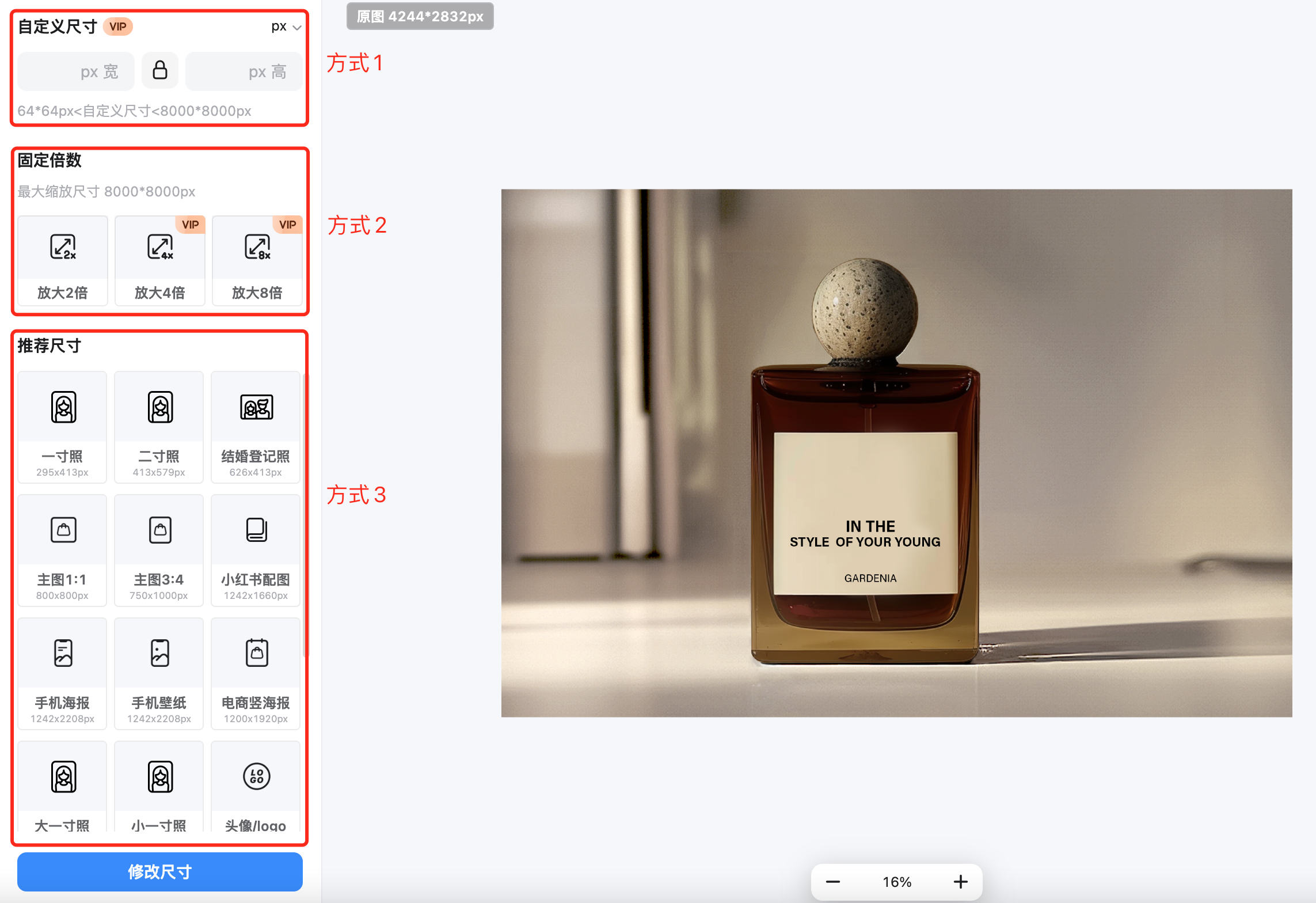
图片上传后,你会看到三种尺寸调整方式,可以按需选择:
自定义尺寸:系统默认锁定为原图的长宽比。如果你想调整的尺寸和原图比例不一样,比如原图是3:2,你想改成1:1的正方形,就需要打开尺寸旁边的那个小锁图标,解除比例锁定,然后输入你想要的宽度和高度。
固定倍数:如果你想简单粗暴地放大图片,可以选择这个。它提供放大2倍、4倍、8倍的快捷参数,点一下就行,不用手动输入数字。
推荐尺寸:这个最实用。它直接列好了常见的物料尺寸,比如淘宝主图、小红书封面、朋友圈配图、公众号头图等等。你只需要选择对应的物料类型,系统就会自动锁定该尺寸,省去查规格的麻烦。
1.3 「显示方式」选择
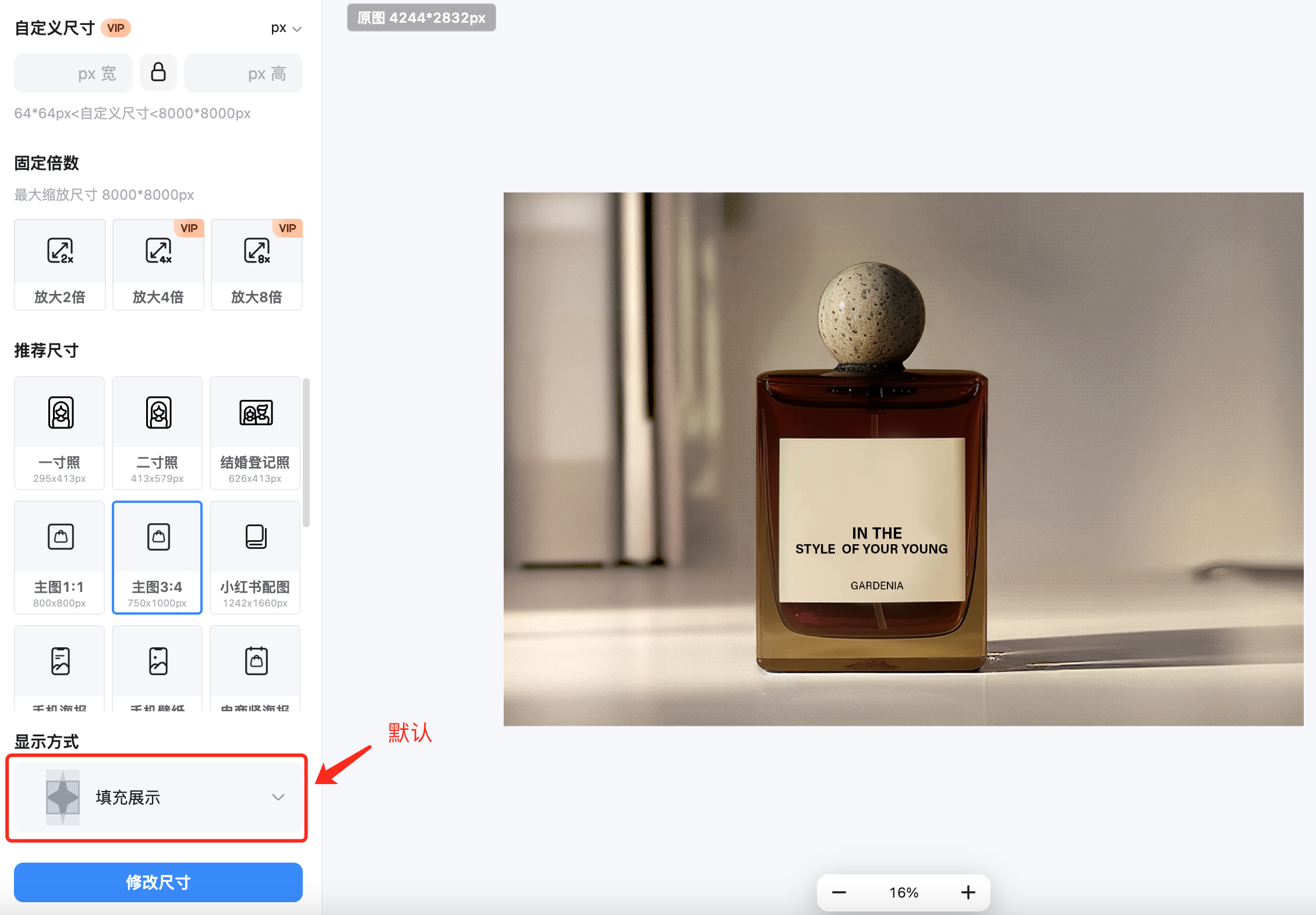
这一步最关键,直接决定了调整后的图片长什么样。
当你自定义的尺寸,或者选择的推荐物料尺寸,跟原图的长宽比不一致时(比如原图是长方形,你想改成正方形),系统会自动默认选择「填充展示」。这个模式的意思是:它会以原图为基础,自动填充背景,确保整个画面填满你设定的尺寸框,同时保留原图的完整主体。
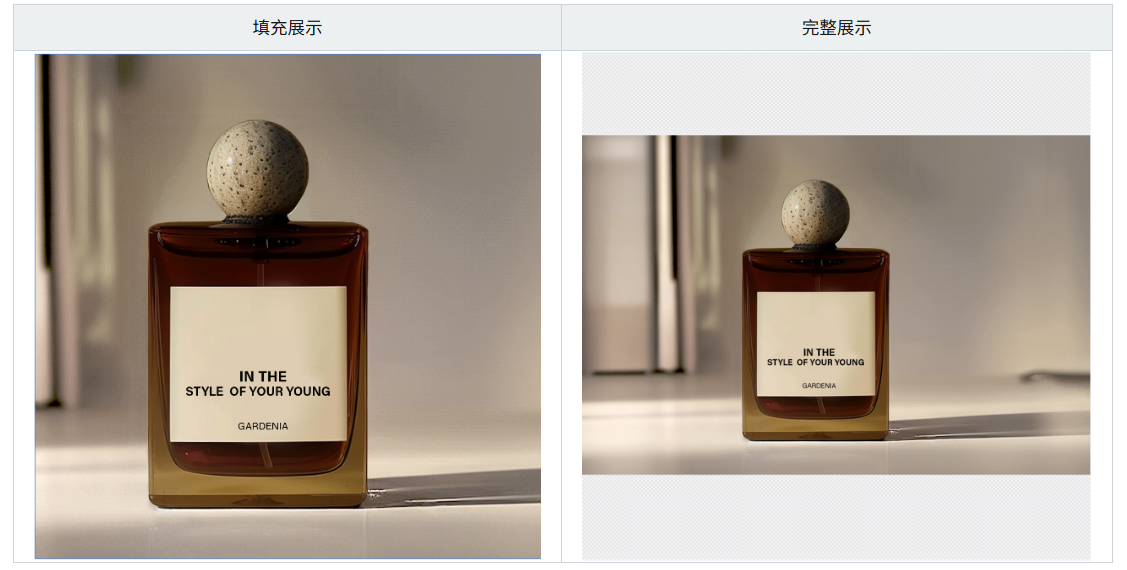
为了让你更清楚这两个方式的区别,我们举个例子:假设原图是一张长方形风景照,你想调整为2000*2000像素的1:1正方形。
选择「填充展示」:系统会以原图为中心,上下或左右自动补充背景(通常是AI智能生成的延续内容),填满整个正方形,主体不变形。
选择「完整展示」:系统会把整张原图完整放进正方形里,这样左右两侧就会出现空白区域,变成“带白边的效果”。
大多数情况下,「填充展示」更符合实际需求,这也是为什么系统会把它设为默认选项。
常见使用场景
电商平台场景:同一款产品要上架多个平台,每个平台对主图尺寸要求都不一样。用无损改尺寸批量处理,一次上传所有产品图,分别导出淘宝、京东、拼多多所需的尺寸版本,几分钟搞定以前半小时的工作。
社媒内容场景:一张做好的活动海报,想同时发朋友圈(1:1)、小红书(3:4)、公众号(2.35:1)。不用重新设计三遍,直接上传原图,选择对应的推荐尺寸,AI自动填充适配,保持视觉统一又符合平台规范。
打印或线下物料场景:公司要做易拉宝,但你手头的图片尺寸不够大。用固定倍数放大功能,直接选4倍或8倍,图片放大后依然清晰,可以直接发给图文店制作。
使用时的实用技巧
优先保证核心元素在画面中心:虽然AI会自动填充背景,但如果你的图片主体太偏,填充后可能会显得构图失衡。上传前可以稍微裁剪一下,让核心元素居中,这样无论怎么填充,视觉焦点都不会跑偏。
根据用途选择显示方式:如果是产品主图,建议用「填充展示」,让画面饱满;如果是需要展示完整构图的艺术类图片,比如摄影作品,用「完整展示」保留原图完整性更合适,哪怕有白边也没关系。
批量处理时先试一张:如果手头有几十张图要统一处理,建议先拿一张试试效果,确认尺寸和显示方式符合预期后,再用同样的参数批量处理,避免全部导出后发现不对,又得重来。
产品能力介绍
美图设计室一直想做的一件事,就是让设计变得不那么“专业”。这个无损改尺寸功能,正是这个理念的体现。它不是一个孤立的工具,而是和AI抠图、背景更换、AI变清晰等功能一起,构成了一个完整的图片处理链路。无论你是需要裁剪图片、调整尺寸,还是想给产品换背景、修复老照片,都能在这里找到简单直接的解决方案。它不要求你会用复杂的专业软件,只需要你上传图片,告诉它你想要什么。
下次再遇到平台尺寸不统一的麻烦,别急着打开PS慢慢调。打开美图设计室的无损改尺寸,上传图片,选择你要的尺寸,剩下的交给它。你会发现,那些以前要花十几分钟处理的图片,现在几秒钟就能搞定,而且画质一点没打折。让工具处理重复的事,你才能把时间花在更重要的地方。














 无限创作,随时随地自由发挥