做wayfairA+详情页没灵感?这几招让你高效出图不加班
说到wayfairA+详情页,咱们都知道,这玩意儿是Wayfair平台上提升商品转化的利器,但做起来真的让人抓狂。你敢信吗,我之前碰到一个运营小姐姐,为了做一套wayfairA+详情页,光找参考就花了两天,最后出来的效果还不尽如人意。其实吧,wayfairA+详情页的设计并没有想象中那么难,关键是你得用对方法和工具。今天我就把自己压箱底的几个技巧分享出来,保证你看完就能上手,wayfairA+详情页再也不是难题。
1、先用模板打底,效率直接拉满
做wayfairA+详情页最怕的就是从零开始,说实话,纯手搓一套图下来,少说也得大半天。但如果你先在美图设计室里搜"电商详情页"或者"wayfair"相关的模板,直接挑一个风格接近的套进去,再根据自己的商品信息替换文字和图片,整个过程十分钟就能搞定。操作也很简单,打开美图设计室首页,在搜索框输入"电商详情页",从结果里挑一个布局和色调都符合你产品调性的模板,点进去之后双击文字区域直接改成你的商品卖点,再把产品图拖进去替换掉占位图就行了。用模板打底这一招,能让你在wayfairA+详情页的设计上省掉至少百分之七十的时间,把精力花在优化内容上比啥都强。
2、善用智能排版,告别手动对齐的痛苦
咱们都知道,wayfairA+详情页对图片的排列要求挺高的,既要有主图、细节图、场景图,还得保证整体看起来干净统一。手动一张张对齐真的太折磨人了。在美图设计室里,你可以把所有图片一次性拖进画布,然后点击顶部工具栏的"智能排版"按钮,系统会自动帮你按比例分配好每张图的位置和大小。如果你想要更精细的控制,也可以手动调整,拖动图片边缘的锚点就能改变尺寸,而且所有元素都有对齐辅助线,不用担心歪七扭八的。 这个功能用在wayfairA+详情页里特别合适,原本要调半小时的排版,现在几分钟就能出来,而且出来的效果比手调的还整齐。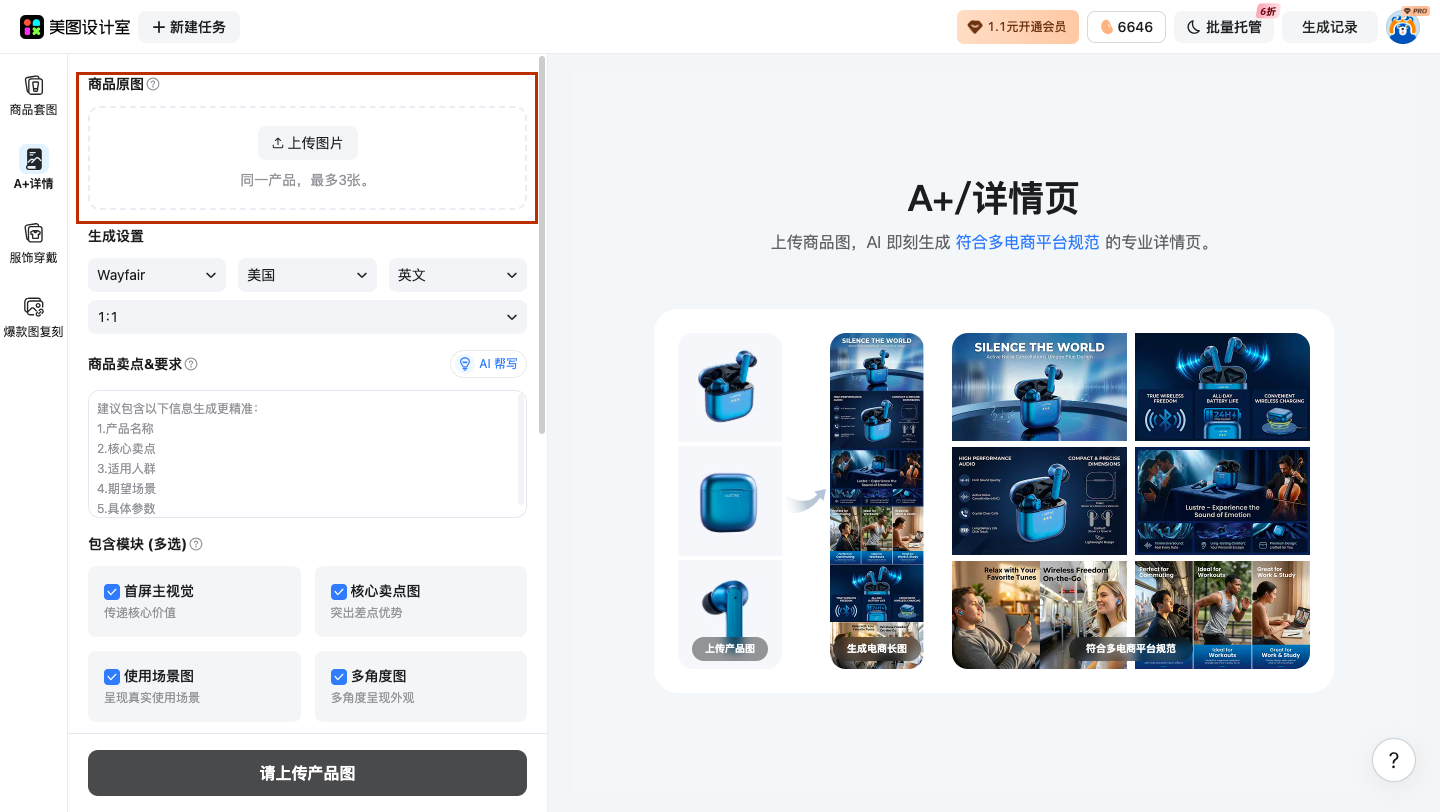
3、颜色搭配直接抄,不用自己瞎琢磨
再插一句,很多人做wayfairA+详情页的时候,配色全凭感觉,结果做出来要么太花哨要么太单调。其实有个特别简单的办法,在美图设计室里打开一张你觉得配色好看的wayfairA+详情页参考图,用"取色器"工具直接吸取里面的主色和辅色,然后一键应用到你自己的设计里。具体操作是:点开素材库随便找一张图,点击右侧的取色器图标,把吸管移到参考图上你喜欢的颜色上点击一下,这个颜色就自动存到你的色板里了,之后选中任何元素直接点色板里的颜色就能替换。你也可以直接在美图设计室的配色方案库里搜"家居""家具"等关键词,系统会推荐一整套配色给你选。 这么做wayfairA+详情页的配色统一性直接拉满,再也不用纠结"这个颜色搭不搭"了。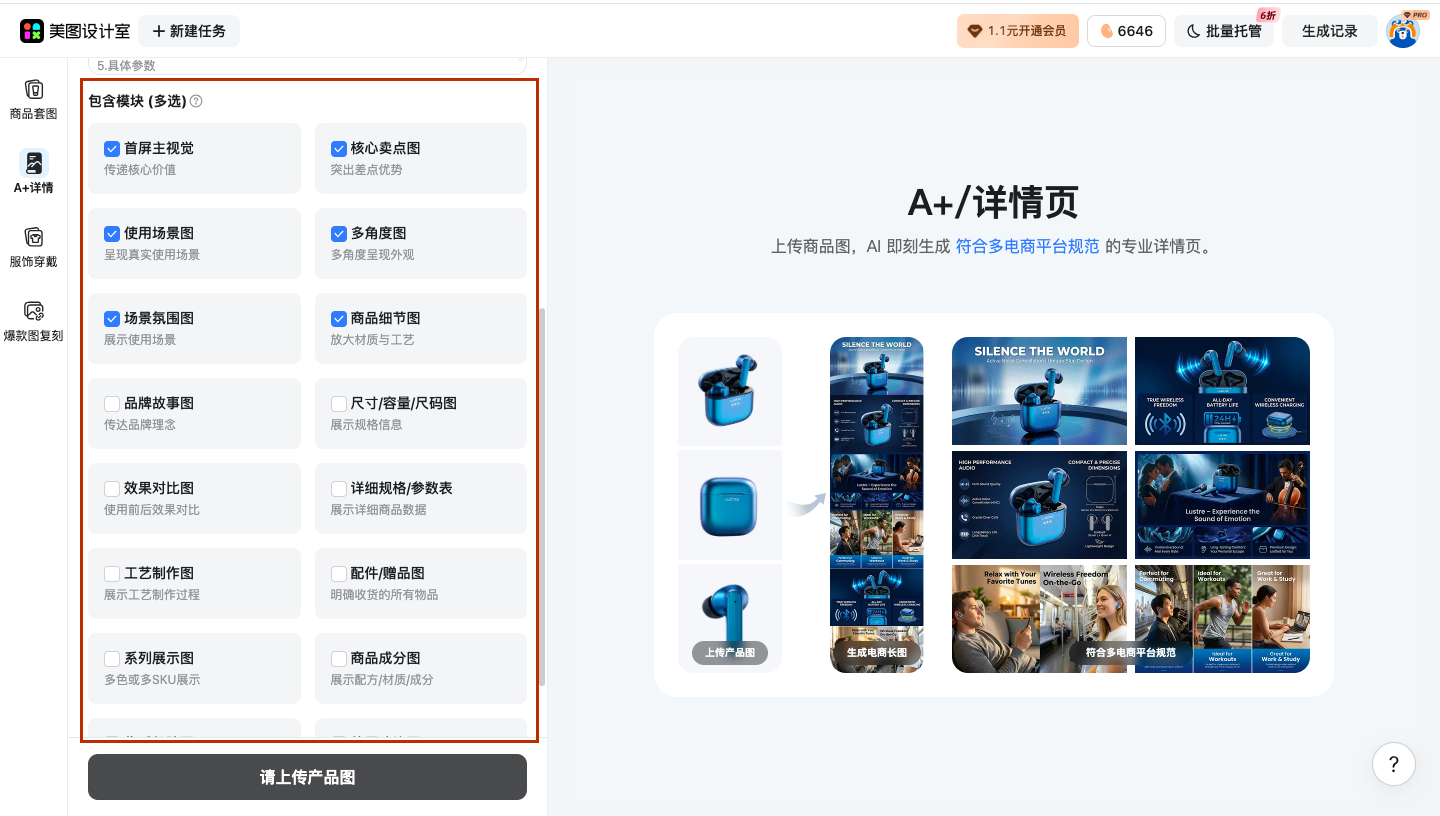
4、文字排版有套路,重点信息一眼就能看到
做wayfairA+详情页的时候,文字信息特别多,什么产品参数、材质说明、使用场景,一股脑全塞上去的话,用户根本不想看。其实有个小技巧,在美图设计室里,你可以把最核心的卖点用大号加粗字体放在图片上方或者下方最显眼的位置,其他辅助信息用小一号的字体放在角落就行。操作的时候,选中文字后在右侧面板里调整字号,标题建议用36号以上,正文用18到24号,行间距设成1.5倍,这样读起来特别舒服。另外还可以用美图设计室里的"文字特效"功能,给标题加个淡淡的阴影或者描边,视觉层次感一下就出来了。这样处理出来的wayfairA+详情页,用户扫一眼就能抓住重点,转化率自然就上去了。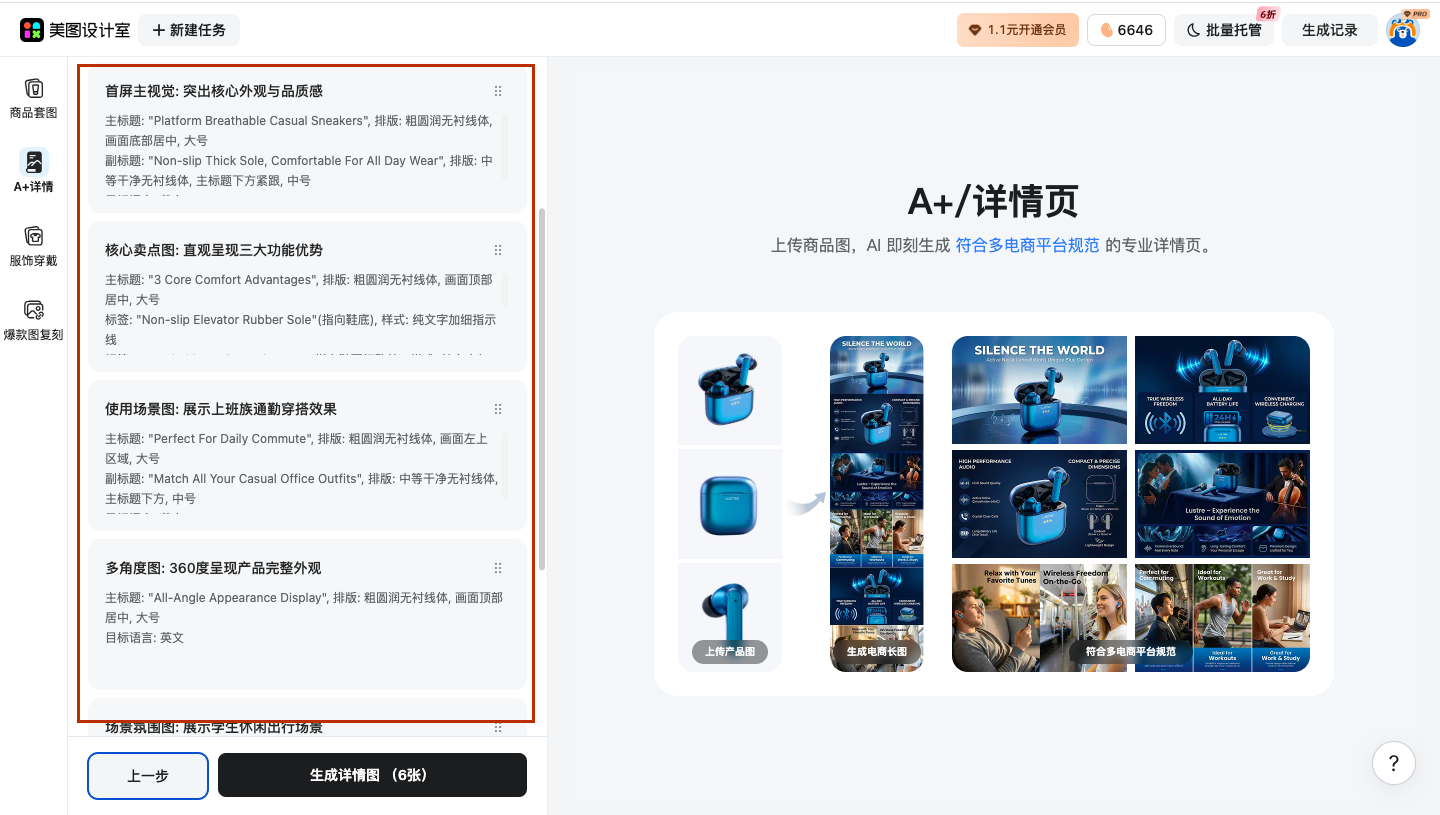
5、一键导出多尺寸,不同模块随时切换
说实话,wayfairA+详情页包含好几个模块,每个模块的尺寸要求都不太一样,如果你一个一个去调整画布大小,那真是要命。在美图设计室里做完设计后,点击右上角的"导出"按钮,可以选择自定义尺寸,把Wayfair要求的几个常见尺寸比如1000×1000、1000×750、800×800都提前存好,导出的时候直接切换就行。而且美图设计室支持PNG和JPG两种格式导出,PNG适合需要透明底的场景,JPG适合直接上传,按需选择就好。 用这个方法处理wayfairA+详情页的多模块出图,比起一个个改尺寸再导出,效率真的高太多了。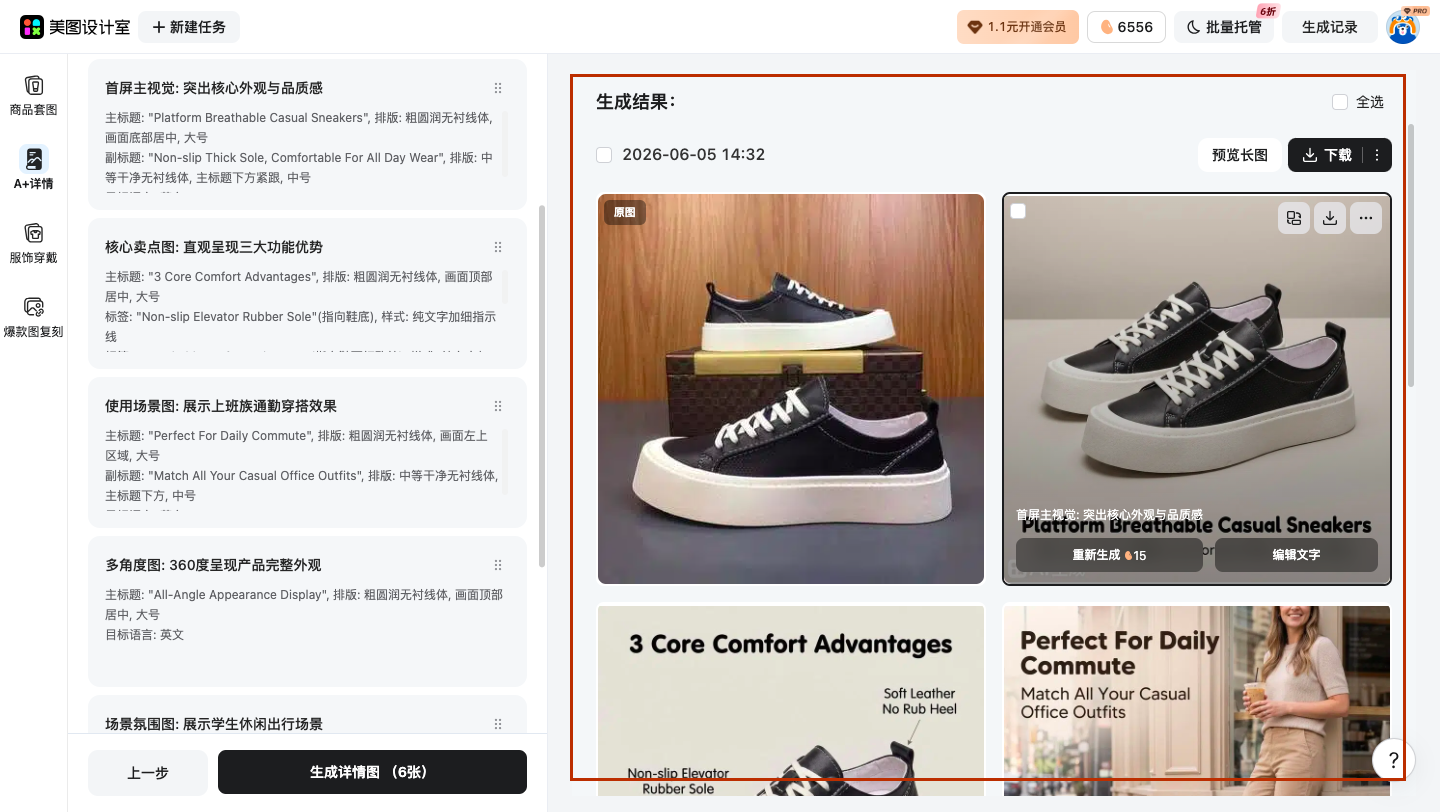
说到这,这五个技巧基本上覆盖了做wayfairA+详情页最核心的几个环节,从找模板到排版、配色、文字处理再到导出,每一步都能帮你省下不少时间。你有没有遇到过那种做了一整天才出一套图,结果还被打回来重做的情况?不妨试试上面这些方法,真的能让你少走很多弯路。对了,再提一嘴,wayfairA+详情页的设计说到底就是要快、要好看、要能打动用户,而这些在美图设计室里都能一步到位搞定。
美图设计室提供众多设计模板,涵盖海报、插画、电商、壁纸、PPT、贺卡、Banner、易拉宝等类型的设计需求,还有各种中文字体、海量素材和自有版权库,满足你的一切设计需求。
















 无限创作,随时随地自由发挥