Wayfair详情页AI制作:从商品原图到专业套图的实战
为什么Wayfair卖家开始关注AI出图
做过Wayfair的卖家都清楚,家居品类对图片的要求远高于普通商品。主图必须白底清晰,场景图要呈现真实使用氛围,细节图得放大材质纹理,尺寸图还需标注英寸数据。传统模式下,完成这样一套详情页需要摄影师、布景师、修图师多人协作,单套成本轻松突破千元,周期动辄一两周。
更棘手的是,Wayfair与亚马逊、沃尔玛等平台存在跨平台比价问题,同一批产品上线不同渠道时,图片必须做差异化处理,否则容易触发平台价格保护机制。这意味着同一款椅子,你可能需要为Wayfair单独定制一套视觉素材。
AI出图的出现改变了这个局面。卖家只需上传一张手机拍摄的商品原图,设置目标平台和市场,系统就能自动生成多张符合规范的详情页素材。单张成本从原先的几十上百元降至几毛钱,上新效率从每天几款提升到几十款。这也是越来越多Wayfair卖家开始尝试Wayfair详情页AI制作的原因。
以一个休闲椅为例,完整过一遍流程
下面我们以一款北欧风休闲椅为案例,从零开始完成一套Wayfair详情页的生成。建议你打开美图设计室网页版,边看边操作。
上传商品原图
登录美图设计室后,进入A+详情页功能模块。你需要上传商品的原始照片——注意,这里不需要专业棚拍图,用手机在自然光下拍摄的清晰照片即可。
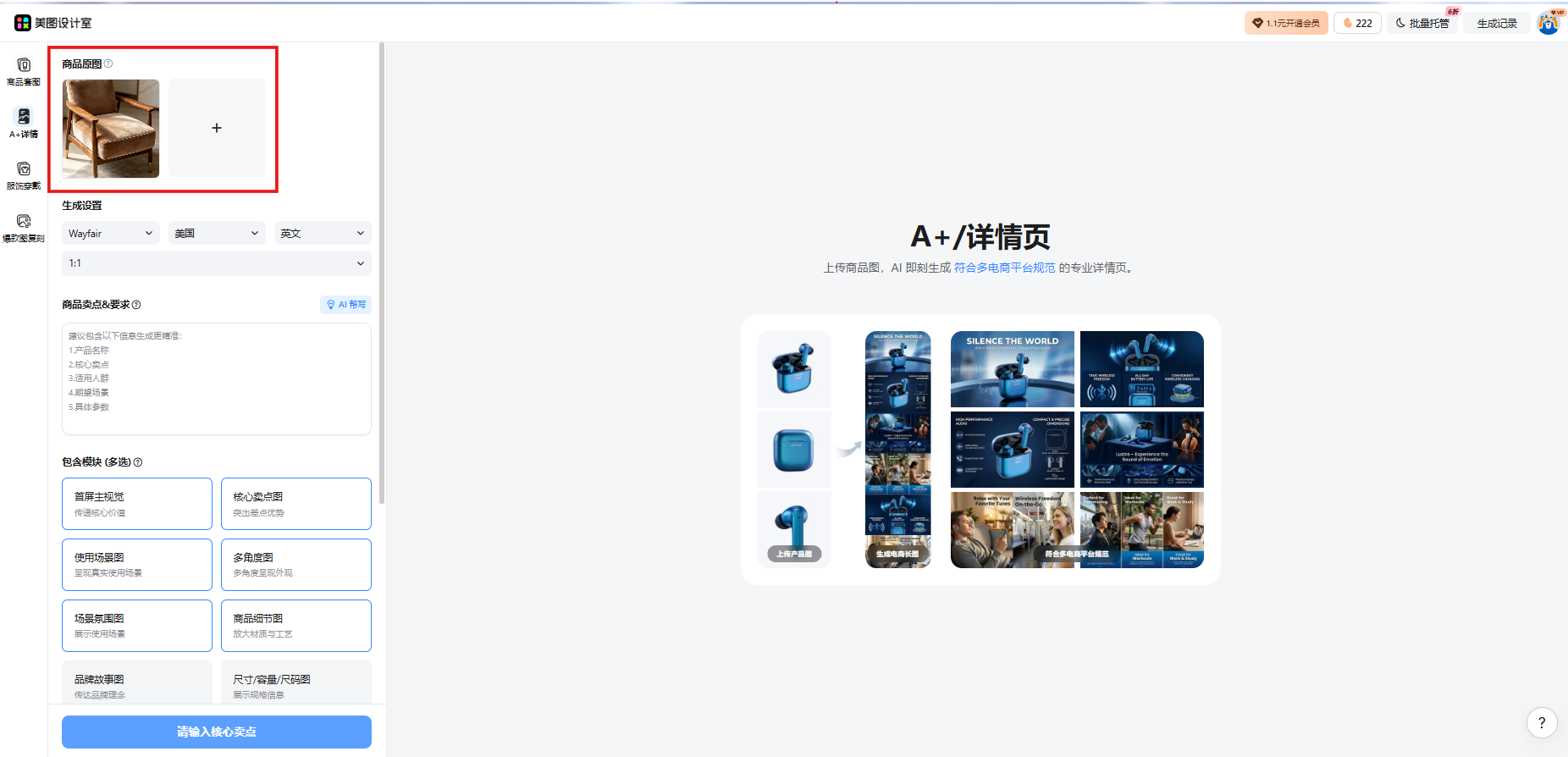
点击上传区域,选择你准备好的商品图。系统提示“同一产品,最多3张”——如果你有多个角度的实拍图,建议一次性上传,AI会综合这些信息生成更准确的3D模型。
配置生成设置
这是最关键的一步,直接决定生成内容是否符合平台规范。在“生成设置”区域,你需要完成三项选择:
平台:选择Wayfair
市场:选择美国
语言:选择英文
比例:选择1:1
为什么1:1比例很重要?Wayfair的主图展示区采用正方形画幅,1:1比例能确保图片完整显示而不被裁切。如果你选择其他比例,系统虽然也能生成,但上传到平台后可能需要手动调整。
填写商品卖点要求
很多卖家在这一步会选择跳过,认为AI会自动识别产品特征。但实际上,卖点信息填写得越详细,生成结果越精准。
点击“AI帮写”按钮,按以下格式填写这把休闲椅的信息:
产品名称:Mid-Century Modern Velvet Accent Chair
核心卖点:橡木框架、高密度海绵填充、天鹅绒面料、金色金属椅脚
适用人群:小户型住户、北欧风格爱好者、居家办公人群
期望场景:客厅阅读角、卧室梳妆椅、玄关换鞋区
具体参数:28"W x 32"D x 34"H,座高18",承重300lbs
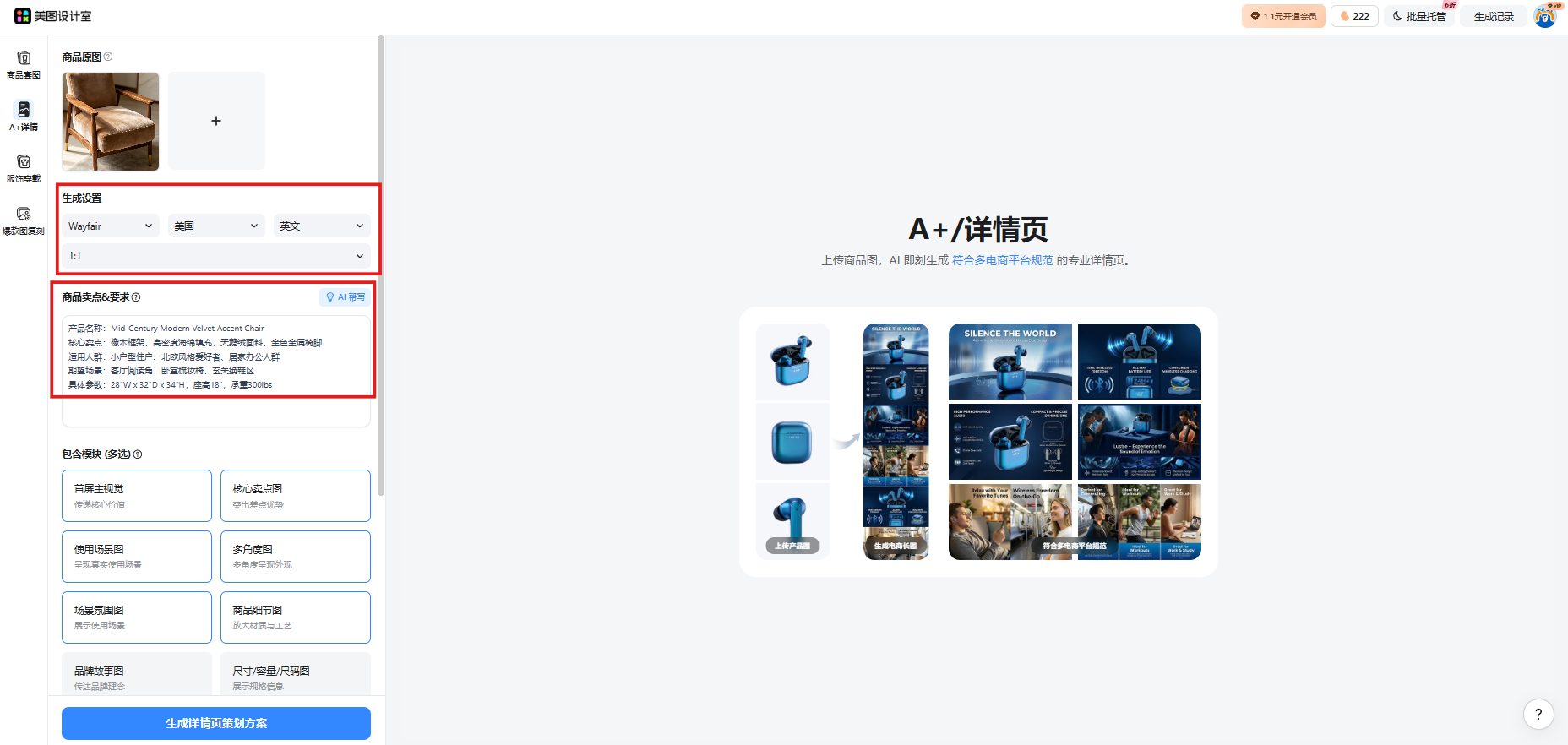
如果你不确定英文描述是否准确,可以先用中文填写,点击“AI帮写”后系统会自动优化为符合美国市场习惯的表达方式。
选择想要的展示模块
这一步决定了最终生成的详情页包含哪些类型的图片。根据Wayfair家居品类的特点,建议勾选以下模块:
首屏主视觉:白底正面图,用于产品列表页展示
核心卖点图:突出材质、工艺、功能优势
使用场景图:将椅子置于客厅、卧室等真实环境中
多角度图:侧面、背面、45度角等不同视角
商品细节图:放大展示面料纹理、椅脚造型、缝线工艺
尺寸/容量图:标注长宽高等规格信息
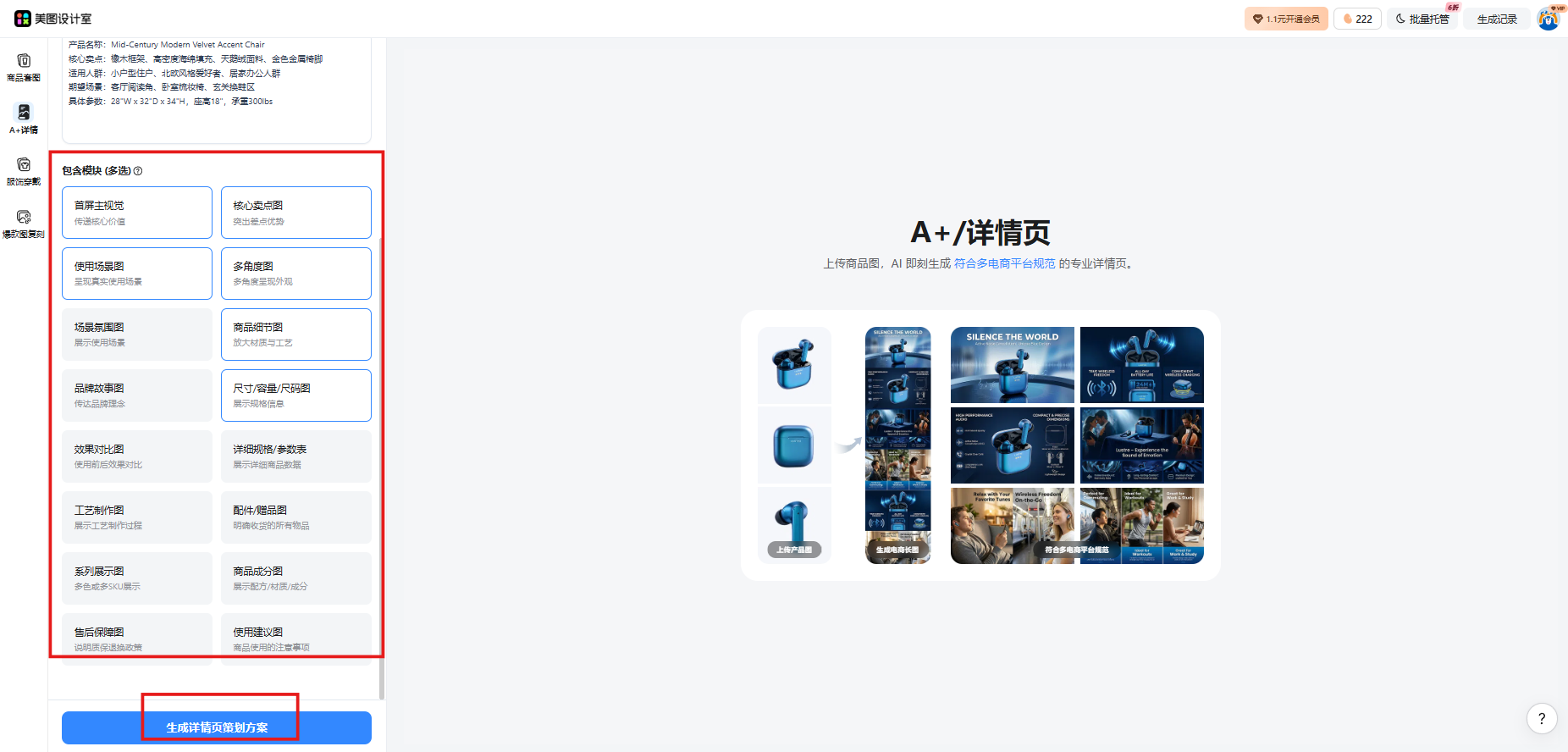
完成以上四步后,点击“一键生成”,系统会进入处理状态。根据图片数量和选择模块的多少,生成时间通常在30秒到2分钟之间。完成后,你可以在“生成记录”中查看所有图片,并逐张下载或批量导出。
从生成到上架:最后几步检查
AI生成的内容虽然效率高,但上架前仍建议做一次人工复核。根据实际使用经验,以下三个点最容易出问题:
尺寸单位检查。美国家居消费者的习惯是用英寸而非厘米。生成的尺寸图上如果标注的是厘米,记得换算后手动修改。
文案语法确认。虽然系统设置了英文模式,但偶尔会出现语法不够地道的情况。可以请英语母语的朋友快速扫一遍,或者用Grammarly等工具跑一下。
一致性校验。同一套图里,椅子的颜色、面料纹理应该保持一致。如果发现某张图的颜色明显偏色,可以使用美图设计室内置的“AI调色”功能进行统一修正。
完成这些检查后,整套图片就可以上传到Wayfair后台了。从上传原图到拿到可上架的素材,整个过程不超过10分钟,而传统方式做同样数量的图可能需要一周。

















 无限创作,随时随地自由发挥