从零到一:用通知公告设计素材快速搞定宣传物料
无论是公司内部通知、社区活动公告,还是产品更新说明,通知公告的设计都需要兼顾信息传达的清晰性与视觉吸引力。很多人在设计时容易陷入两个误区:要么文字堆砌,重点模糊;要么过度装饰,干扰信息。其实,用对模板和素材,设计通知公告可以很简单。美图设计室的模板库中搜索“通知公告设计素材”,能找到大量现成模板,覆盖线上传播、线下张贴等场景,接下来教你如何用这些素材快速完成专业设计。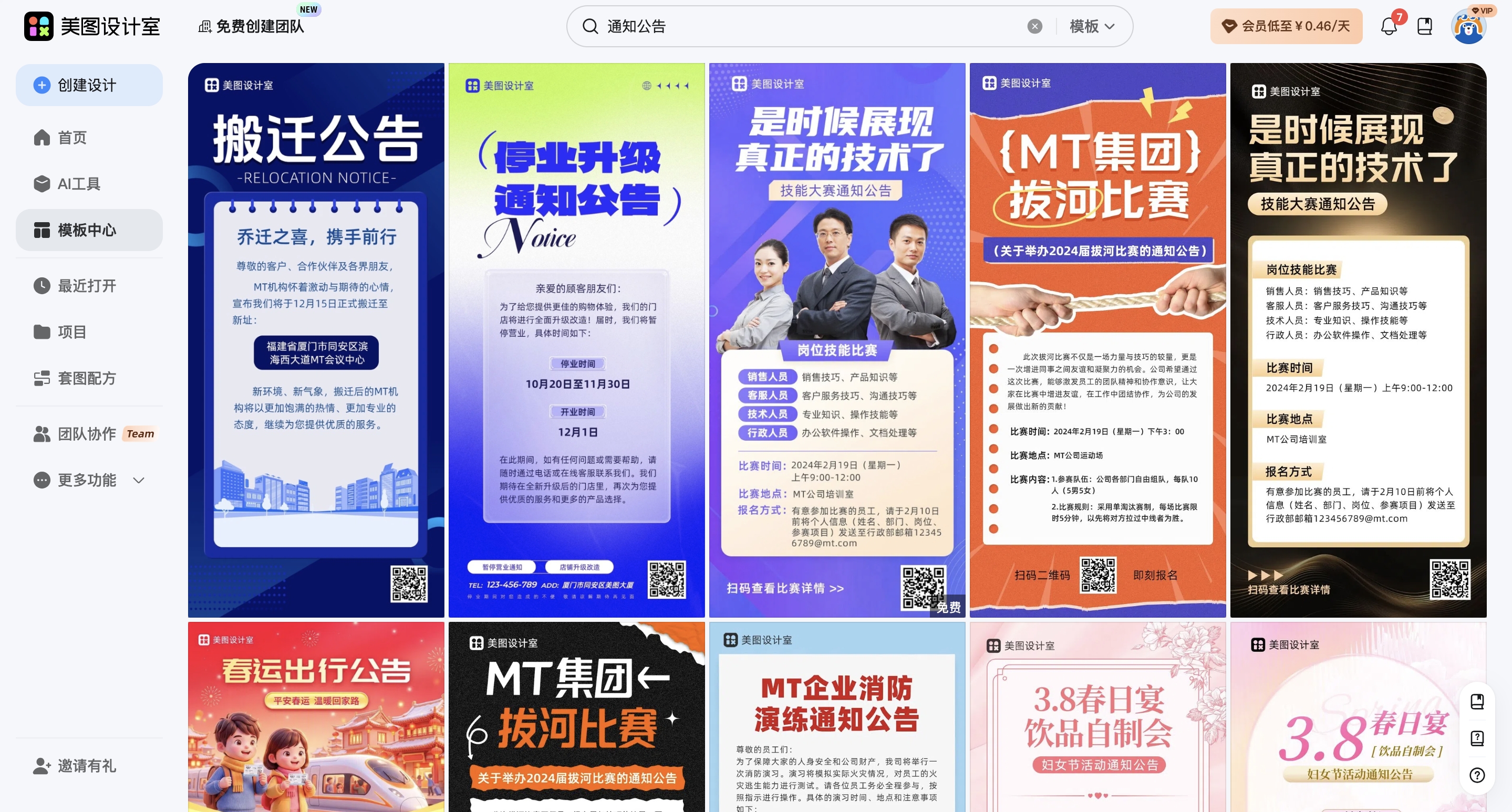
明确目标与使用场景:先想清楚“给谁看”
设计前先问自己:这份公告是给员工看?给客户看?还是给社区居民看?不同受众的关注点不同,设计风格也要调整。比如,公司内部通知更注重信息层级,标题要突出,内容分点列清;社区活动公告则需要更活泼,用暖色调和图标增加亲和力。在美图设计室模板库中搜索“通知公告设计素材”,能看到大量分类模板,比如“企业通知”“活动公告”“产品更新”等,直接筛选对应场景的模板,能避免方向偏差。比如选“企业通知”类模板,默认的标题字号和段落间距已经过优化,直接替换文字就能用,比从空白画布开始省一半时间。
主题与核心内容的提炼:用“一句话原则”抓重点
通知公告的核心是“让人快速看懂”,所以内容提炼比装饰更重要。拿到模板后,先删掉所有无关信息,只保留“谁”“什么时间”“做什么”“怎么做”这四个要素。比如原模板中的长段落:“本周五下午2点,全体员工需到3楼会议室参加季度总结会,请提前10分钟到场并携带笔记本。”可以提炼为:“本周五14:00,3楼会议室,季度总结会(提前10分钟到场,带笔记本)”。提炼后,在美图设计室中直接修改模板中的文字区域:选中原标题,输入新标题后,系统会自动调整字号和行距,保持整体协调;正文部分如果需要分点,点击“添加项目符号”即可,不用手动调整缩进。记住:文字越简洁,信息传达效率越高,模板的作用是让简洁的文字更有“专业感”,而不是让复杂的内容“看起来更乱”。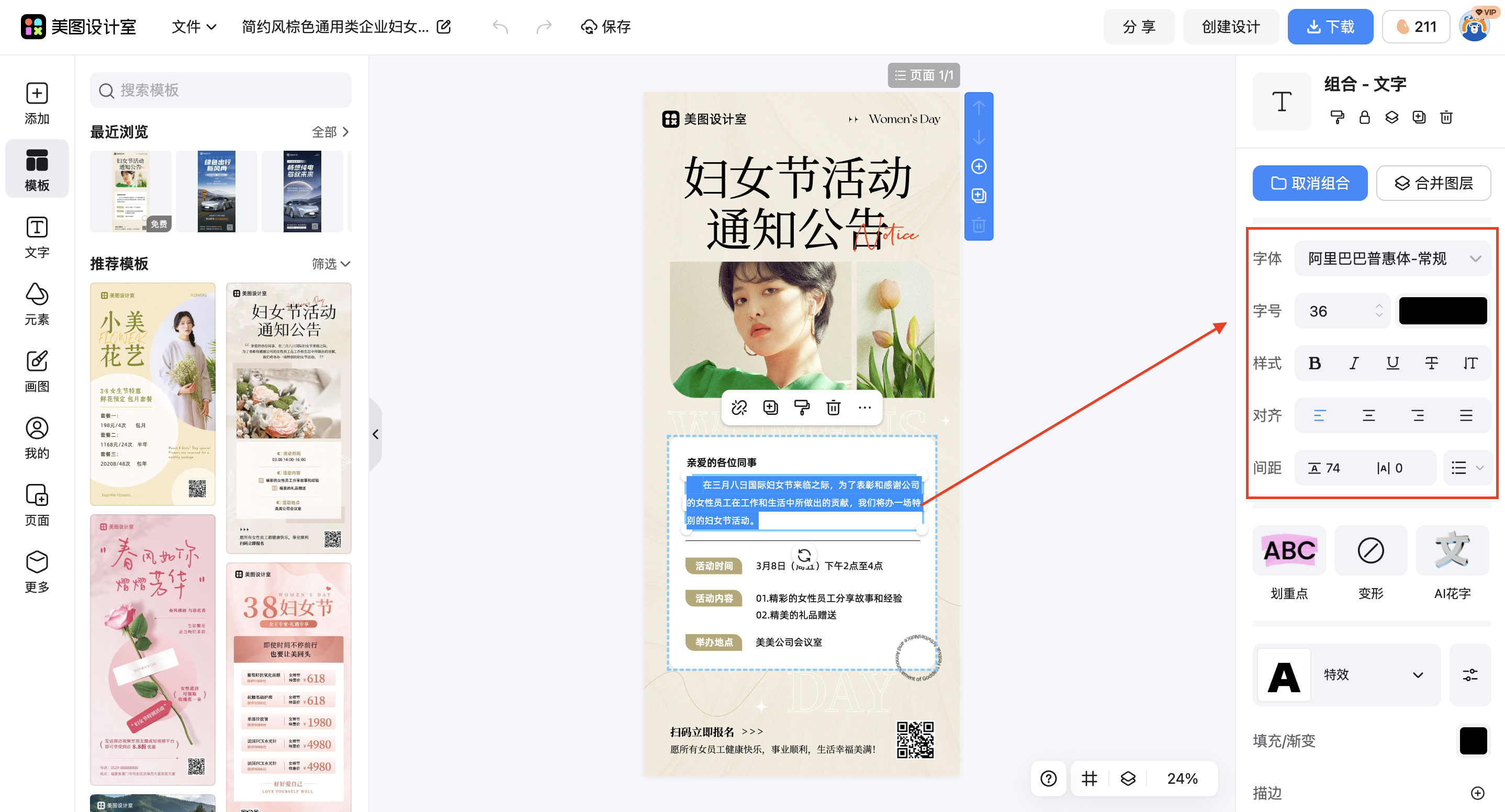
视觉或形式选择:颜色和背景要“服务于信息”
视觉元素不是装饰,而是信息的“辅助说明”。比如,企业通知常用蓝、灰、黑等中性色,传递稳重感;社区公告可以用橙、绿等暖色,增加亲和力;紧急通知则适合用红、黄等高对比色,吸引注意力。在美图设计室中修改颜色很简单:选中模板中的背景或文字区域,点击右侧“颜色”选项,能看到系统推荐的配色方案,这些方案已经过视觉平衡测试,直接用不会出错。如果想自定义颜色,可以输入品牌色号(比如公司VI中的主色),系统会自动生成配套的辅助色,避免颜色冲突。背景图片的选择也有讲究:如果公告内容重要(比如政策变更),建议用纯色或简单纹理背景,减少干扰;如果是活动通知,可以用与活动相关的图片(比如场地、主题元素)作为背景,但要注意图片的透明度——在美图设计室中,选中背景图片后,拖动“透明度”滑块到30%-50%,既能保留图片氛围,又不会影响文字阅读。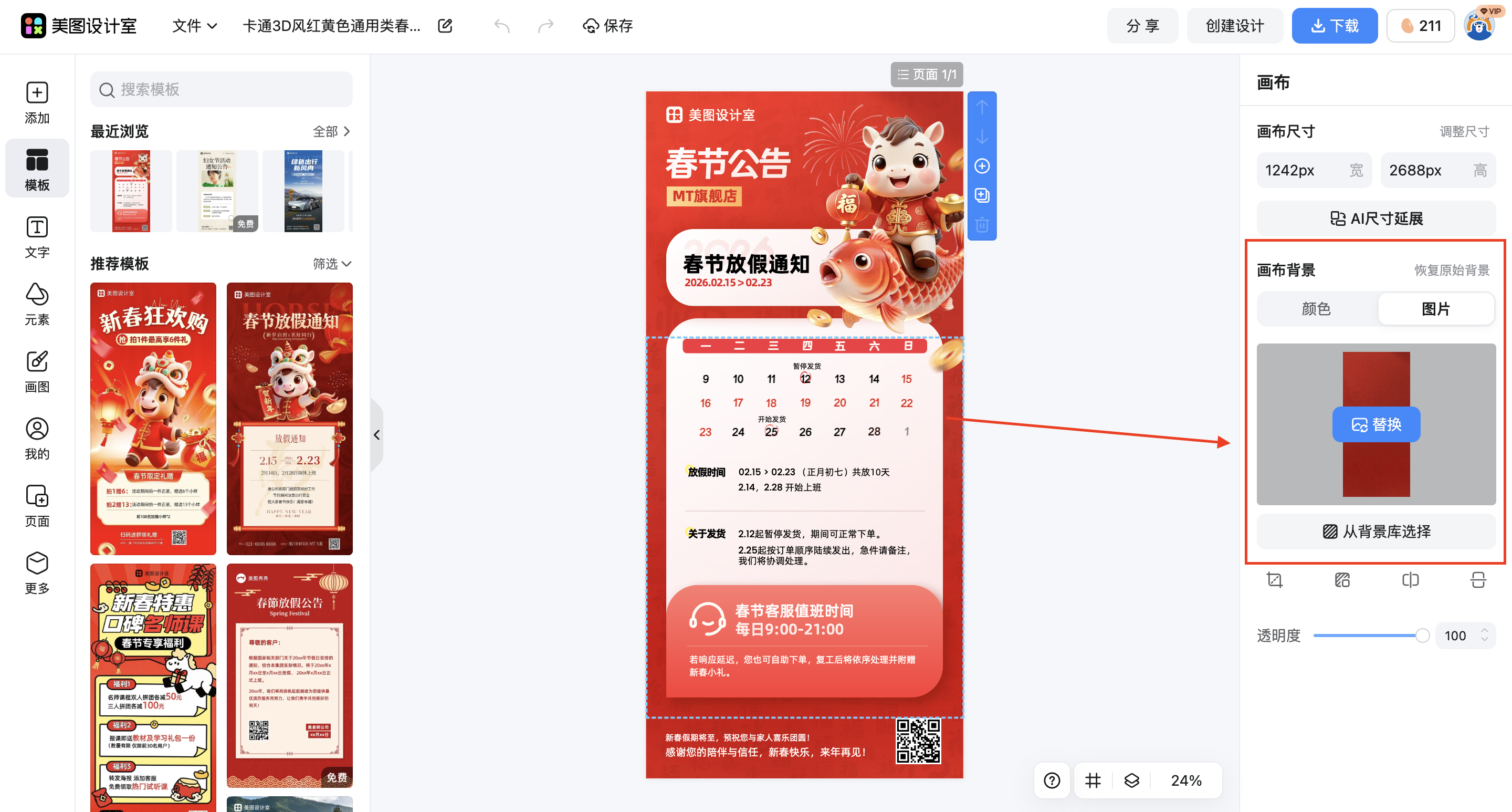
实际选择方向:根据品牌调性调整细节
模板是基础,细节调整才能让设计“像你自己”。比如字体选择:企业通知适合用方正兰亭黑、思源宋体等正式字体,社区公告可以用圆体、手写体等轻松字体;标题和正文的字体要区分——标题用粗体或加大字号,正文用常规字体,避免“全篇一样粗”。在美图设计室中修改字体更方便:选中文字区域后,点击“字体”选项,能看到系统分类的“正式”“活泼”“手写”等字体组,直接预览效果;如果想用本地字体,上传到“我的字体”库后,也能直接调用。另外,排版比例也很重要:标题占页面高度的1/5-1/4,正文内容不超过页面高度的2/3,留出足够的“呼吸空间”,避免信息拥挤。如果公告需要分页(比如多条通知),可以在美图设计室中点击“添加页面”,系统会自动复制当前页的排版,只需修改内容即可,保持整体风格统一。
写作或表达层面的注意事项:避免“自说自话”
通知公告的读者是“普通人”,不是“设计专家”,所以文字要口语化,避免专业术语或复杂句式。比如原模板中的“请于指定时间前往指定地点参与相关活动”,可以改为“本周五下午2点,到3楼会议室参加活动”;“请携带有效证件”可以改为“记得带身份证/工牌”。另外,关键信息要“显眼”:时间、地点、联系方式等,可以用加粗、变色或加下划线的方式突出。在美图设计室中,选中文字后点击“加粗”“颜色”或“下划线”即可,系统会自动保持与其他文字的协调性。最后检查时,问自己:“如果我是读者,3秒内能看到重点吗?”如果不能,说明信息层级不够清晰,需要继续调整。
设计通知公告的核心是“信息清晰+视觉专业”,而美图设计室的通知公告设计素材库,已经帮你解决了80%的基础问题——从场景分类模板到可编辑的字体、颜色、排版,甚至智能适配不同尺寸(比如同时生成横版和竖版公告)。无论你是设计新手,还是需要快速完成宣传任务的运营人员,用这套方法都能轻松搞定专业设计。下次需要设计通知公告时,记得先打开美图设计室,搜索“通知公告设计素材”,从现成模板开始,效率会高很多。


















 无限创作,随时随地自由发挥