零基础也能做!体验课活动主视觉设计全流程拆解
每次做体验课活动主视觉,是不是总被“没灵感”“不会配色”“排版混乱”这些问题卡住?其实不用从零开始学设计,用对工具和方法,半小时就能搞定一张能用的图。今天分享一套实战流程,用美图设计室的模板库做基础,结合具体场景调整细节,哪怕你是设计小白,也能做出专业感。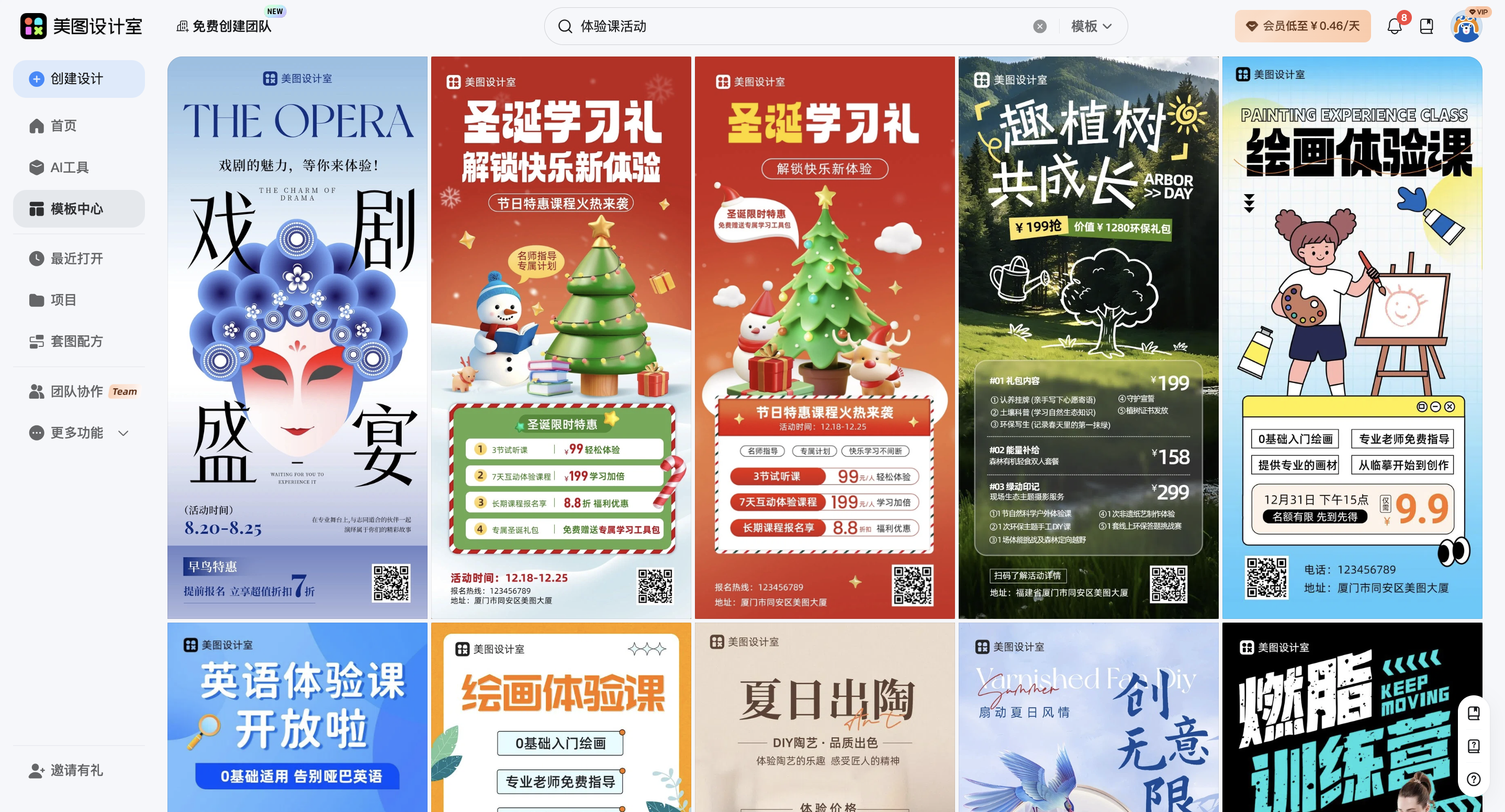
先明确目标:这张图要“用在哪儿”?
设计前先问自己:这张体验课活动主视觉是发朋友圈、群聊,还是贴在门店玻璃上?不同场景对信息量和视觉重点的要求完全不同。比如朋友圈海报需要突出“免费体验”“限时”这类关键词,配图要抓眼球;门店海报则要清晰标注时间、地点,文字要大且易读。打开美图设计室,在模板库搜索“体验课活动主视觉”,能看到大量现成案例,竖版适合手机传播,横版适合线下张贴,直接根据使用场景选模板,能省一半时间。比如你要做朋友圈海报,选竖版模板后,先看副标题区域是否支持一键编辑——大部分模板的副标题会默认显示“限时免费”“名额有限”这类关键词,直接替换成你的活动信息,字号和间距会自动适配,避免手动调整的混乱。
提炼核心信息:用“3秒原则”筛选文案
用户刷到你的海报,只有3秒时间决定是否继续看。所以文案必须“短、准、狠”。模板里的标题和正文区域,通常已经划分好信息层级,你需要做的只是“替换+精简”。比如原模板标题是“【免费体验】3天学会设计技巧”,你可以改成“【免费学】2小时掌握海报排版”;正文部分如果模板写了“适合零基础/提供素材包/课后答疑”,直接保留最关键的一条(比如“课后1对1答疑”),其他删掉或合并。字体选择也有讲究:标题用粗体黑体或圆体(比如思源黑体 Bold),能快速抓住注意力;正文用宋体或细黑体(比如思源宋体 Regular),阅读更轻松。美图设计室的模板库里,大部分标题和正文字体已经搭配好,直接用就行,不用自己调。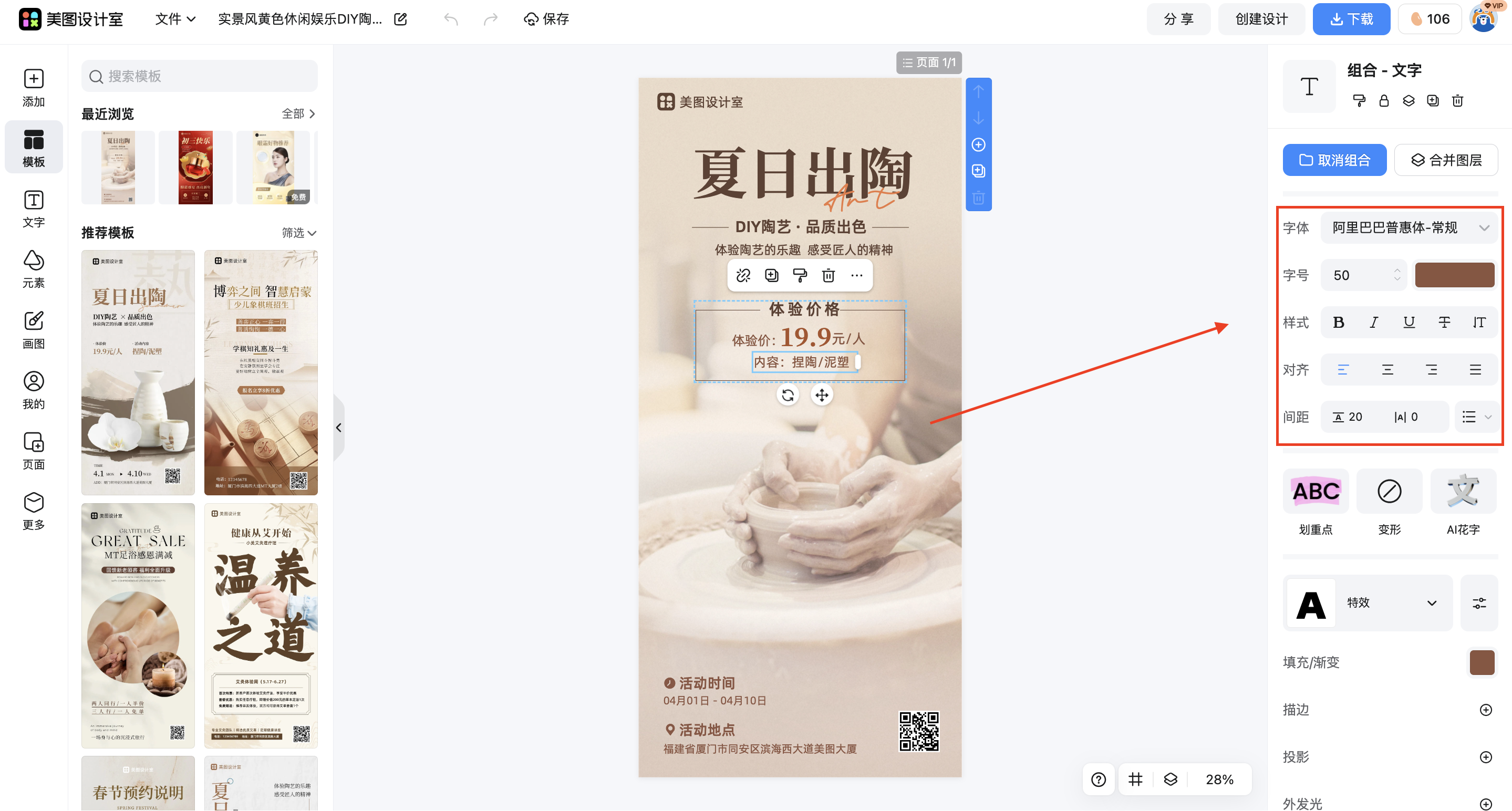
视觉元素怎么选?颜色和背景要“服务信息”
颜色不是随便挑的,要能传递情绪。比如教育类体验课,常用蓝色或绿色(代表专业、信任);亲子类活动用橙色或粉色(代表温暖、活力);科技类活动用深蓝或紫色(代表科技感)。在美图设计室的模板库里,搜索“体验课活动主视觉”后,点击右侧“颜色”选项,能看到预设的配色方案,直接选和你品牌调性匹配的就行。如果模板自带的颜色不够,可以手动调整:比如把主色从蓝色改成绿色,点击颜色块输入色值(比如#4CAF50),其他元素(按钮、边框)会自动同步变化,避免颜色混乱。背景图的选择也很关键:如果文案多,选纯色或渐变背景(比如浅灰+白色渐变),避免干扰阅读;如果文案少,可以选和主题相关的图片(比如教育类用书本、亲子类用玩具),但一定要加半透明蒙版(美图设计室里叫“图层透明度”),把图片亮度调低,防止抢了文字的风头。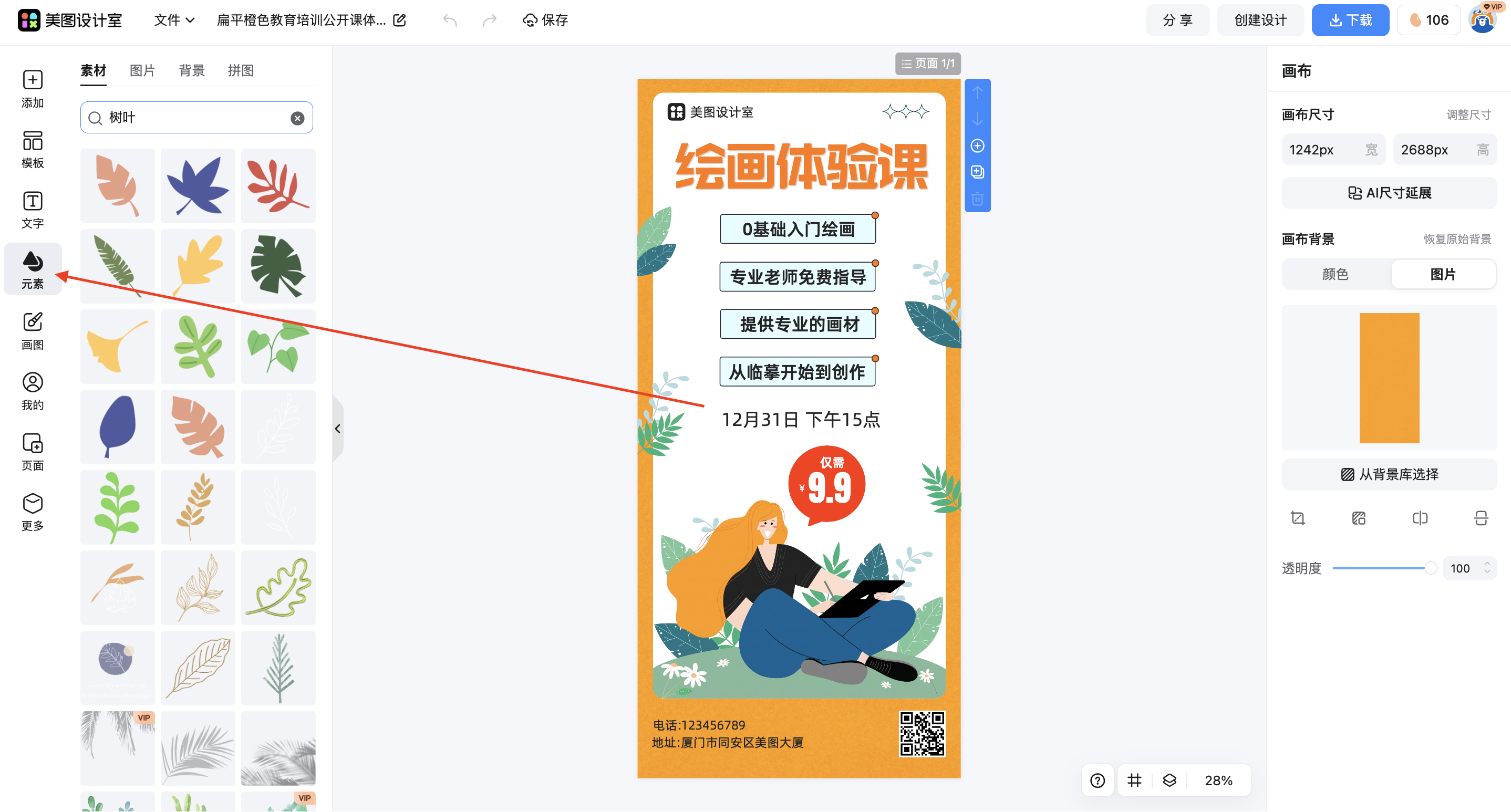
细节调整:让专业感“藏”在细节里
模板用好了,但总觉得“差点意思”?可能是细节没到位。比如文字间距:标题和正文之间留1.5倍行距,段落之间留1倍行距,阅读会更舒服;比如元素对齐:所有图标、按钮、文字框,都要用美图设计室的“对齐工具”(在右侧工具栏里),左对齐或居中对齐,避免歪歪扭扭;比如信息优先级:最重要的内容(比如“免费”)用最大字号+加粗+亮色,次要内容(比如“时间”)用中等字号+常规色,辅助信息(比如“联系电话”)用最小字号+灰色。这些细节调整不需要专业软件,美图设计室的模板里已经预留了调整空间,直接拖动滑块或输入数值就能改。
避坑指南:这些错误新手最容易犯
做了这么多年设计,发现新手最容易踩3个坑:一是信息太多,恨不得把所有细节都塞进海报里,结果用户根本找不到重点;二是颜色太花,用了3种以上主色,看起来像“调色盘”;三是字体太乱,标题用楷体,正文用综艺体,完全不匹配。解决方法很简单:信息只保留最关键的3条(比如“免费+时间+报名方式”);颜色选1种主色+1种辅助色(比如主色蓝色+辅助色白色);字体用模板自带的搭配(标题黑体+正文宋体),别自己乱换。如果实在不确定,可以保存成图片后,发给同事或朋友看,问他们“第一眼看到的是什么”,如果答案和你的核心信息一致,说明设计合格了。
从明确目标到调整细节,体验课活动主视觉的设计核心是“用模板降低门槛,用细节提升专业感”。美图设计室的模板库已经帮你解决了“从零开始”的难题,剩下的只需要根据具体场景微调颜色、文案和元素,哪怕你是非设计岗的市场人员,也能快速做出能用的图。下次做活动前,不妨试试这套方法,效率至少提升一倍。















 无限创作,随时随地自由发挥