天气预警宣传图制作:模板使用与快速调整技巧
在遇到台风、暴雨等极端天气时,社区、学校或企业常常需要制作天气预警宣传图来提醒公众注意安全。但从零设计一张既醒目又信息清晰的宣传图往往耗时耗力,此时利用现成模板是高效的解决方案。美图设计室提供了多种天气预警相关模板,用户只需在模板基础上进行简单调整,就能快速完成符合需求的宣传图。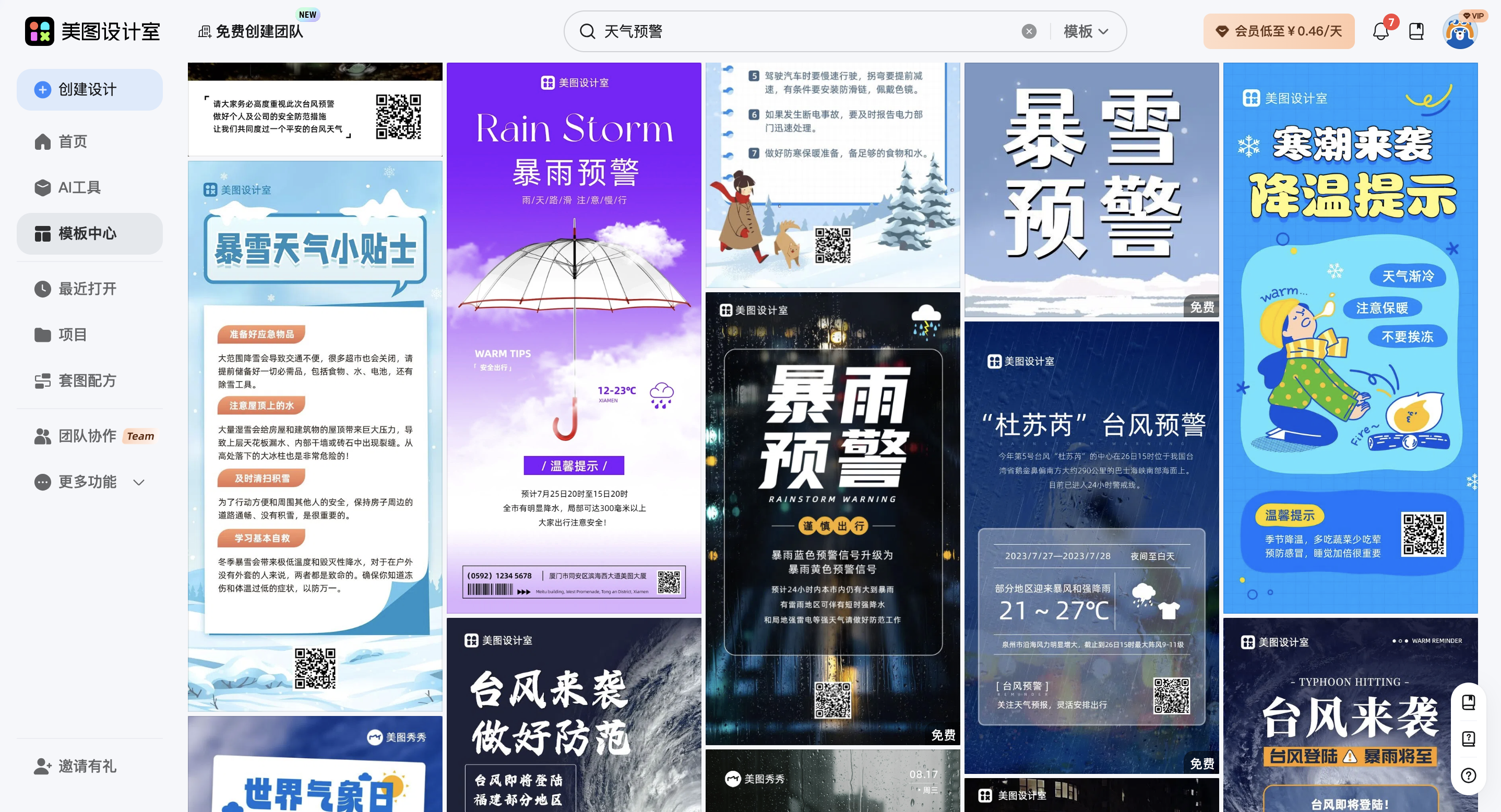
社区通知场景:突出紧急信息
社区发布天气预警宣传图时,需要让居民快速获取关键信息。可在美图设计室选择竖版模板,这类模板通常有明显的标题区域和信息栏。在模板中直接替换文案,将预警类型(如台风橙色预警)、预警时间、防御措施等内容填入。配色方面,建议选用醒目的红色或黄色系,通过模板快速调整配色功能,将背景或标题颜色改为高对比度色调,确保信息醒目。基于现成结构,只需修改关键信息和调整配色,就能让宣传图既清晰又有警示效果。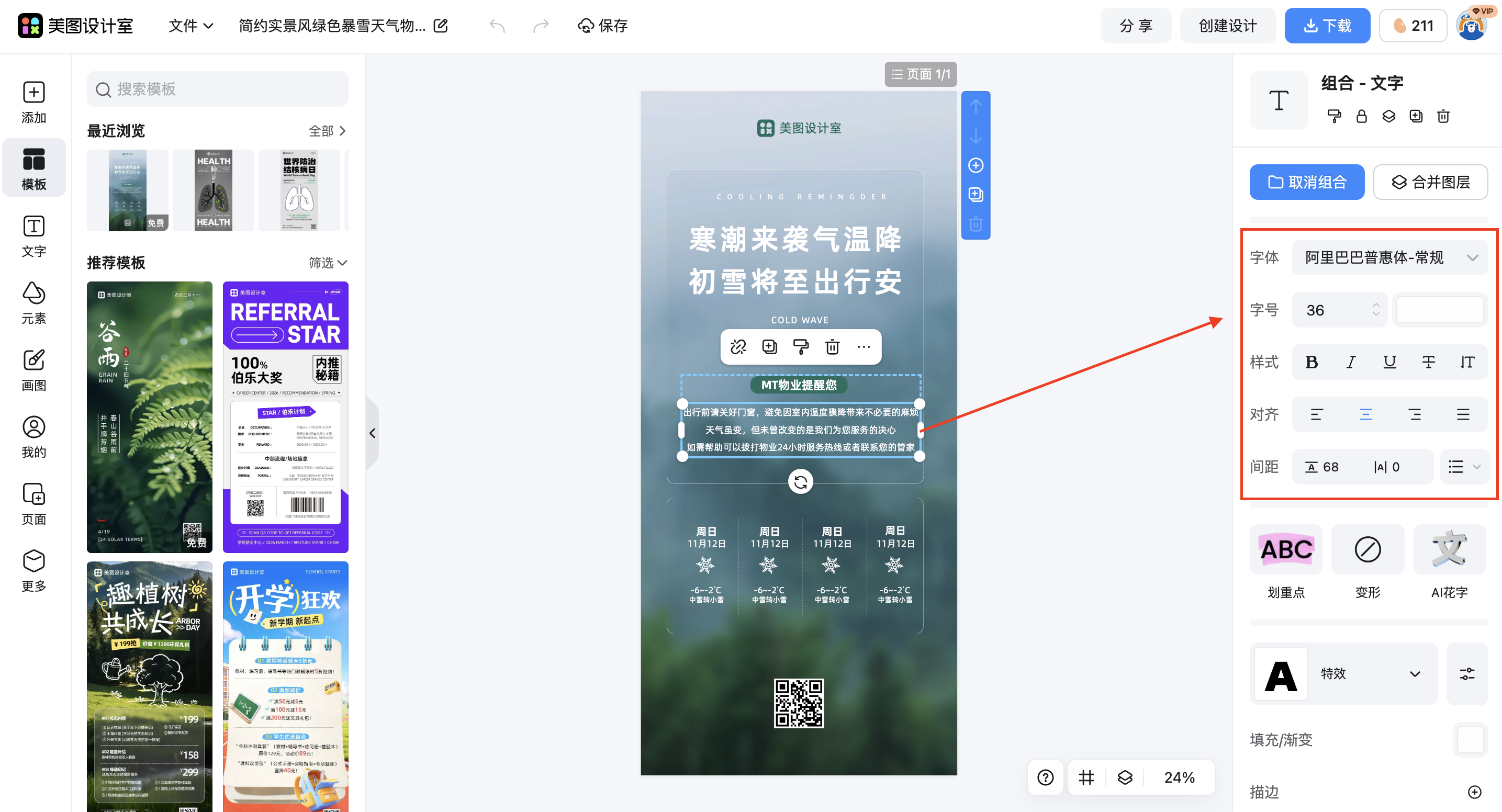
学校安全提示:兼顾清晰与友好
学校制作天气预警宣传图时,需考虑学生和家长的接受度。可选用横版模板,留出更多空间展示温馨提示。在模板中替换文案时,加入具体的停课通知或安全指引,同时保留模板中的天气图标元素。背景调整方面,若模板原背景较为单调,可通过模板的背景库选择带有云朵或雨滴的图案,增强主题关联性。通过模板快速调整配色,选择蓝色或绿色等较为柔和的色调,让宣传图既专业又不失亲和力。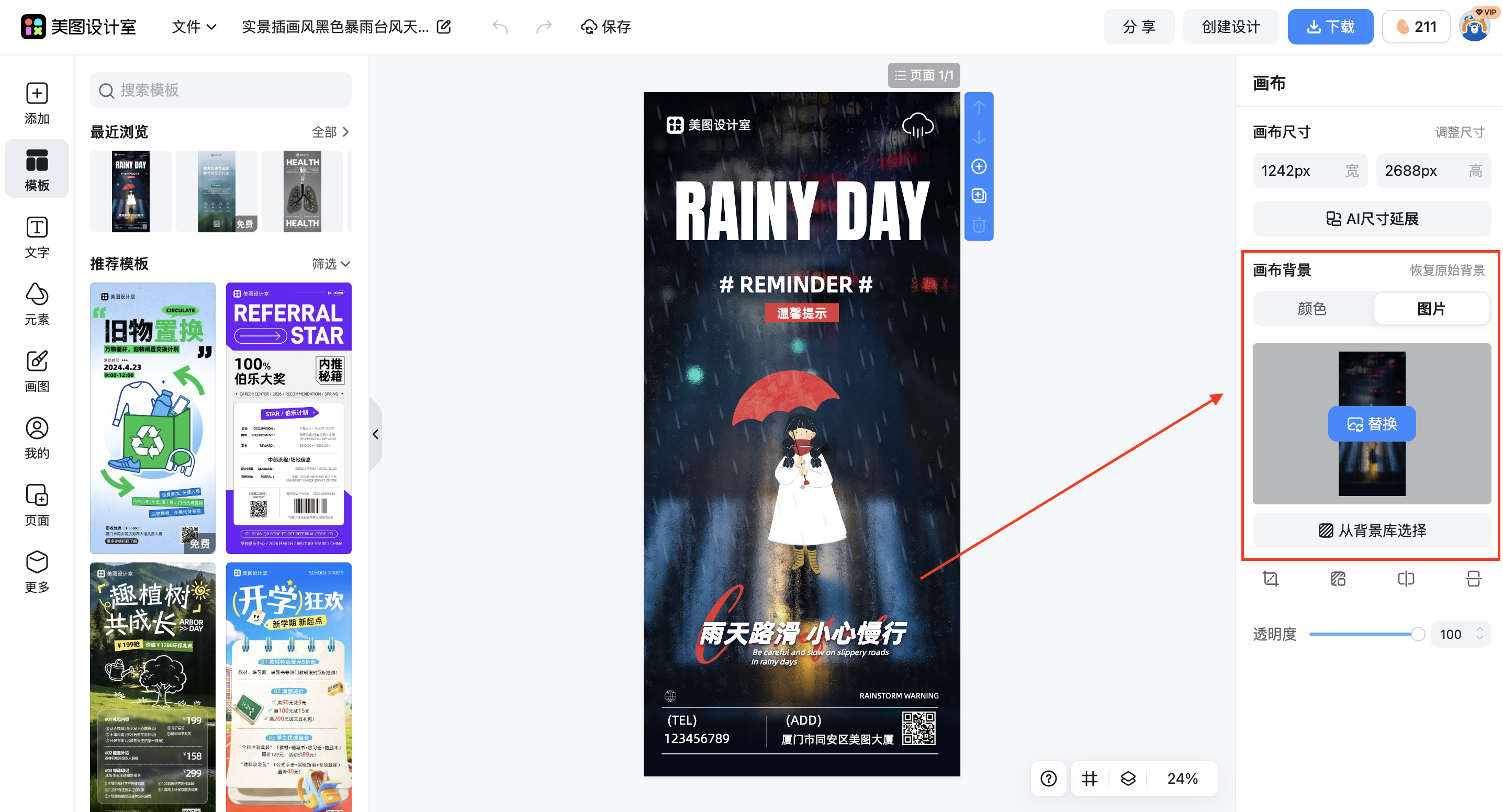
企业内部通知:简洁专业
企业内部发布天气预警宣传图时,需体现专业性和简洁性。可选择简约风格的模板,这类模板通常有清晰的信息分区。在模板中替换文案,加入上班时间调整或安全注意事项。配色方面,建议选用企业品牌色与预警色结合,通过模板的颜色替换功能快速完成。基于现成结构,只改关键信息和背景,就能让宣传图符合企业形象且信息明确。
小编建议:避坑指南
制作天气预警宣传图时,需注意信息的准确性和可读性。首先,文案要简洁明了,避免冗长;其次,配色要与预警级别匹配,如红色代表最高级别预警;最后,检查模板中的元素是否与主题相关,避免无关元素干扰信息传递。使用模板时,不要完全依赖预设内容,可根据实际需求微调元素位置和大小,让宣传图更符合使用场景。
使用模板制作天气预警宣传图的核心思路是选对模板并进行针对性调整。无论是社区通知、学校提示还是企业内部公告,模板都能提供现成的结构和设计灵感。用户只需替换文案、调整配色和背景,就能快速完成符合需求的宣传图。这种方法不仅节省时间,还能确保宣传图的专业性和信息清晰度,非常适合需要快速响应的天气预警场景。

















 无限创作,随时随地自由发挥