三步搞定天气预警视觉模板:从新手到实用设计
天气变化无常,预警信息需要及时传递。无论是社区公告、企业通知,还是社交媒体传播,一份清晰、专业的天气预警视觉模板都能让信息更高效触达。但对非设计专业的人来说,从零开始做设计既耗时又容易出错。其实,借助现成的模板,只需简单调整就能快速完成。接下来,我们结合美图设计室模板库中的“天气预警视觉模板”,聊聊如何高效完成这类设计。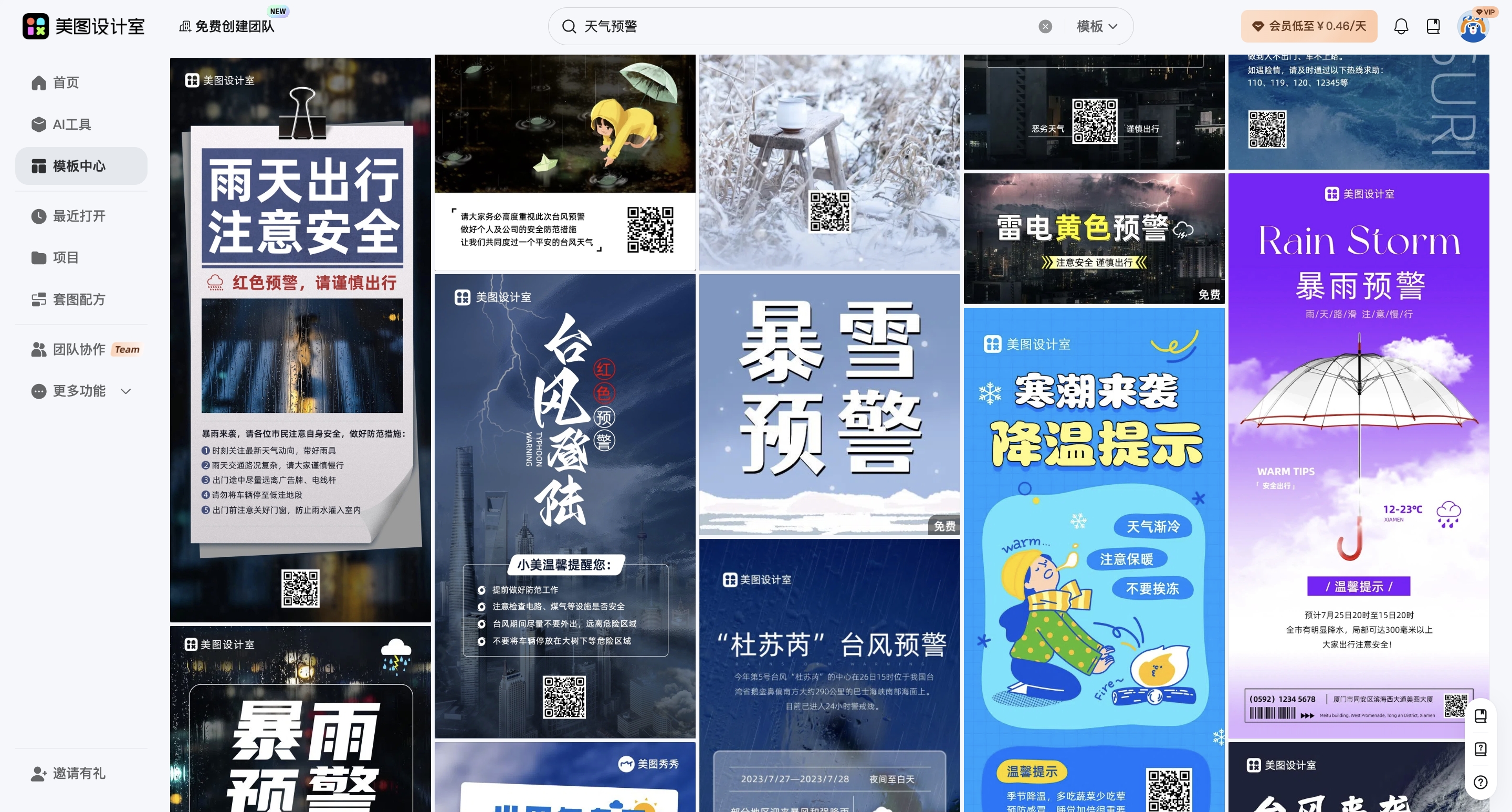
明确目标与使用场景:先想清楚“给谁看”
设计前先问自己:这份预警信息要传递给谁?是社区居民、企业员工,还是社交媒体上的粉丝?不同受众对信息的接受方式不同。比如社区公告需要字体大、颜色对比强,方便老年人快速阅读;企业通知可能更注重简洁,避免过多装饰分散注意力;社交媒体传播则需要更活泼的视觉元素,吸引用户停留。打开美图设计室,在模板库搜索“天气预警视觉模板”,会看到多种结构——竖版适合手机阅读,横版适合打印张贴,动态模板(静态展示)适合线上传播。根据使用场景选结构,能避免后续反复修改。比如社区公告选竖版,企业通知选横版,社交媒体传播选带图标或插画的动态模板(静态展示),信息传递更直接。
主题与核心内容的提炼:用“减法”让信息更清晰
模板里的标题和文案是预设的,但你的预警信息可能更具体。这时候需要提炼核心内容,避免冗长。比如原模板标题是“暴雨预警通知”,你可以改成“7月15日暴雨红色预警:全市停课停工”;原模板正文是“预计未来6小时有强降雨”,你可以补充“累计雨量可达100毫米以上,请做好防涝准备”。替换文字时,注意保持原有字号和间距。美图设计室的模板支持一键编辑,输入新内容后,系统会自动调整排版,避免文字重叠或溢出。如果需要强调关键信息,比如“停课停工”“防涝准备”,可以单独调整字体大小或颜色。比如把“停课停工”加粗、标红,与普通文字形成对比,用户一眼就能看到重点。
视觉或形式选择背后的逻辑:颜色和元素要“服务”信息
天气预警视觉模板的配色和元素不是随便选的,它们都有明确的功能。比如暴雨预警常用蓝色,因为蓝色代表水,能直观传递“降雨”信息;高温预警常用红色,红色代表高温,能快速引起注意;台风预警常用黄色,黄色是警示色,能传递“危险”信号。在美图设计室中,选中模板后点击右侧“颜色”选项,可以切换整体配色方案。如果默认配色不符合需求,还能手动调整——比如把暴雨预警的蓝色调深,增强严肃感;把高温预警的红色调亮,提升紧迫感。除了颜色,图标和插画也能辅助信息传达。比如暴雨预警模板里可能有雨滴图标,高温预警模板里可能有太阳图标,这些元素能降低用户的理解成本,让信息更直观。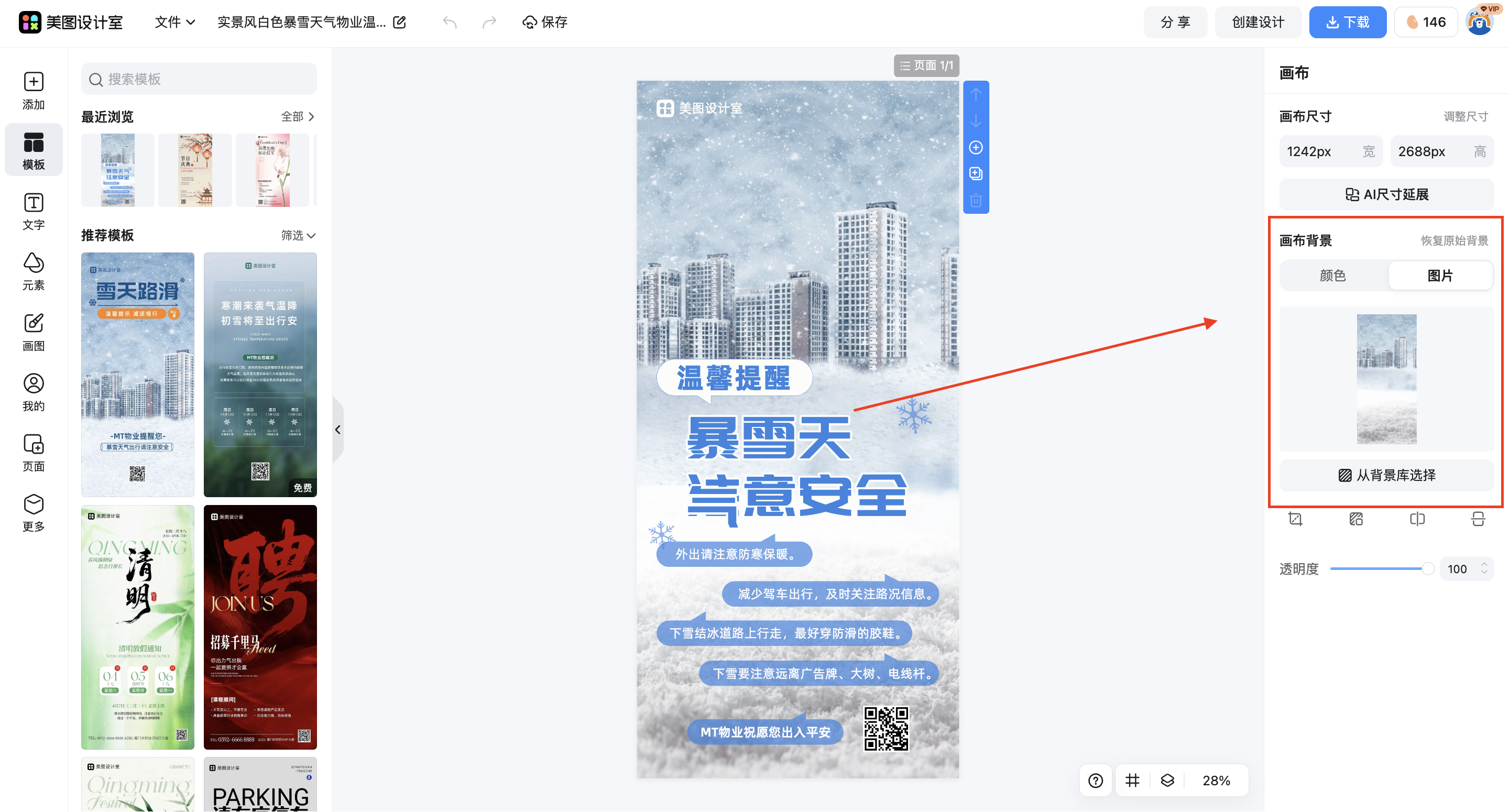
实际选择方向:根据品牌调性或场景调整细节
如果预警信息代表企业或社区,可能需要融入品牌元素。比如企业通知可以加上LOGO,社区公告可以加上社区名称或标志性建筑。在美图设计室中,点击模板中的“添加元素”按钮,可以上传本地图片(如LOGO)或选择系统自带的图标(如社区标志)。上传后,拖动图片调整位置,通过“图层”功能控制前后顺序,避免遮挡关键信息。背景图片的选择也很重要。比如暴雨预警模板默认可能是灰色云层,如果企业调性更活泼,可以换成蓝色渐变背景;如果社区公告需要更温馨,可以换成浅蓝色天空背景。调整背景时,注意不要影响文字可读性——深色背景配浅色文字,浅色背景配深色文字,对比度至少要达到4.5:1,才能确保用户看清内容。
写作或表达层面的注意事项:简洁比“花哨”更重要
天气预警的核心是传递信息,不是展示设计技巧。因此文字表达要简洁,避免冗长。比如原模板正文是“预计未来6小时有强降雨,请做好防涝准备”,可以改成“未来6小时强降雨,请防涝”;原模板补充信息是“累计雨量可达100毫米以上”,可以改成“累计雨量超100毫米”。简洁的文字能减少用户的阅读负担,让关键信息更快被接收。如果需要补充细节,比如“停课停工”的具体范围,可以用短句或列表形式呈现。比如“停课范围:全市中小学;停工范围:建筑工地、户外作业”,比大段文字更清晰。另外,避免使用模糊表述,比如“可能”“大概”,天气预警需要确定性,模糊表述会降低信息的可信度。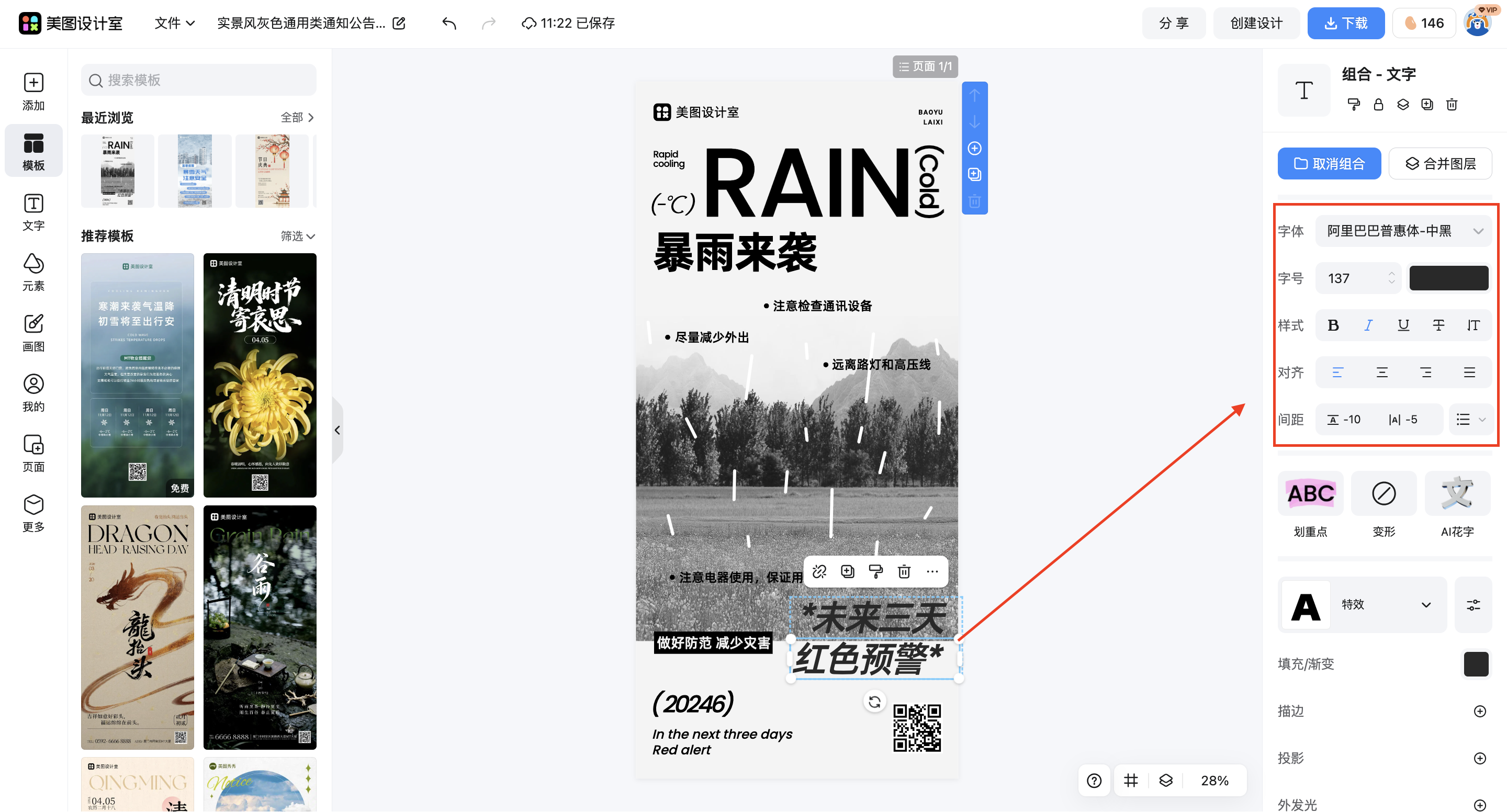
天气预警视觉模板的设计,核心是“信息清晰传递”。从明确目标、提炼内容,到调整视觉、优化表达,每一步都围绕“让用户快速理解”展开。美图设计室提供的模板库,覆盖了多种场景和风格,即使是非设计专业的人,也能通过简单调整完成专业设计。无论是社区公告、企业通知,还是社交媒体传播,这套方法都能帮你高效完成任务。
















 无限创作,随时随地自由发挥