从零到一:用竖图素材快速搞定社交媒体视觉设计
刷朋友圈时,你是否注意到竖版图片的占比越来越高?从小红书笔记到抖音封面,竖图素材因其符合手机浏览习惯,成为信息传播的「黄金尺寸」。但很多人在制作竖图时,要么尺寸不对被裁剪,要么排版混乱显廉价。其实,掌握一套系统方法,用美图设计室就能轻松搞定专业级竖图设计。
明确目标:先想清楚「给谁看」和「要什么」
制作竖图素材前,先问自己两个问题:目标用户是谁?核心信息是什么?比如,为母婴品牌做促销海报,用户是年轻妈妈,核心信息是「限时折扣+产品卖点」;为知识付费课程做宣传,用户是职场人,核心信息是「课程价值+报名入口」。明确目标后,在美图设计室模板库搜索「竖图素材」,选择与场景匹配的模板。比如促销海报选「电商竖图」,课程宣传选「知识付费竖图」,这些模板已预设好信息层级,避免自己排版时混乱。选好模板后,直接双击标题区域修改文字,字号和间距会自动适配,无需手动调整。
内容提炼:用「3秒原则」抓住注意力
竖图的浏览时间通常只有3秒,文字必须简洁有力。提炼内容时,遵循「核心信息+行动指令」的结构。比如母婴促销海报,核心信息是「全场5折」,行动指令是「点击购买」;知识付费课程海报,核心信息是「3天掌握数据分析」,行动指令是「立即报名」。修改文字时,注意字体选择。美图设计室提供多种字体,标题建议用粗体无衬线字体(如思源黑体 Bold),增强视觉冲击力;正文用中等粗细的字体(如思源黑体 Medium),保证可读性。避免使用花体或手写体,这类字体在手机上显示容易模糊。如果需要强调关键词,可以用「加粗」或「换色」处理,但不要超过3处,否则会显得杂乱。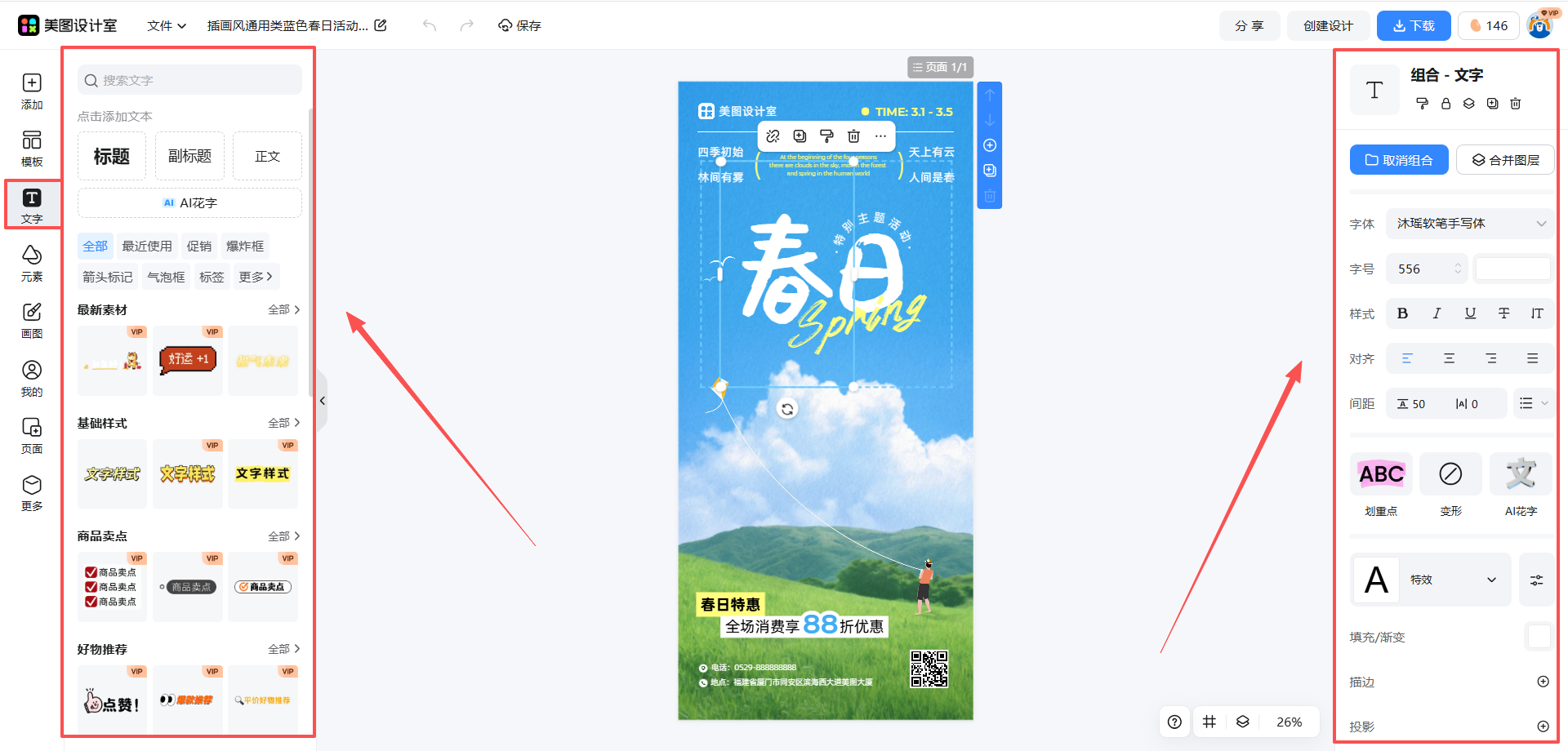
视觉设计:用颜色和元素强化信息传达
颜色是竖图素材的「情绪开关」。促销类竖图建议用红色、橙色等暖色调,激发购买欲;知识类竖图用蓝色、绿色等冷色调,传递专业感;节日类竖图用金色、粉色等柔和色,营造氛围感。修改颜色时,在美图设计室右侧工具栏点击「颜色」,选择预设配色方案,或自定义主色和辅助色。主色占画面60%(如背景色),辅助色占30%(如图标或文字高亮色),点缀色占10%(如装饰元素),这种比例能让画面既丰富又不杂乱。背景图片的选择也很关键。如果模板自带背景,检查是否与内容相关;如果需要替换,在「素材库」搜索「竖图背景」,选择高清无水印的图片。避免使用复杂背景,否则会分散用户对核心信息的注意力。
细节优化:让竖图更「专业」的3个技巧
完成基础设计后,检查这3个细节:1. 对齐:所有元素(文字、图标、图片)必须对齐;2. 留白:画面四周留出10%-15%的空白,避免元素堆满显得压抑;3. 字体一致性:同一类信息用同一种字体,比如所有标题用思源黑体 Bold,所有正文用思源黑体 Medium。如果需要添加品牌元素(如LOGO),在「素材库」搜索「品牌标识」,上传自己的LOGO文件,调整大小后放在画面角落(通常是右上角或左下角),避免遮挡核心信息。最后,预览竖图在手机上的显示效果,检查文字是否清晰、元素是否完整,确保没有信息被裁剪。
场景适配:不同渠道的竖图设计差异
竖图素材的用途不同,设计侧重点也有差异。比如,朋友圈海报需要突出「社交属性」,可以添加用户评价或互动话术(如「扫码领福利」);小红书笔记封面需要突出「内容价值」,可以用数字或问句吸引点击(如「3天瘦5斤的秘诀」);抖音封面需要突出「视觉冲击力」,可以用对比图或动态效果(美图设计室提供「动态贴纸」工具,可添加简单动画)。如果需要同时发布多个渠道,在美图设计室选择「多尺寸导出」,原模板中的文字和图形会智能缩放,关键信息始终居中,避免手动调整的麻烦。
从明确目标到内容提炼,从视觉设计到细节优化,掌握这套方法后,即使没有设计基础,也能用美图设计室快速做出专业级竖图素材。无论是社交媒体传播、线下活动宣传,还是品牌日常运营,竖图都能成为你的「视觉利器」。现在打开美图设计室,搜索「竖图素材」,开始你的第一次设计吧!


















 无限创作,随时随地自由发挥