从一张原图到Shopee爆款:AI生成Shopee商品图全流程拆解
那个对着空白详情页发呆的下午
做跨境的卖家应该都经历过这个画面:产品选好了,供应商的图也拿到了,打开店铺后台,看着空白的详情页编辑框,不知道第一张图该放什么。
放白底图?太普通。放场景图?没有拍摄条件。放卖点图?文案怎么写才地道。这不是能力问题,是工具的问题。
美图设计室的A+详情功能,就是来解决这件事的。它不需要你懂设计、不需要你会英文、不需要你有拍摄团队。你只需要一张产品图,剩下的交给AI。
下面用一款便携式蓝牙音箱作为例子,完整走一遍流程。
上传商品原图——不挑设备,不挑技术
很多人以为AI生成商品图需要专业摄影,其实不需要。
打开美图设计室的A+详情功能,点击“上传商品图”。你手机拍的、供应商给的、甚至1688上扒下来的图都可以。AI会自动识别产品主体,完成抠图和背景分离。
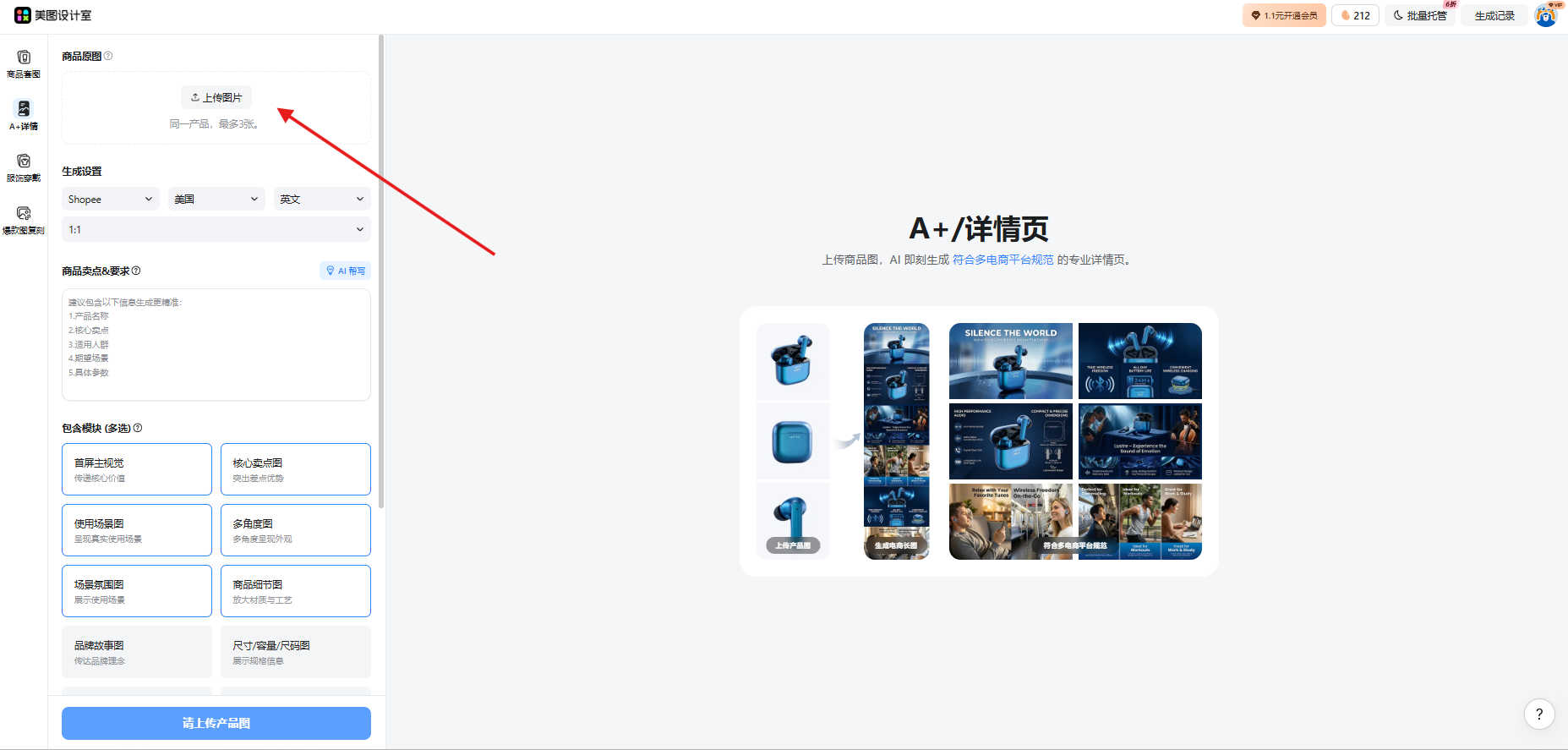
这个步骤唯一的要求是:产品要清晰,不要被遮挡。同一产品最多上传3张,AI会综合多角度信息,生成效果更准。
以蓝牙音箱为例,我传了一张正面45°角的实拍图,背景就是普通的办公桌。AI自动把音箱抠出来,边缘处理得干净利落,连网罩的孔洞都保留完整。
生成设置——锁定Shopee、美国、英文
上传完成后,进入生成设置。这是专门为跨境卖家设计的环节。
平台选择Shopee,市场选择美国,语言选择英文,比例选择1:1。
为什么要这么选?Shopee美国站的买家习惯浏览1:1比例的图片,这和亚马逊的方形主图标准一致。英文语言确保生成的所有文案、标签都面向美国消费者,不需要你再手动翻译。
很多卖家忽略这一步,直接用默认的中文设置生成,出来的图带着中文文案,上传到Shopee美国站还要重新改,浪费时间。
这个设置只需要做一次,下次进入功能会自动记住你的偏好。
商品卖点——AI帮写,确认即生成
这是整个流程里最“智能”的一步。
上传产品图之后,点击“AI帮写”,系统会根据你上传的图片,自动识别出产品类型和特征,并在弹窗中预填好一份结构化的信息。
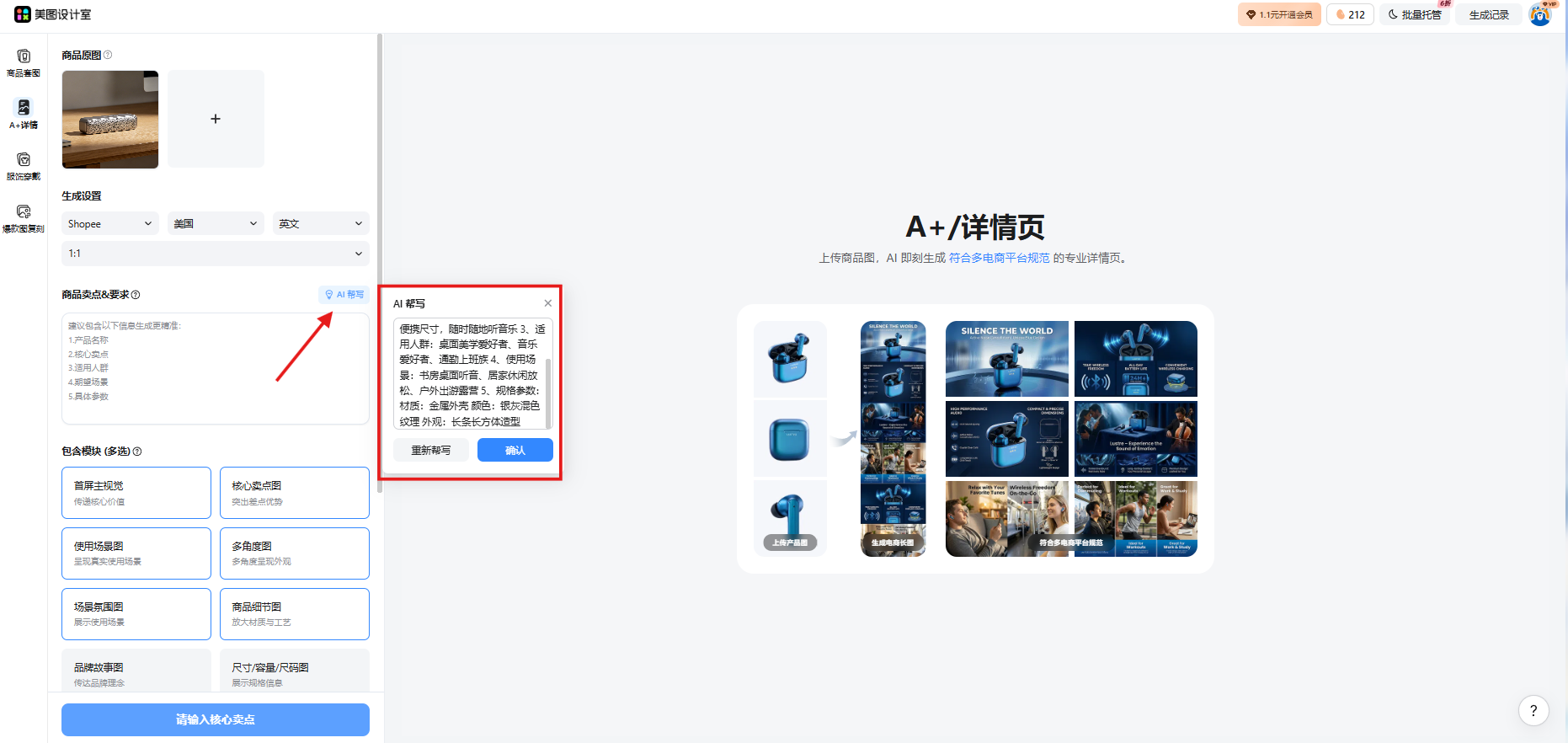
以蓝牙音箱为例,上传图片后点击AI帮写,面板里自动出现了这些内容:
适用人群:桌面影音爱好者、户外出行玩家、办公白领
期望场景:居家桌面观影、办公室休闲提神、户外短途露营
规格参数:材质为磨砂塑料外壳,银黑拼色外观,长条长方体,表面带岩石纹理
AI从一张图里“看懂”了这么多信息。
你需要做什么?确认这些信息对不对。如果AI识别出来的适用人群或规格参数和你的实际产品有出入,直接在面板里修改。确认无误后点击“确认”,AI就会基于这些信息,生成完整的英文卖点文案,直接用在后续生成的图片素材上。
如果你不想用AI识别的内容,也可以点击“重新帮写”,AI会换一组不同的信息组合。
整个过程,你不需要自己写任何一段中文或英文,只需要做选择题和确认题。
包含模块——像点菜一样选图
这一步最解压。
你不需要构思详情页该放什么图,美图设计室已经把模块列好了,你只需要勾选:
首屏主视觉:白底图或简单场景图,用于主图位置
核心卖点图:把防水、续航这些卖点做成可视化图标
使用场景图:音箱放在露营桌上、泳池边的场景
多角度图:正面、侧面、背面、底部
场景氛围图:夕阳下的野餐、篝火旁的夜晚
商品细节图:放大网罩纹理、按键布局、接口位置
尺寸/容量/尺码图:标注产品尺寸、重量
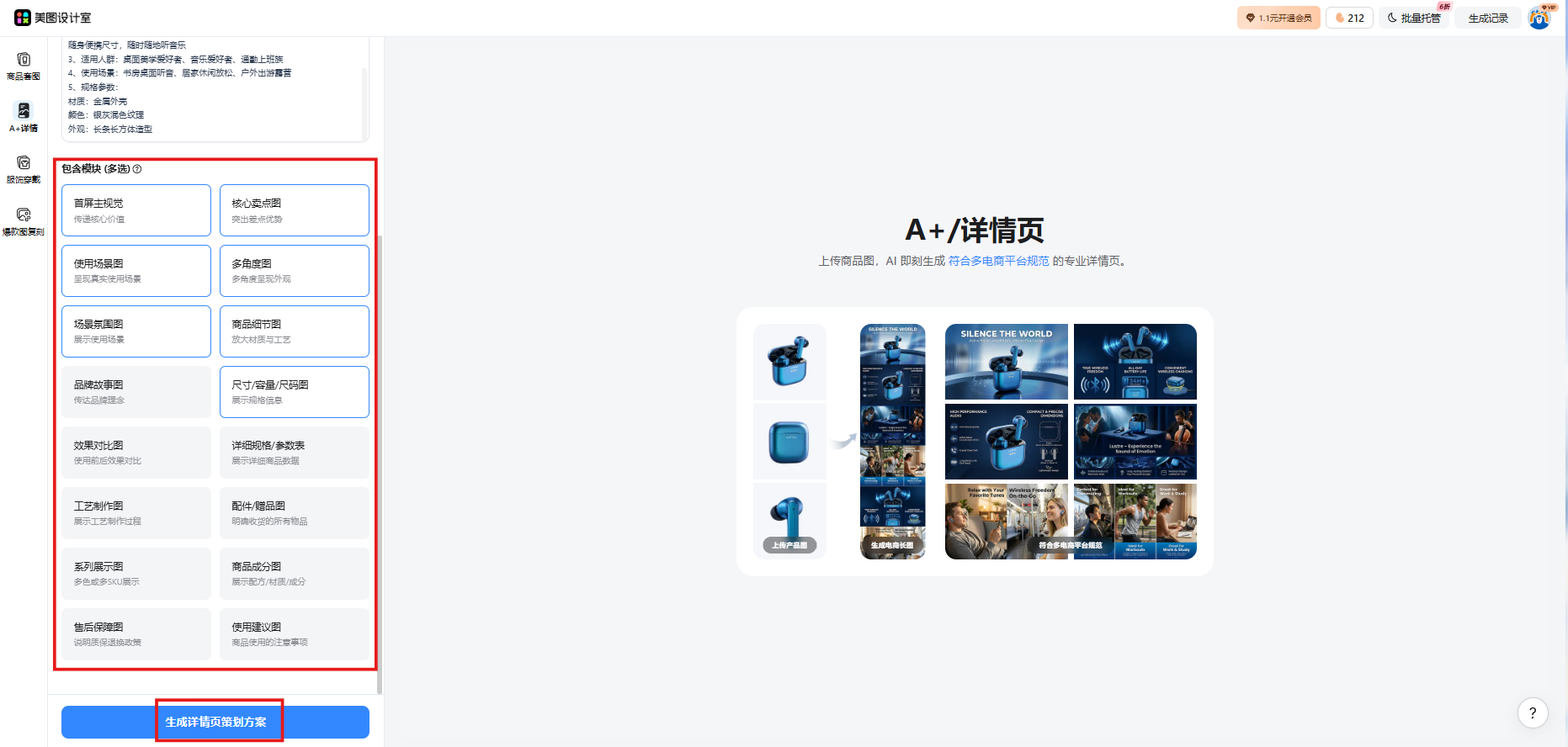
我给蓝牙音箱勾选了:首屏主视觉、核心卖点图、使用场景图、商品细节图、尺寸图。这是Shopee详情页的标准配置,覆盖了买家最关心的几个维度:产品长什么样、有什么功能、怎么用、多大、多细节。
点击“一键生成”,AI开始工作。
生成之后还能做什么
大概一分钟左右,整套图就出来了。
首屏主视觉是一张干净的白底图,产品居中,光影自然。卖点图把IPX7防水、12小时续航做成了图标加英文文案的形式,可以直接用。场景图生成了三张:露营桌、泳池边、家庭客厅,光影和产品的融合度很高,看不出是AI生成的。
如果对某一张图不满意,可以单独重新生成,或者在画布里直接调整。AI改图、AI扩图、变清晰这些功能都在右侧菜单里,不用切换到其他工具。
这套图从上传原图到下载,全程不到5分钟。放在以前,找摄影师拍场景图要租场地、布景、修图,至少3天。找美工设计详情页,沟通修改又要2-3天。
AI生成Shopee商品图这件事,不是“替代谁”,是把你的时间还给你。

















 无限创作,随时随地自由发挥