一键批量出图!美图设计室Shopee商品套图制作全攻略
说实话,做Shopee的卖家谁没有被商品图片折磨过?平台规矩一大堆,主图要纯白底,副图要场景化,详情页要突出卖点……关键是一个产品好几个颜色,每个颜色都得做一套图片。自己做吧,PS根本不会;找人做吧,一张图几十块,一套下来几百块没了。咱们都知道,中小卖家预算有限,请不起专业设计师,但图片又直接决定点击率和转化率,怎么办呢?
别慌!美图设计室最近上线了一个神器——“AI商品套图”功能。它把做Shopee商品套图的整个流程简化成了四个步骤:找到功能、输入卖点、选样式数量、最后微调文字。哪怕你完全不懂设计,跟着点一点就能生成一整套专业又合规的商品图。下面我就把这四步掰开揉碎讲给你听。
1、功能入口在哪里?
很多卖家第一次用美图设计室,最容易卡在第一步:找不到功能在哪儿。其实特别简单,打开美图设计室的官网或者APP,在首页导航栏就能看到一个显眼的“AI商品套图”入口,点进去就行。如果你用的是电商设计专区,也能在顶部的快捷功能区找到它。为了让你更快上手,美图设计室把这个功能放在了最醒目的位置,不需要翻好几级菜单,也不需要在各种工具里瞎找。点进去之后,界面简洁明了,左边是操作区,右边是实时预览,每一步都有提示,新手也能秒懂。这样一来,你连说明书都不用看,直接就开始做图了。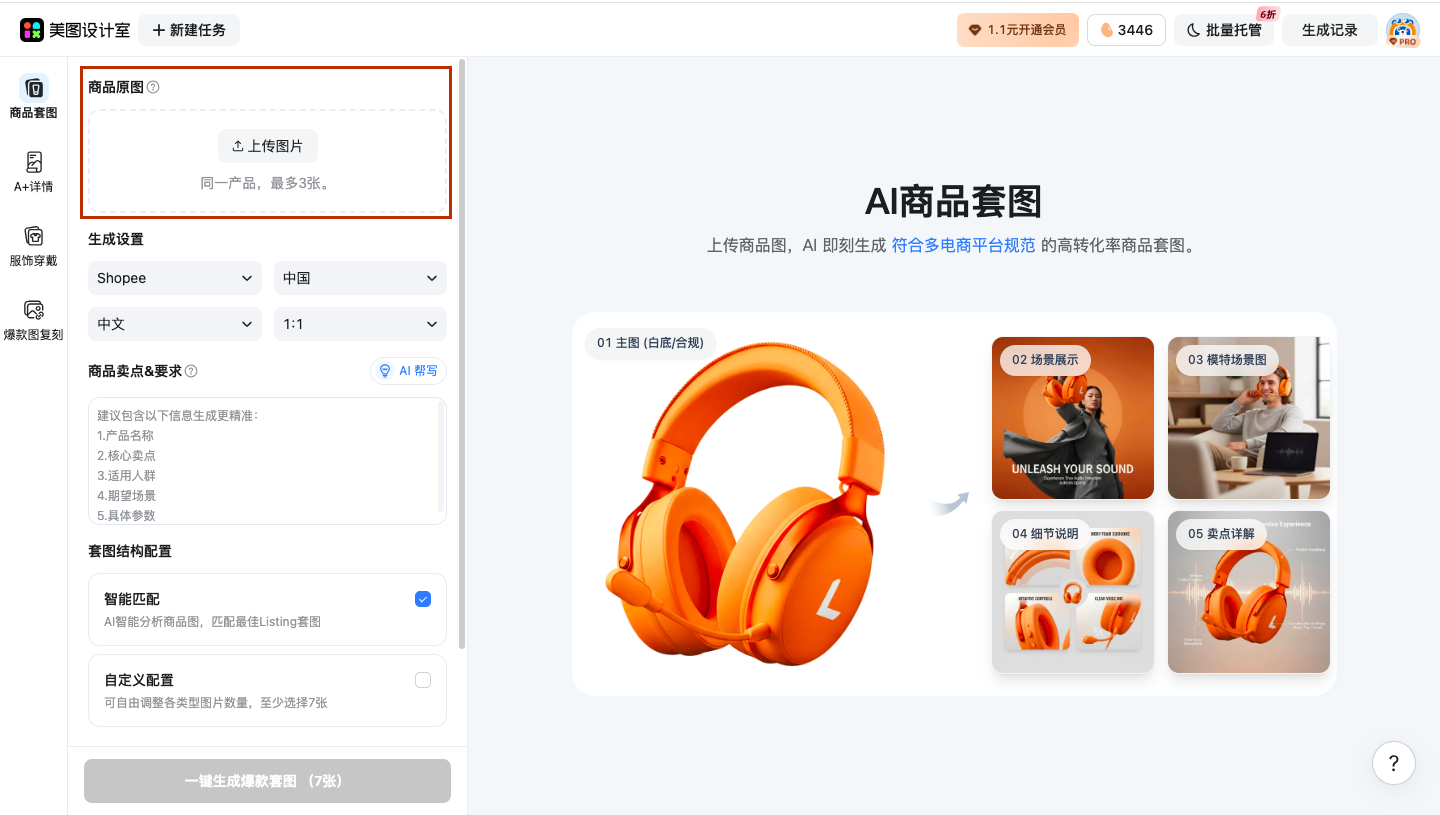
2、输入商品卖点和要求
进了功能界面之后,第一步要做的是上传商品图片和输入卖点。你可能会问:“我不会写卖点文案怎么办?”别担心,美图设计室早就替你想好了。在商品卖点输入框旁边,有一个“AI帮写”按钮,你只需要上传几张产品图(前面、侧面、背面都拍一下最好),然后选择你要发布的电商平台——比如Shopee、Lazada、亚马逊等等,再选好目标国家——比如马来西亚、泰国、菲律宾。点一下“AI帮写”,系统会自动识别你卖的是什么产品,然后帮你生成一份完整的卖点文案:产品名称、核心功能、适用人群、使用场景、规格参数……全都列得清清楚楚。
举个例子,你上传一个保温杯的照片,AI可能帮你写出:“24小时长效保温、316不锈钢内胆、便携提绳、适合通勤和户外运动”。你觉得满意就点确认,不满意还能手动修改。这样一来,你根本不用自己动脑子写文案,系统直接帮你把专业卖点提炼好了。用美图设计室来做这一步,等于你请了一个懂产品又懂市场的文案助手,省时又省心。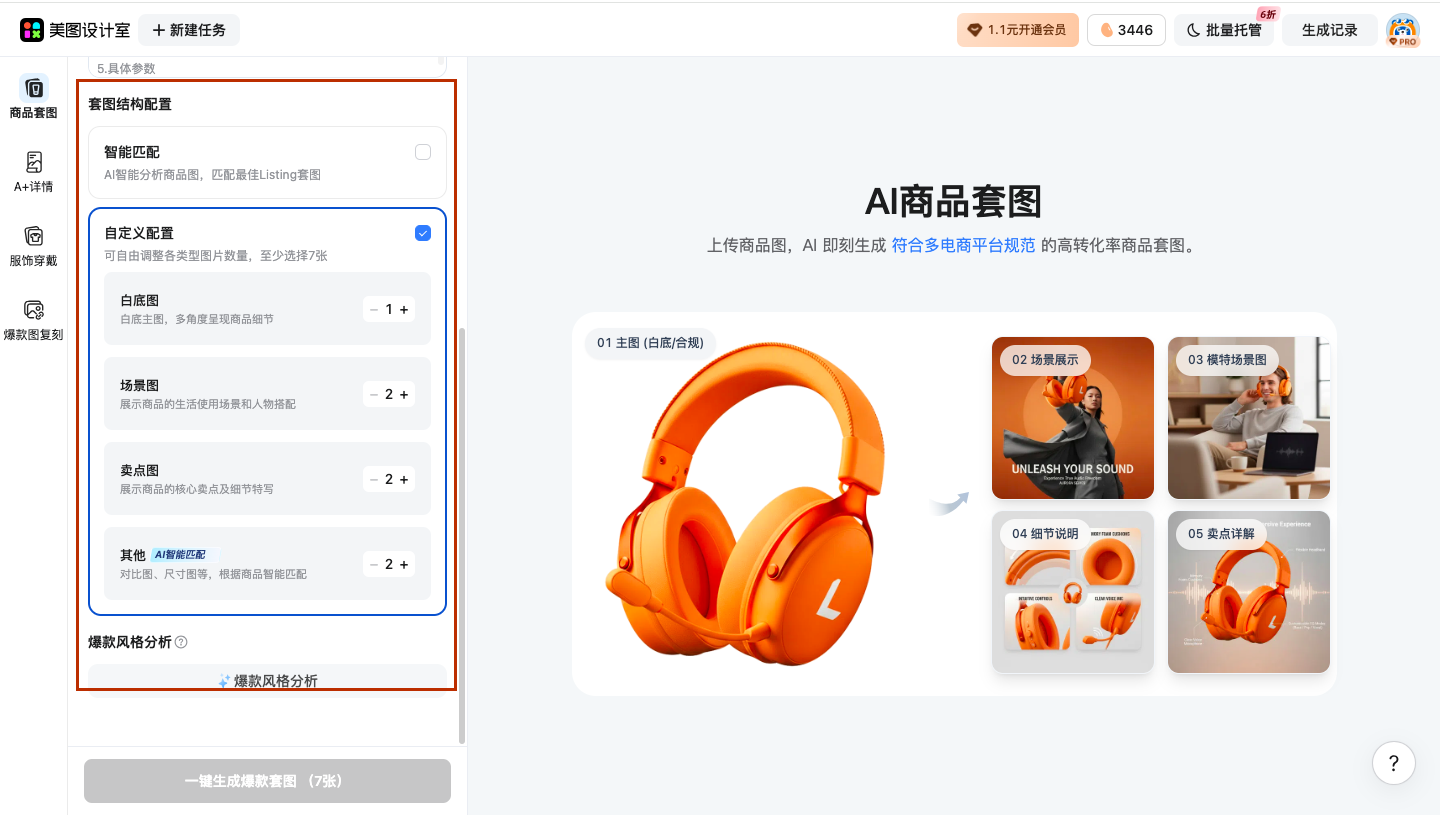
3、可以自定义配置,选择图片样式和数量
卖点文案搞定之后,就到了最神奇的一步——自定义图片样式和生成数量。你可能会想:“这么多不同的设计风格,我怎么知道哪种适合我的产品?”没事,美图设计室内置了一个“爆款风格分析”功能。你点击这个按钮后,AI会基于你选的电商平台、商品品类(比如家居、数码、美妆)以及当前热销榜单的设计趋势,智能推荐几套不同风格的配色方案给你。比如卖小家电的,可能会推荐清爽简约风;卖母婴用品的,可能会推荐温馨可爱风。你只需要看一看预览图,挑一套自己喜欢的,点一下选中就行。完全不用你自己去搭配颜色、选择字体、调整排版。
选好风格之后,接着选图片数量。一套完整的Shopee商品套图通常需要主图、细节图、使用场景图、功能对比图等等。你可以直接在数量选项里选择“生成5张”或者“生成8张”,系统会自动按照电商平台的最佳实践,帮你配齐不同类型和角度的图片。你想多做几套备用?也行,数量滑块随便拉。这样一来,从风格到数量全部自定义,你不需要跟AI说任何废话,只需要点点点就完事了。美图设计室的这一步,相当于把设计师的大脑和手都借给了你,出图快、质量稳,而且还不会跟你闹情绪。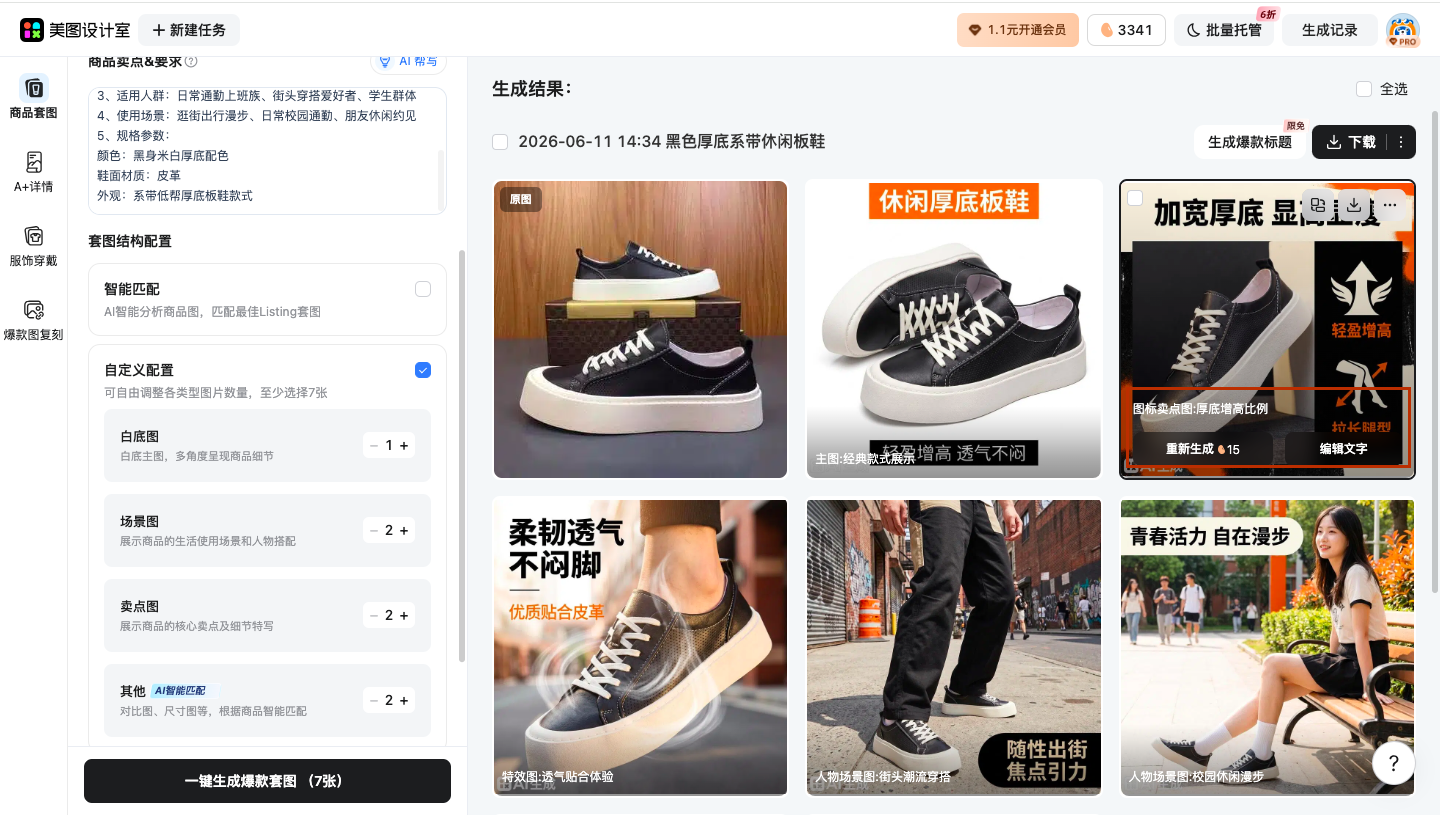
4、图片生成完成后可以编辑文字
图片批量生成出来了,但你可能还会遇到一些小问题:比如某张图上的卖点文字写错了,或者想临时换一句促销语。这时候不用重新生成一遍,也不用打开PS这种复杂软件。在美图设计室的结果页面,每张图片下方都有一个“编辑”按钮。点进去之后,你会看到一个非常智能的编辑工具栏。其中最常用的就是“无痕改字”——你直接点击图片上的文字区域,删除旧的,输入新的,AI会自动帮你匹配原有的字体、大小和颜色,甚至背景纹理都能完美衔接,看起来就跟原图一模一样,没有任何修改痕迹。
除了改文字,你还可以用“AI无痕消除”功能去掉图片上不想要的杂物,比如某个装饰元素遮挡了产品关键部位,一抹就干净。也可以调整商品的位置和大小,或者换个背景色。这些操作全部在网页端完成,不需要安装任何软件,也不需要学习复杂的图层概念。说实话,有了这个后期微调能力,你根本不用担心第一次生成不够完美,因为随手就能改到满意。美图设计室把最后的修改权完全交到你手里,让你做到“生成快、改得也快”。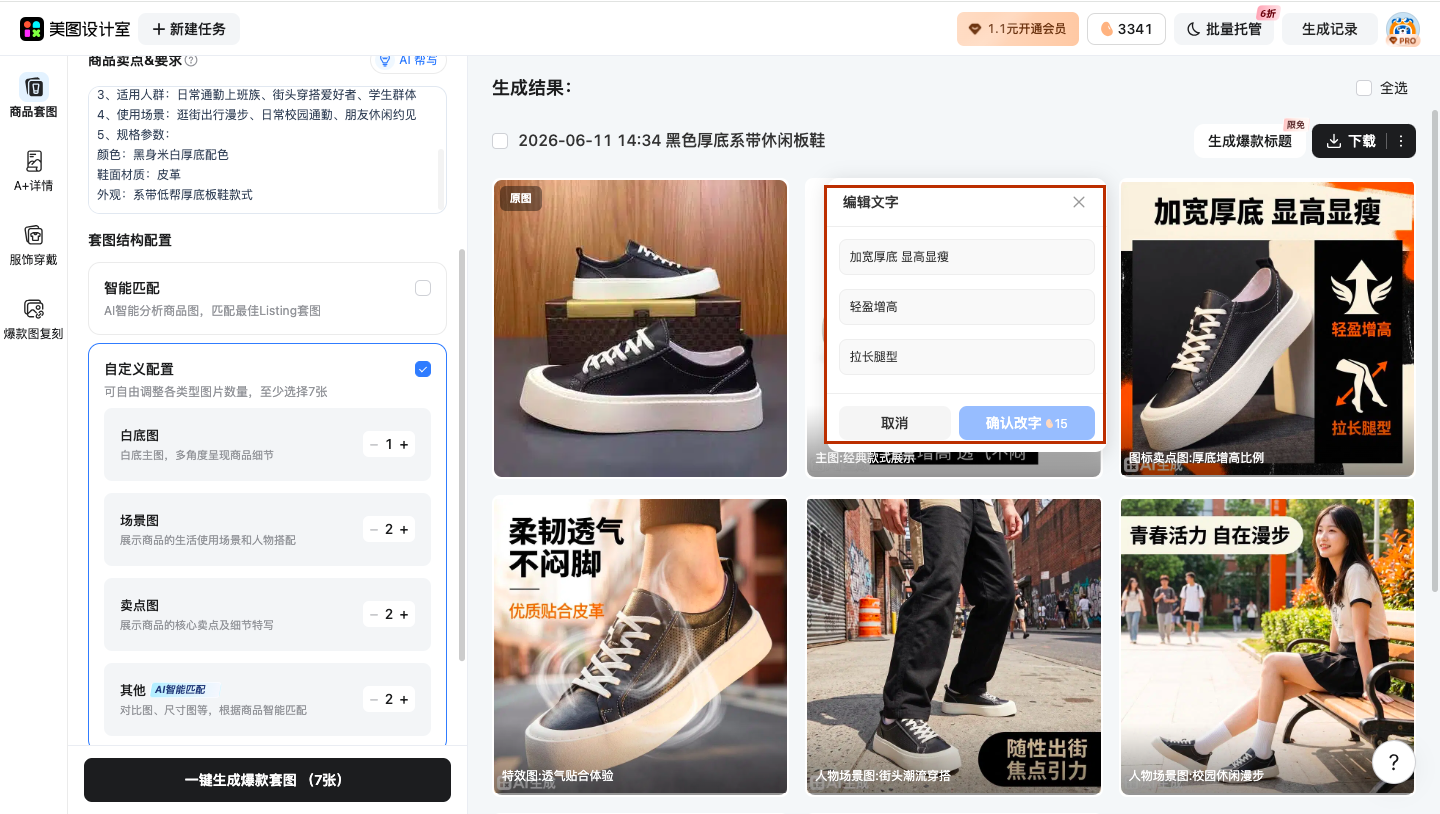
看到这里你可能会问:这四步走下来,真的能搞定一整套Shopee商品套图吗?我跟你保证,完全可以。从功能入口到卖点输入,从风格配置到后期改字,每一步都给你安排得明明白白。你不妨今天就打开美图设计室试试,选一款你正在卖的产品,跟着上面四个步骤走一遍,也许十分钟之后,你就能拿到一套以前需要花几百块钱才能做出来的专业图片。到时候别忘了回来告诉我效果怎么样哦!
美图设计室提供众多设计模板,涵盖海报、插画、电商、壁纸、PPT、贺卡、Banner、易拉宝等类型的设计需求,还有各种中文字体、海量素材和自有版权库,满足你的一切设计需求。















 无限创作,随时随地自由发挥