商品海报图文设计全攻略:用模板快速打造吸睛海报
在电商促销、新品发布或节日营销时,一张设计精美的商品海报能迅速吸引消费者的注意力。然而,对于非专业设计师来说,从零开始设计一张海报往往耗时且效果不佳。其实,通过美图设计室的模板功能,用户可以快速完成商品海报的图文设计,无需复杂的操作,只需基于现成结构稍作调整,就能打造出专业级的海报效果。
节日促销海报:突出“限时优惠”
节日促销海报的核心是传递“限时优惠”的信息,吸引消费者下单。可在美图设计室选择“节日促销”分类下的竖版模板,这类模板通常设计有醒目的价格标签或倒计时元素,方便突出优惠信息。在模板中直接替换文案,将商品名称、原价、现价及促销时间填入,同时保留模板中的节日元素(如圣诞树、红包等),增强节日氛围。配色方面,建议选用红、金等暖色调,既符合节日的喜庆感,又能激发消费者的购买欲望。通过模板快速调整配色,只需点击模板中的颜色块,选择预设的节日配色组合即可。例如,若模板原配色为蓝白,可替换为红金组合,让海报更符合节日主题。选用竖版模板后微调,确保在手机屏幕上一眼可见优惠信息。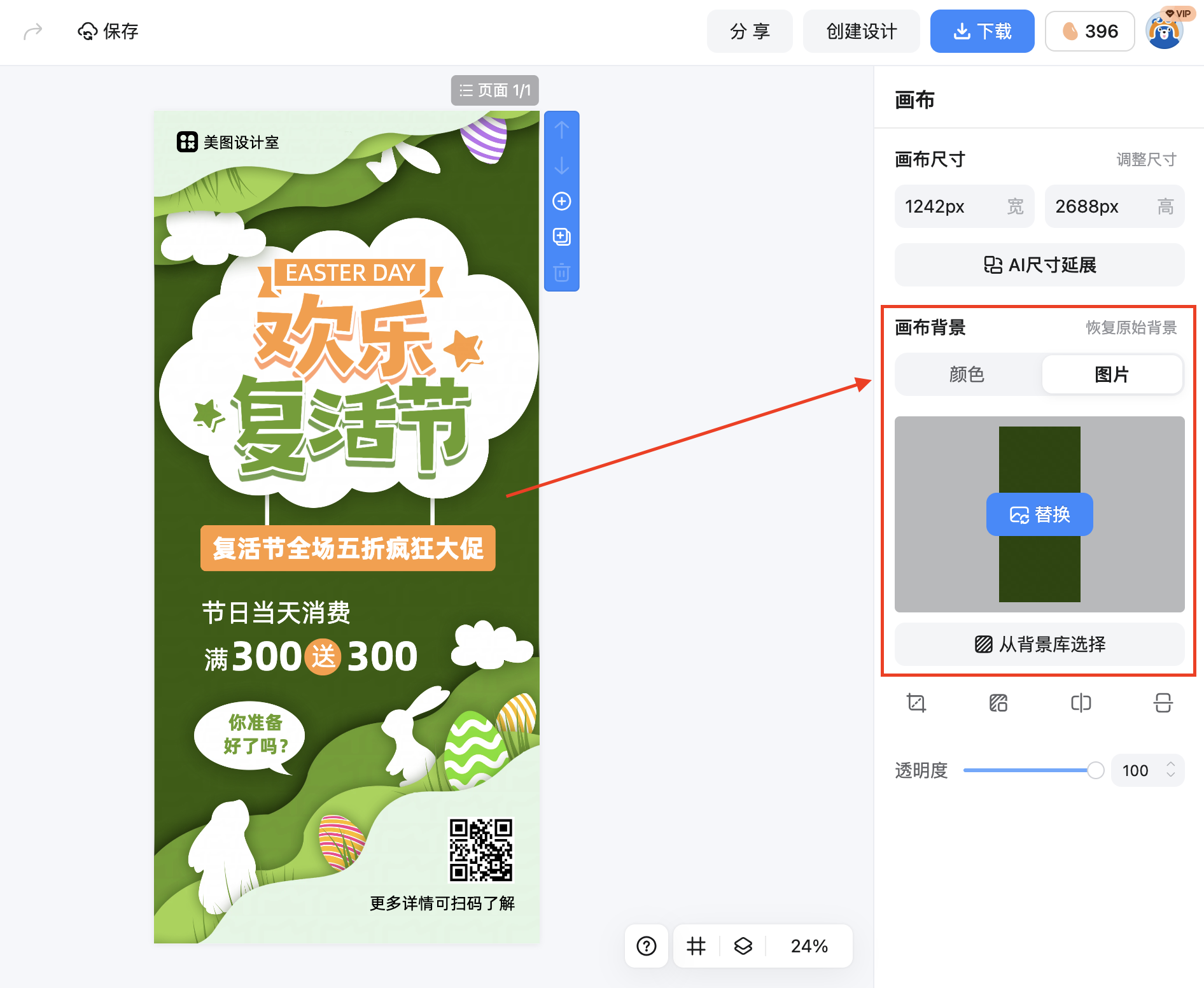
新品发布海报:强调“产品亮点”
新品发布海报需突出产品的核心卖点,吸引消费者关注。可在美图设计室搜索“新品发布”分类,选择带有产品展示区的横版模板。这类模板通常留有较大的图片区域,方便放置产品高清图。在模板中替换文案时,可加入简短的产品描述(如“全新升级,续航提升50%”),并配以清晰的图片说明。背景调整方面,若模板原背景为纯色,可尝试替换为与产品相关的场景图(如电子产品可用科技感背景,美妆产品可用柔和的粉色背景),或通过模板的“背景库”选择带有光影效果的图案,增强视觉层次感。基于现成结构,只需修改产品描述和背景,就能让海报既专业又吸引人。例如,若发布一款新手机,可在模板中替换产品图,将文案改为“6.7英寸大屏,120Hz高刷,体验更流畅”,同时调整背景为科技蓝,突出产品的高端感。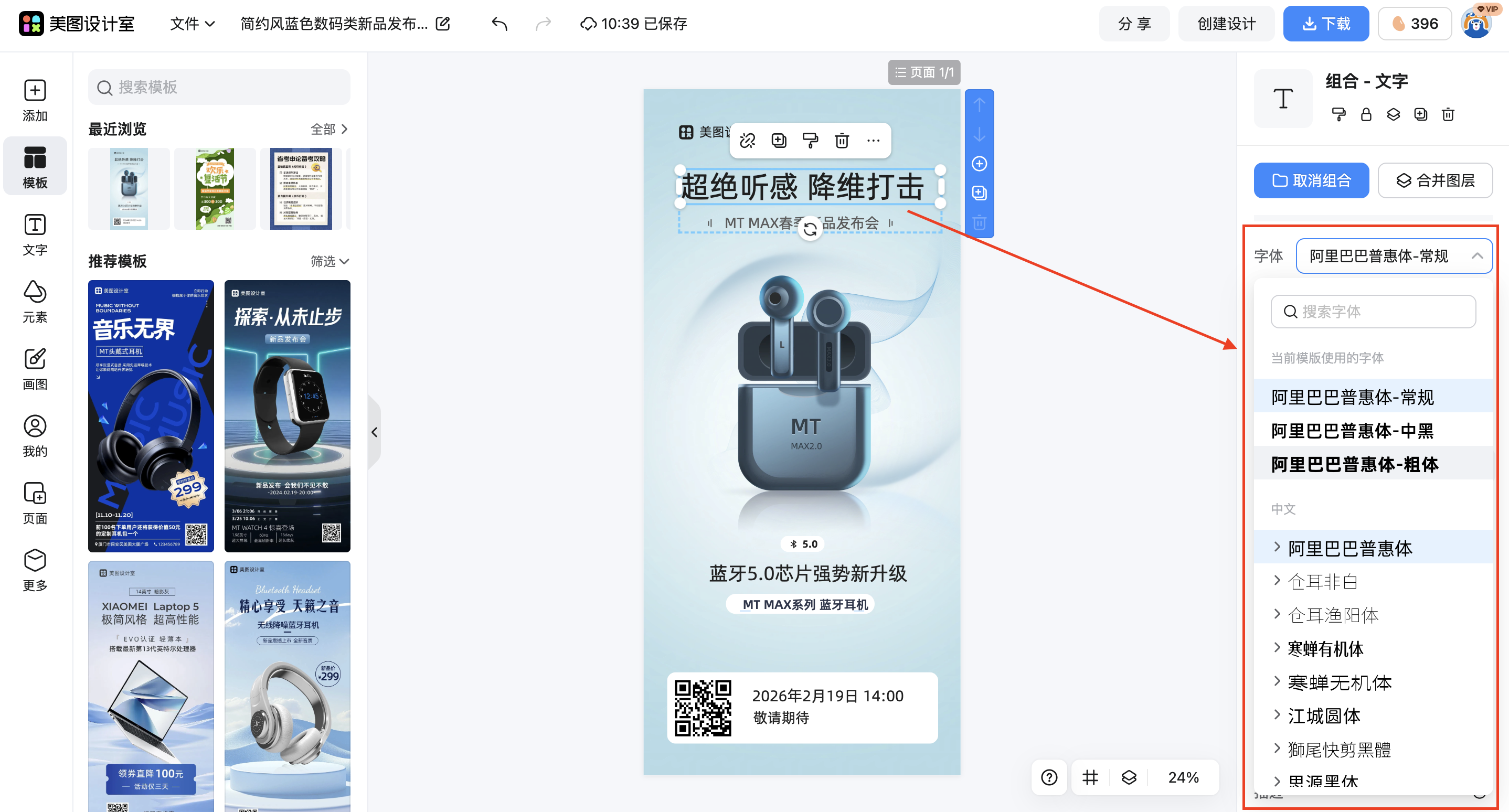
日常销售海报:注重“简洁明了”
日常销售海报需简洁明了,快速传递商品信息。可在美图设计室选择“日常销售”分类下的简约模板,这类模板通常设计有清晰的商品展示区和价格标签,方便消费者快速了解商品信息。在模板中直接替换文案,将商品名称、价格及简短卖点填入,同时保留模板中的商品图占位区,替换为自己的商品高清图。配色方面,建议选用与商品相关的色调(如食品类可用暖黄、橙色,服装类可用品牌主色),通过模板快速调整配色,确保整体风格统一。例如,若销售一款咖啡,可在模板中替换商品图,将文案改为“现磨咖啡,香气浓郁,仅需19.9元”,同时调整背景为咖啡色,增强商品的吸引力。选用横版或竖版模板后微调,根据商品特点选择最合适的布局。
小编建议:避坑指南
文案精简:商品海报的文案需简洁有力,避免长篇大论。可参考模板中的文案结构,用短句或标语传递核心信息(如“限时5折,仅剩100件”)。元素适度:商品元素(如产品图、价格标签)虽能增强主题性,但过多堆砌会显得杂乱。建议保留核心元素,其余通过配色或背景衬托。版权注意:若使用模板外的图片或字体,需确保版权可用。美图设计室的模板均已授权,可直接使用,但自行添加的内容需谨慎筛选,避免侵权风险。通过模板完成商品海报图文设计,核心思路是“选对模板+微调关键元素”,既能节省时间,又能确保海报符合营销场景的需求。
回顾整个商品海报图文设计的过程,利用模板是快速出图的关键。无论是节日促销、新品发布还是日常销售,模板都能提供现成的结构与设计灵感,用户只需替换文案、调整配色、微调背景,就能轻松完成一张专业级的海报。这种方式的优势在于节省时间、降低难度,且能确保海报符合营销场景的需求。下次制作商品海报时,不妨试试模板+微调的方法,让设计更高效、更专业!
















 无限创作,随时随地自由发挥