三步搞定三月月签海报,零基础也能轻松上手
三月春意渐浓,无论是朋友圈晒图、社群活动预告,还是线下门店装饰,一张应景的月签海报总能快速抓住眼球。但设计新手常因配色纠结、排版混乱、元素搭配不当等问题卡壳。其实,用美图设计室模板库中的“三月月签一键生成海报”模板,只需简单调整就能做出专业级作品,今天就带你拆解具体操作。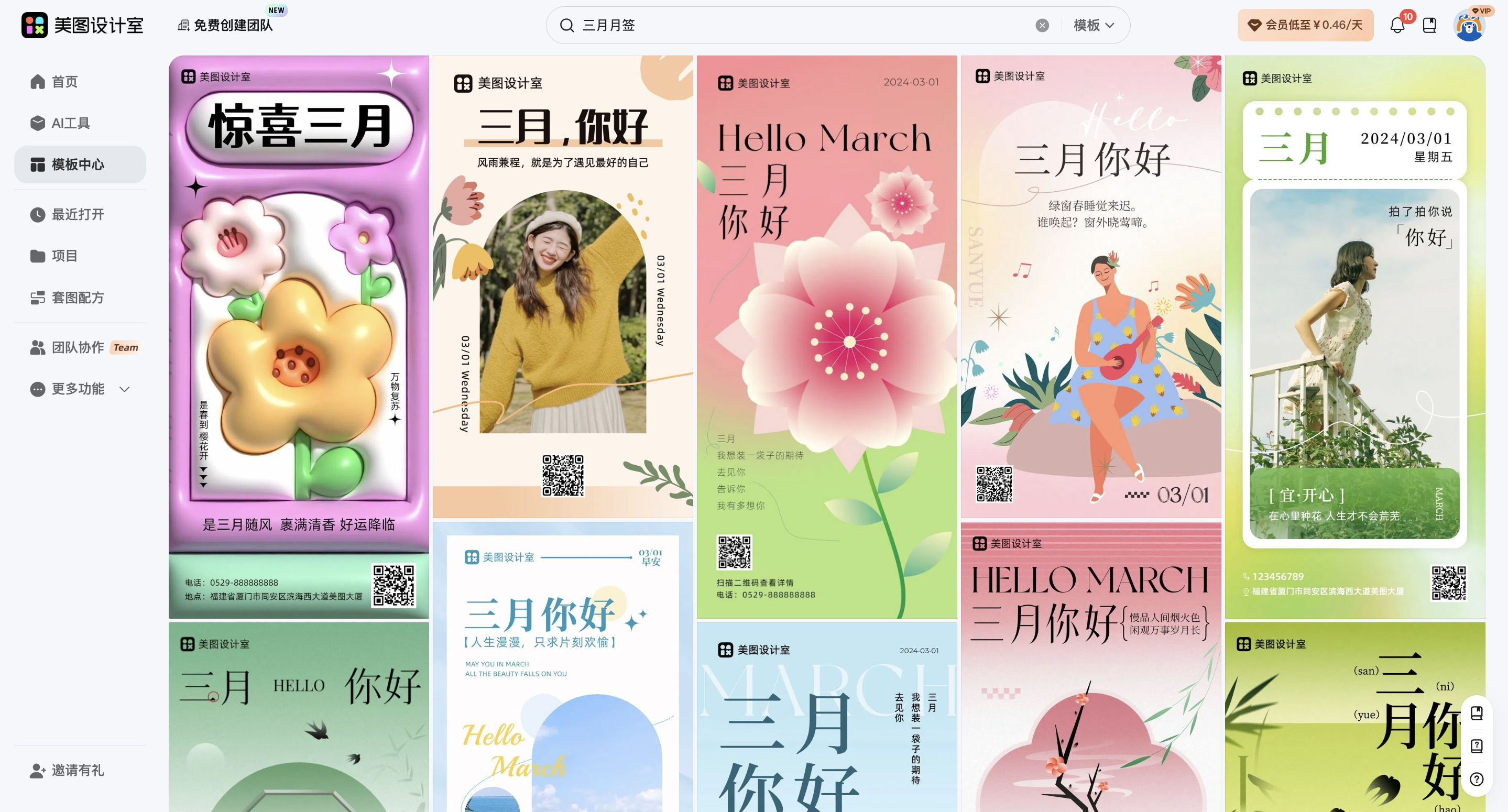
明确目标与使用场景:先想清楚“这张海报要做什么”
制作前先明确使用场景:线上传播(朋友圈/社群/公众号)需突出视觉焦点,文字简洁;线下张贴(门店/活动现场)需放大关键信息,配色更醒目。例如,社群活动预告海报需在1秒内让用户看到“时间+主题”,而朋友圈晒图则可通过文艺文案和清新配色传递氛围。在美图设计室模板库搜索“三月月签一键生成海报”,选择竖版模板更适合手机端阅读,横版则更适合线下打印。模板中已预设好标题、副标题、装饰元素的布局,直接替换内容即可避免信息层级混乱,尤其适合需要快速出图的运营人员。
主题与核心内容提炼:用“减法”突出关键信息
模板中的标题区是视觉中心,需用最简短的文字传递核心信息。例如,将“三月活动预告”改为“3月春日手作课·限20人”,用具体数字和动词增加吸引力。文案部分遵循“1个核心+2个辅助”原则:核心信息(如时间、地点)用加粗字体单独成行;辅助信息(如活动亮点、报名方式)用小字号分点列出。操作时,直接双击模板中的文字区域即可编辑,系统会自动适配字号和间距,避免手动调整导致的排版错乱。若需增加文案,可在模板预留的空白区添加文本框,选择与主标题同风格的字体(如圆体、无衬线体),保持视觉统一。
视觉元素选择逻辑:颜色与背景要“服务于信息”
配色直接影响海报的“情绪”:三月主题适合低饱和度的莫兰迪色系(如浅粉、薄荷绿、淡紫),传递温柔春意;若需突出活动紧迫感,可加入小面积高饱和色(如橙色按钮)作为行动引导。在美图设计室模板中,点击右侧“颜色”选项即可切换整体配色方案,系统会根据模板风格推荐3-5种搭配,直接选用可避免自行搭配的“土味感”。背景图选择需与主题强相关:自然风光类活动可用樱花、草地图片;手作课程适合木质纹理或工具特写;若模板自带抽象背景(如水彩晕染),需确保文字可清晰识别,可通过调整文字颜色或添加半透明色块增强对比度。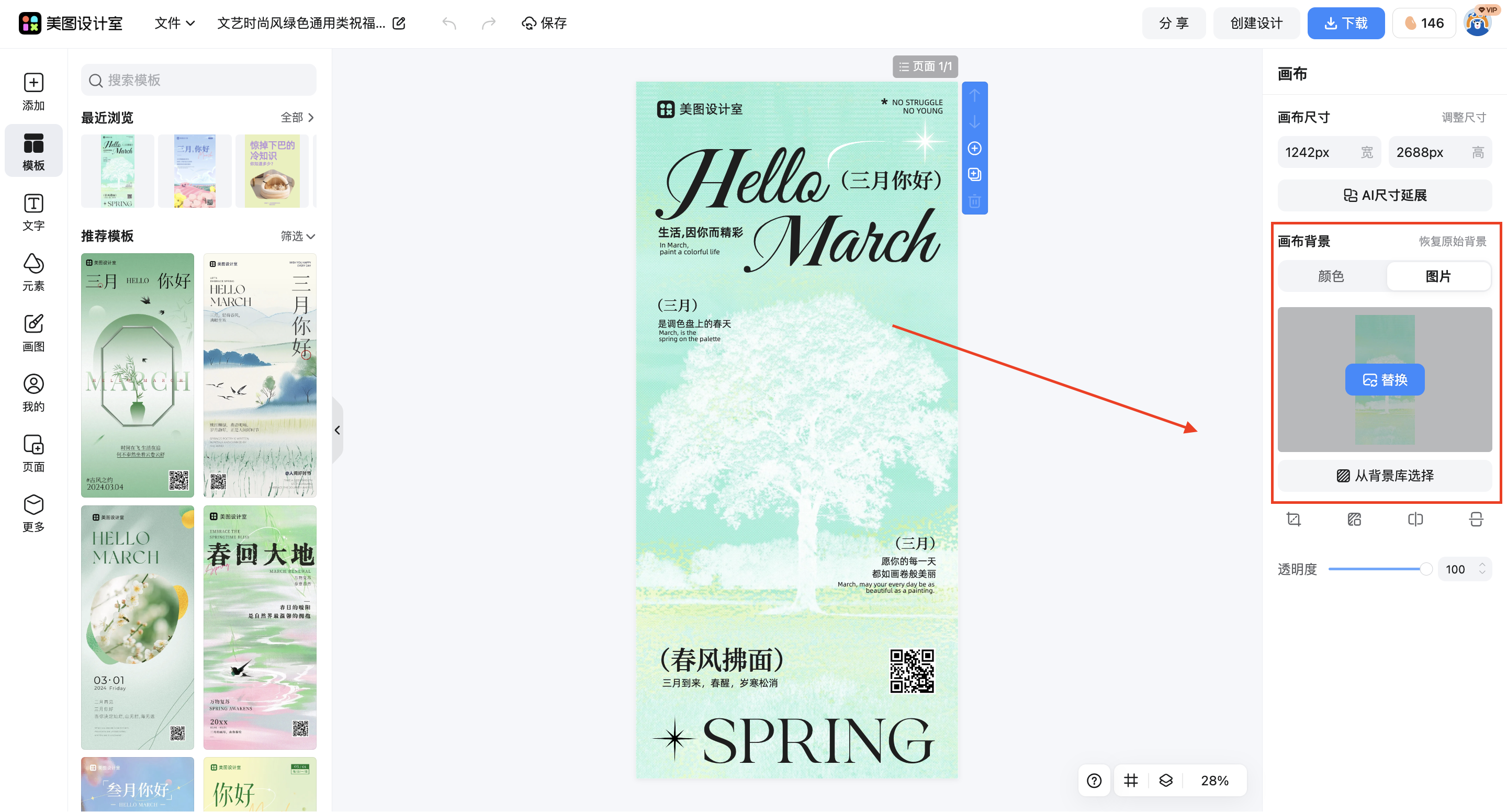
实际选择方向:根据品牌调性“微调”模板
若需体现品牌专业性,可将模板中的卡通元素替换为简约线条图标(如日历、地点标记),字体选择思源黑体等无衬线体;若面向年轻群体,可添加手绘贴纸或动态元素(如飘落的花瓣)。操作时,点击模板中的元素(如花朵、线条),选择“删除”后,从左侧“素材库”搜索关键词(如“手绘樱花”“简约图标”)拖入画布,调整大小和位置即可。背景图替换更简单:双击模板背景,选择“更换图片”,上传本地图片或从素材库挑选,系统会自动裁剪为适配尺寸,避免图片变形。
文字表达注意事项:简洁比“华丽”更重要
海报文字需“一眼看懂”:标题不超过10字,副标题控制在20字内,正文分点列出的信息不超过3条。例如,将“三月我们将举办一场充满创意的手作活动,欢迎大家积极参与”改为“3月手作课·用干花做相框·限20人”,用具体动作和数字替代模糊描述。字体选择需匹配场景:标题用粗体(如方正兰亭黑粗)增强存在感;正文用中等粗细字体(如思源宋体)提升可读性;若需强调价格或时间,可用橙色或红色单独标注。排版时注意“呼吸感”:元素间距保持1.5倍字号大小,避免堆砌;重要信息(如报名二维码)需与边缘留出至少1/5画布的空白,防止被裁剪。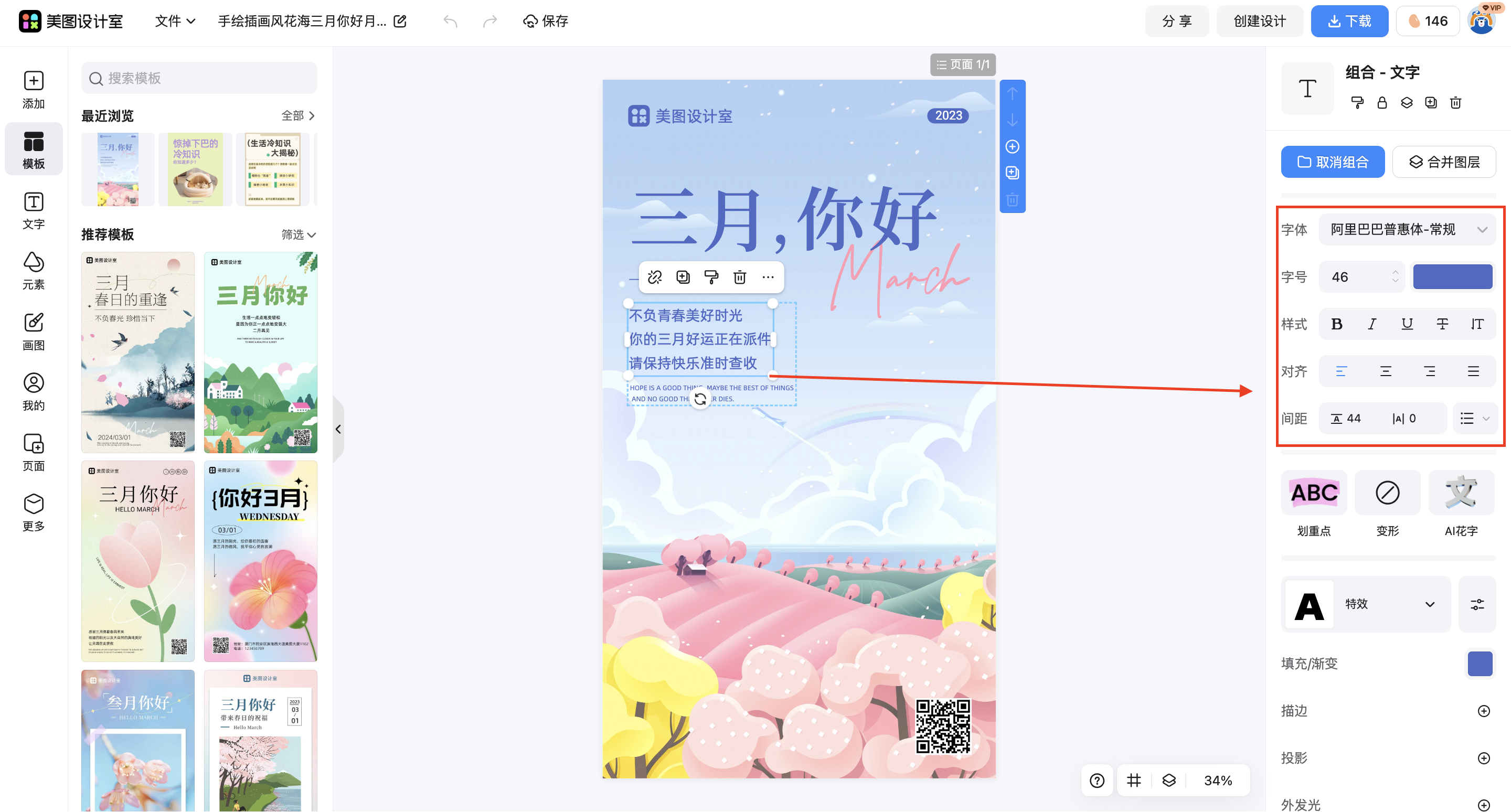
从明确目标到视觉调整,再到文字优化,三月月签海报的设计核心是“用模板框架约束创意,用细节调整传递个性”。美图设计室的“三月月签一键生成海报”模板已解决排版、配色等基础问题,即使非设计岗也能通过替换文字、调整元素快速出图。无论是市场人员做活动预告,还是职场人晒工作成果,这套方法都能帮你高效完成专业设计。















 无限创作,随时随地自由发挥