企业介绍内容展示怎么做?3步搞定专业设计
企业介绍内容展示是品牌对外传递信息的关键环节,无论是用于官网、社交媒体,还是线下活动物料,都需要在有限空间内精准传达核心优势。但很多人常陷入两个误区:要么堆砌文字导致重点模糊,要么过度设计忽略信息层级。其实,用美图设计室模板库里的现成结构,配合针对性调整,就能快速做出专业级内容。接下来从目标场景、内容提炼、视觉设计三个维度拆解具体方法。
明确目标与使用场景:先想清楚“给谁看,在哪用”
企业介绍内容展示的核心目标是让受众快速理解“你是谁,能提供什么价值”。不同场景的需求差异很大:比如用于招聘网站的内容需要突出团队文化与成长空间,而面向投资人的介绍则要侧重商业模式与数据支撑。打开美图设计室模板库,搜索“企业介绍内容展示”,能看到大量针对不同场景的模板——竖版适合手机端传播,横版适合打印成海报,动态模板则能用于电子屏展示。选择时重点看模板的“信息分区”是否符合你的需求:比如是否预留了核心优势的独立区域,是否支持多张产品图轮播,这些细节决定了后续修改的效率。举个例子,如果你需要制作一份用于行业展会的介绍,优先选带有“数据可视化”模块的模板,能通过图表直观展示市场占有率或用户增长曲线,比纯文字更有说服力。
主题与核心内容的提炼方式:用“3秒原则”抓眼球
模板选好后,第一步是替换标题和核心文案。很多人会直接复制公司官网的介绍,但这类文本通常冗长且缺乏重点。更有效的方法是:先问自己“如果用户只读3秒,最想让他记住什么?”——可能是“行业TOP3”“24小时响应服务”或“专利技术认证”。把这些信息提炼成短句,放在模板的“主标题区”。以美图设计室某款企业介绍模板为例,原标题是“XX公司——综合服务提供商”,修改后可以变成“XX公司:让企业采购效率提升50%”,用具体数据增强吸引力。副标题区则补充支撑信息,比如“服务1000+企业,覆盖30个行业”。文案替换时注意字体适配:主标题建议用加粗的黑体或无衬线字体(如思源黑体),字号比正文大2-3倍;副标题用稍细的字体(如方正兰亭黑),字号缩小1.5倍,通过对比突出层级。如果模板预留了“服务流程”或“产品亮点”区域,用“动词+结果”的句式会更生动,比如“智能匹配需求→3小时内推送供应商”比“需求匹配服务”更有画面感。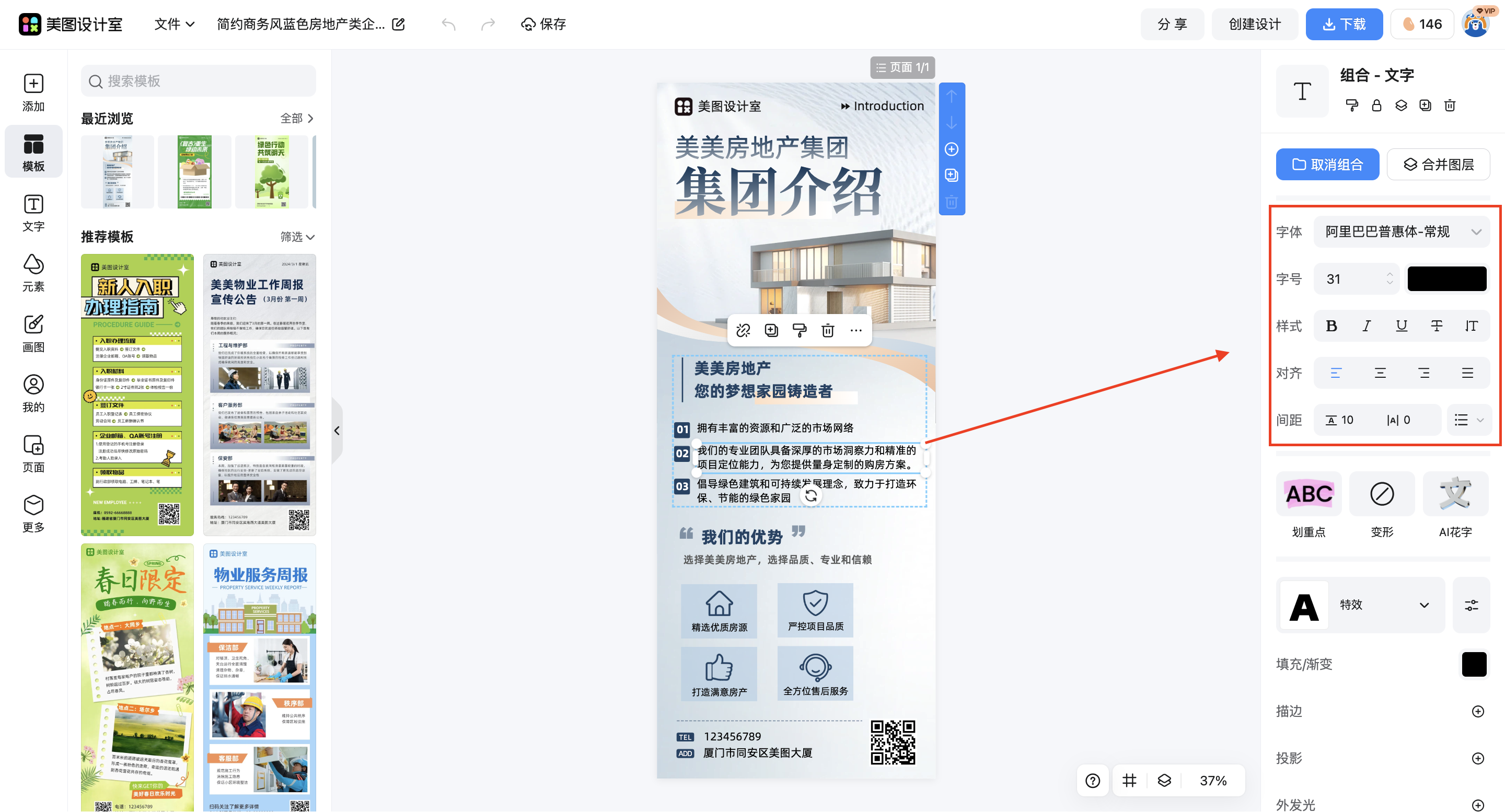
视觉或形式选择背后的逻辑:颜色与背景要“服务于信息”
视觉设计不是“好看就行”,而是要强化信息传递。比如科技类企业适合用深蓝+银灰的配色,传递专业感;消费品牌可以用橙红+米白的组合,营造亲和力。在美图设计室中,选中模板后点击右侧“颜色”选项,能看到预设的配色方案,直接切换即可统一整体风格。如果需要自定义颜色,记住两个原则:主色占60%(背景或大标题),辅助色占30%(小标题或图标),点缀色占10%(按钮或分割线)。比如医疗行业的企业介绍,主色选浅蓝(代表信任),辅助色用白色(干净),点缀色用绿色(健康),这样的组合既符合行业属性,又不会过于花哨。背景图的选择同样重要:如果模板是纯色背景,可以上传一张与业务相关的抽象图(比如数据流、分子结构),但要注意透明度调至30%-50%,避免干扰文字阅读;如果是图片背景,优先选浅色系或模糊处理的图片,确保文字清晰可见。
实际选择方向:根据品牌调性“微调”模板
模板的“基础结构”是固定的,但通过细节调整能让内容更贴合品牌。比如字体选择:传统企业可以用宋体或楷体,传递稳重感;互联网公司则适合圆体或无衬线字体,显得更年轻化。在美图设计室中,选中文字后点击“字体”选项,能搜索到200+种免费商用字体,直接替换即可。排版比例也需要根据内容量调整:如果核心优势只有3条,可以把每条的标题字号加大,配图区域缩小;如果需要展示10个产品,则改用“图标+短文案”的网格布局,避免页面拥挤。另外,不同渠道的适配也很关键:比如用于微信推文的内容,图片宽度建议设为900px(适配手机屏幕);用于官网的内容则可以放宽到1200px,展示更多细节。这些尺寸在美图设计室的“推荐尺寸”中都能直接选择,修改后所有元素会自动缩放,无需手动调整。
写作或表达层面的注意事项:避免“自嗨式”文案
企业介绍内容展示最容易犯的错是“只说自己想说的,不说用户想听的”。比如写“我们拥有先进的生产设备”,不如改成“从原料到成品,全程通过ISO认证,确保每一件产品都符合国际标准”——前者是内部视角,后者是用户视角。文案要尽量用“你”代替“我们”,比如“你可以通过XX功能,快速解决XX问题”,比“我们的XX功能能帮你解决问题”更有代入感。另外,避免使用行业黑话或抽象概念:比如“打造全链路生态闭环”不如“提供从采购到售后的一站式服务”直白。在美图设计室中修改文案时,可以利用“智能纠错”功能检查语法错误,还能通过“字数统计”控制每段文字不超过3行,确保页面不拥挤。如果需要强调重点数据,可以用不同颜色或加粗标注,但不要超过3处,否则会显得杂乱。
企业介绍内容展示的关键,在于用“结构化信息+针对性视觉”快速传递核心价值。通过美图设计室的模板库,你能快速匹配不同场景的需求,再通过替换文案、调整配色、优化排版等细节,让内容既专业又有吸引力。无论是设计新手,还是需要兼顾多任务的运营人员,都能用这套方法高效完成设计,把更多精力放在内容策划上。


















 无限创作,随时随地自由发挥