一套青年节模版把五四物料从“凑合做”变成“做得顺”
改图之前先回答一个问题:这张图要在哪里出现?
拿到一张【青年节模版】之后,很多人第一反应是“这个好不好看”。但更好用的判断标准其实是“这个尺寸对不对”。
公众号头图需要横向比例,朋友圈传播需要竖版9:16,社群分享更接近正方形。美图设计室的搜索栏本身就支持按场景筛选,先想清楚使用渠道,选对尺寸,模版范围就直接缩到最小。
场景判断清单:
公众号推送→横版 或 “推文封面”
手机端传播→竖版9:16
社群/朋友圈→1:1方形
尺寸一旦卡准,剩下的就是挑选同系列模版这件事了。因为【青年节模版】的筛选结果会根据你选的尺寸自动匹配,不会把横版海报推荐给要做手机竖版图的人。很多人在这一步花掉太多时间,其实就是没有先用场景倒推尺寸。可以反过来试一下:先确定三件事——这张图发在哪、谁来看、要不要和别的物料共用同一套风格。三个问题回答完,尺寸和风格方向基本就锁定了。

一套模版风格,拉通三种尺寸
五四青年节的活动通常不是一个海报就能搞定的。以一场团委表彰活动为例,预热期需要预告海报,活动当天需要现场背景图,收尾阶段还需要总结长图或推送配图。如果每个物料都重新挑风格、重新排版,不仅效率低,最后出来的东西看起来还像三个活动。
美图设计室的【青年节模版】支持同主题下多尺寸筛选。输入“五四表彰”或“青年节模版”之后,可以同时勾选横版、竖版、长图三种筛选条件,系统会展示风格一致的系列模版。用一个底版风格输出全部物料,视觉统一,且不用反复确认配色和字体。
按阶段拆分:
预热阶段:竖版青年节海报,信息点到为止,便于群内转发。这个阶段的海报不需要放太多细节,活动时间、地点、一句主题口号就够了,留白多一些反而更有节奏感。
活动当天:横版模版做现场主视觉,配色偏正式。如果活动有颁奖环节,横版海报更容易容纳嘉宾合影和获奖名单的信息区域。
收尾传播:长图模版放照片和总结,延续活动热度。长图里的照片建议按时间顺序排列,配合简短的活动回顾文案,读起来更顺畅。
同一主题下的【青年节模版】,配色和字体是预设好的,整套物料保持一致的视觉语言,出活速度也会明显提升。另外还有一个细节值得留意:系列模版里的字体层级是统一的,标题用什么字号、副标题用什么字号、正文用什么字号,都不需要自己调。直接替换文字内容之后,排版仍然保持原有的阅读节奏。
换图的时候顺手做两件事,模版就不像“套的”
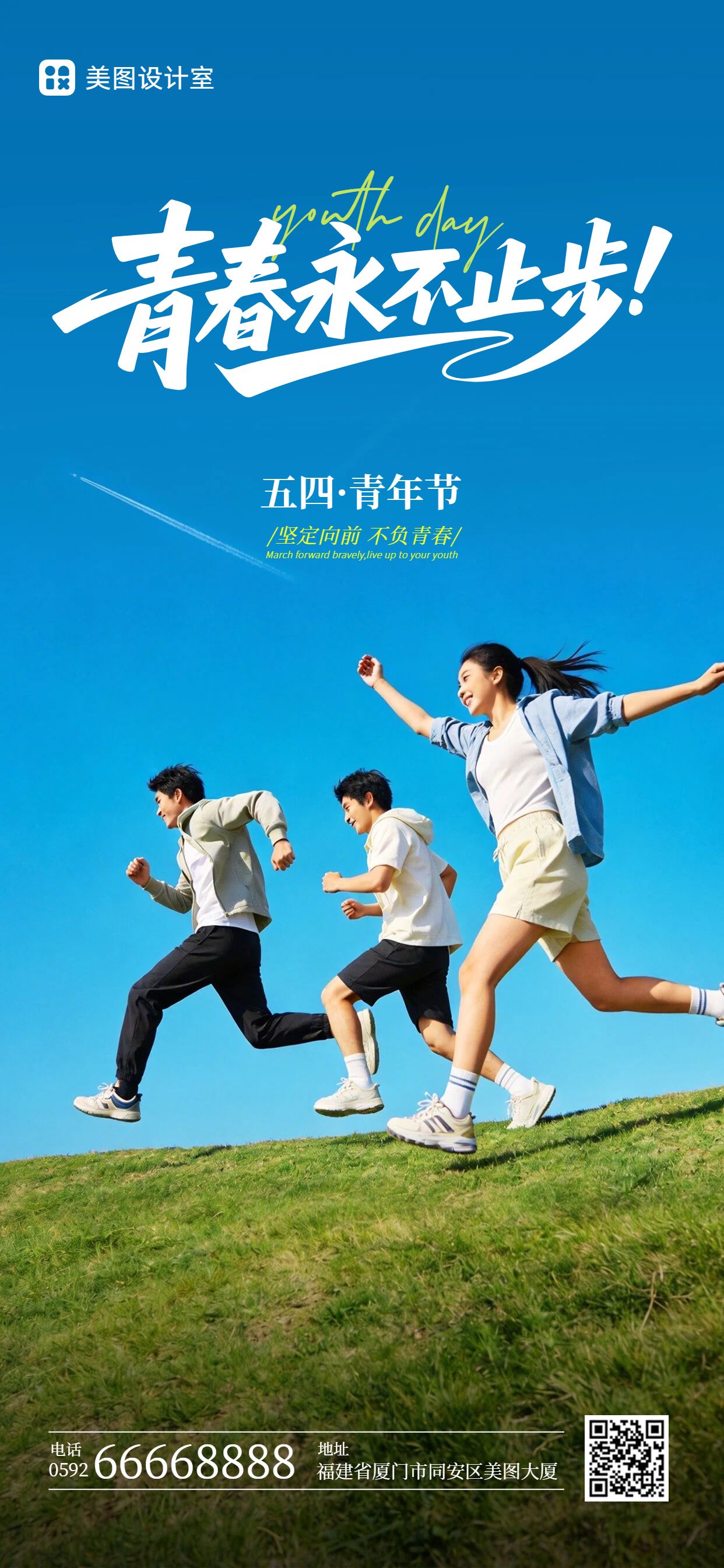
有些人觉得套模版容易显得敷衍,其实原因很简单:只改了文字,没动图片。美图设计室的【青年节海报】模版配图通常是插画或人物素材,真要放进自己的活动照片时,有两个操作可以让它不像“硬塞进去的”。
操作一:双击图片区域+智能抠图
上传现场照片后,选择“智能抠图”,系统把背景自动去掉。上传的照片边缘和发丝细节保留得比想象中好,调整位置之后看起来就像原本就在模版里。这个操作对人物照片尤其友好,合影或者单人演讲照片都可以直接放进去,不需要提前用其他工具处理背景。
操作二:改配色不需要换模版
如果模版的主色调和品牌色有冲突,不用重新挑。选中文字或形状图层,在顶部工具栏选择颜色替换,系统会推荐同风格下的其他配色方案。红换蓝、暖调换冷调,一键完成,而且排版结构完全不动。配色替换之后,原本适合五四青年节的红色主题模版也可以变成企业品牌蓝色主题,适用场景更灵活。
这两个操作加在一起,一个【青年节模版】的改动时间通常压缩在几分钟内。而且这两件事做完之后,模版原有的设计感还在,不会因为替换内容而显得粗糙。
文案放进模版之前,先占个位
设计模版时容易卡住的地方其实是文案:不确定写什么,写了又怕和排版不搭。
美图设计室的【青年节模版】自带占位文案,这些文案的字数、断句位置都是按版面设计的。比如“青春正当时”“奋斗者正青春”这类短句,模版里已经留好了位置和字体样式。占位文案实际上是一个参考线,告诉你这个区域应该写多少字、要不要换行。
做【五四青年节排版】的时候,直接选中占位文本,改成自己的活动信息,保留原有字号和字距。模版在设计阶段已经考虑了视觉平衡,直接替换后排版不会乱。如果品牌有固定字体要求,也可以在字体库里选同风格的可商用字体替换。替换文字的时候还有一个小技巧:尽量保持原占位文案的字数范围。如果原文案是四个字,你改成了八个字,可能会导致字号自动缩小或者换行位置变化。保留相近的字数范围,排版效果最稳定。
另外,【海报一键生成】功能也可以配合【青年节模版】使用。选好模版之后,在替换文字和图片的基础上,系统会自动完成尺寸适配和输出格式优化。对于需要快速出多张图的场景,这个组合方式能让整个过程更顺畅。
做五四活动物料这件事,本质上不是拼设计能力,而是拼流程顺不顺。先定场景、再筛尺寸、选同系列模版、批量替换内容,四件事做完,整套视觉方案就成型了。【青年节模版】的价值在于把设计环节里重复的部分提前封装好,运营同学只需要关注内容本身。如果你已经有文案和照片,现在就可以在美图设计室的模版库里试一下这个流程。












 无限创作,随时随地自由发挥