高效又出片!美图设计室拼图实用技巧轻松提升设计效率
咱们都知道,很多小伙伴做设计时,一碰到拼图就头大,不知道在哪找拼图功能,也分不清基础拼图、海报拼图和自由拼图的用法,花了大把时间还是没头绪。说实话,拼图真的没那么难,只要跟着下面的步骤一步步操作,不管是哪种类型的拼图,你都能轻松搞定,新手也能快速上手,高效完成拼图创作!
1、如何找到拼图功能
其实找拼图功能特别简单,不用在复杂菜单里翻来翻去,新手也能一秒找到。打开美图设计室首页,目光放在顶部或中间的功能栏,就能直接看到“拼图”按钮,点击这个按钮,就能瞬间进入拼图专属编辑页面,页面会自动展示各类拼图样式和模板,不用额外跳转其他界面。不用浪费时间翻找,打开就能直达拼图页面,大大节省前期准备时间,快速开启你的拼图创作。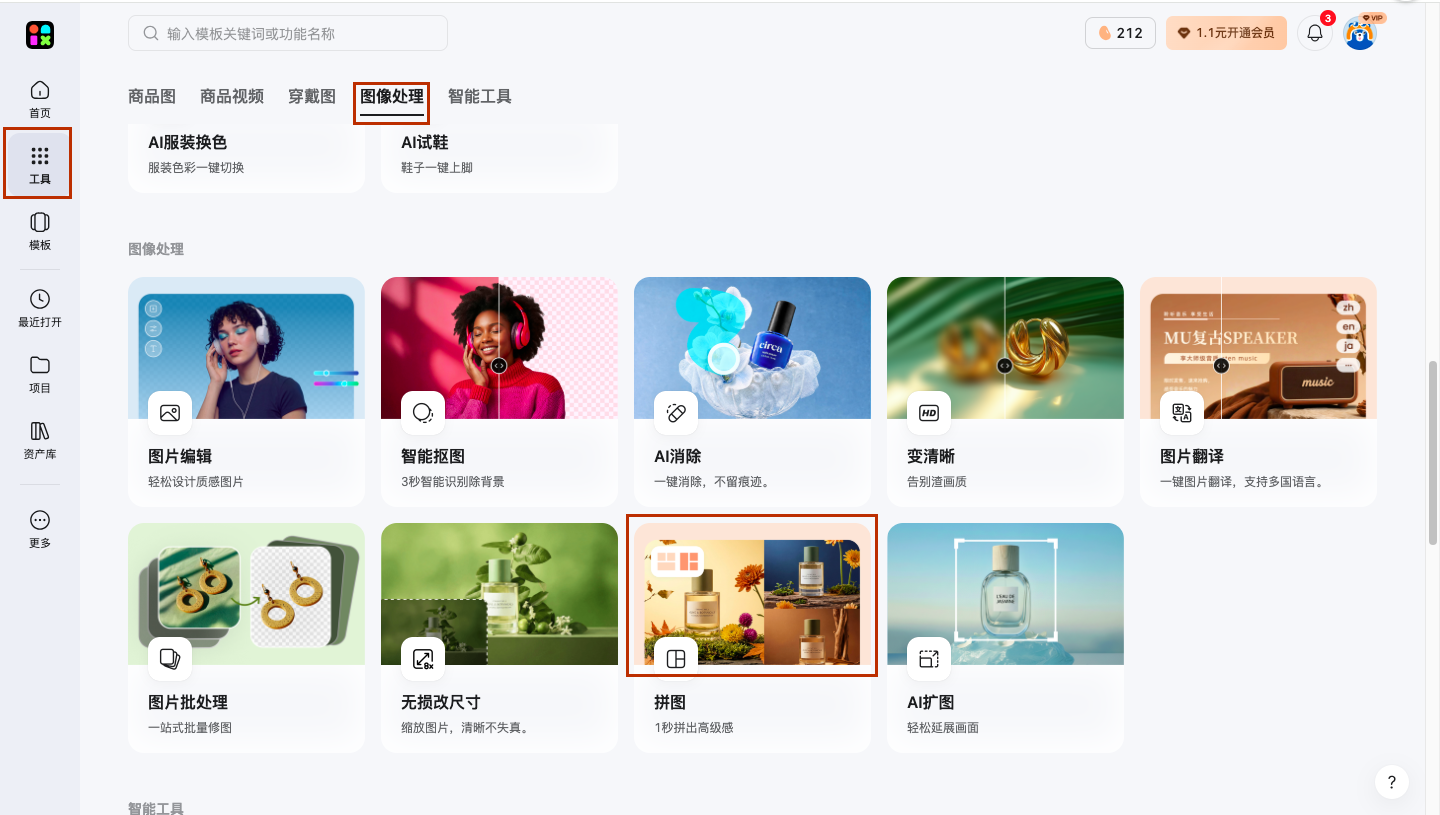
2、基础拼图的使用步骤
基础拼图适合日常晒图、简单搭配,操作最便捷,不用复杂设置,几步就能完成,特别适合新手入门。
2.1 选择排版样式及上传图片
进入拼图编辑页面后,默认就是基础拼图模式,左侧会展示多种基础排版样式,有2图、3图、4图甚至多图的排版,涵盖简约、对称、错落等多种风格,根据你要拼接的图片数量和喜欢的样式,点击就能选中排版。选中后,点击每个排版格子里的“上传图片”按钮,选择手机或电脑里准备好的图片,上传后图片会自动填充到对应格子里,不用手动调整位置,系统会自动适配排版。不用纠结排版设计,现成样式直接用,上传图片也很便捷,几分钟就能完成基础拼图的雏形。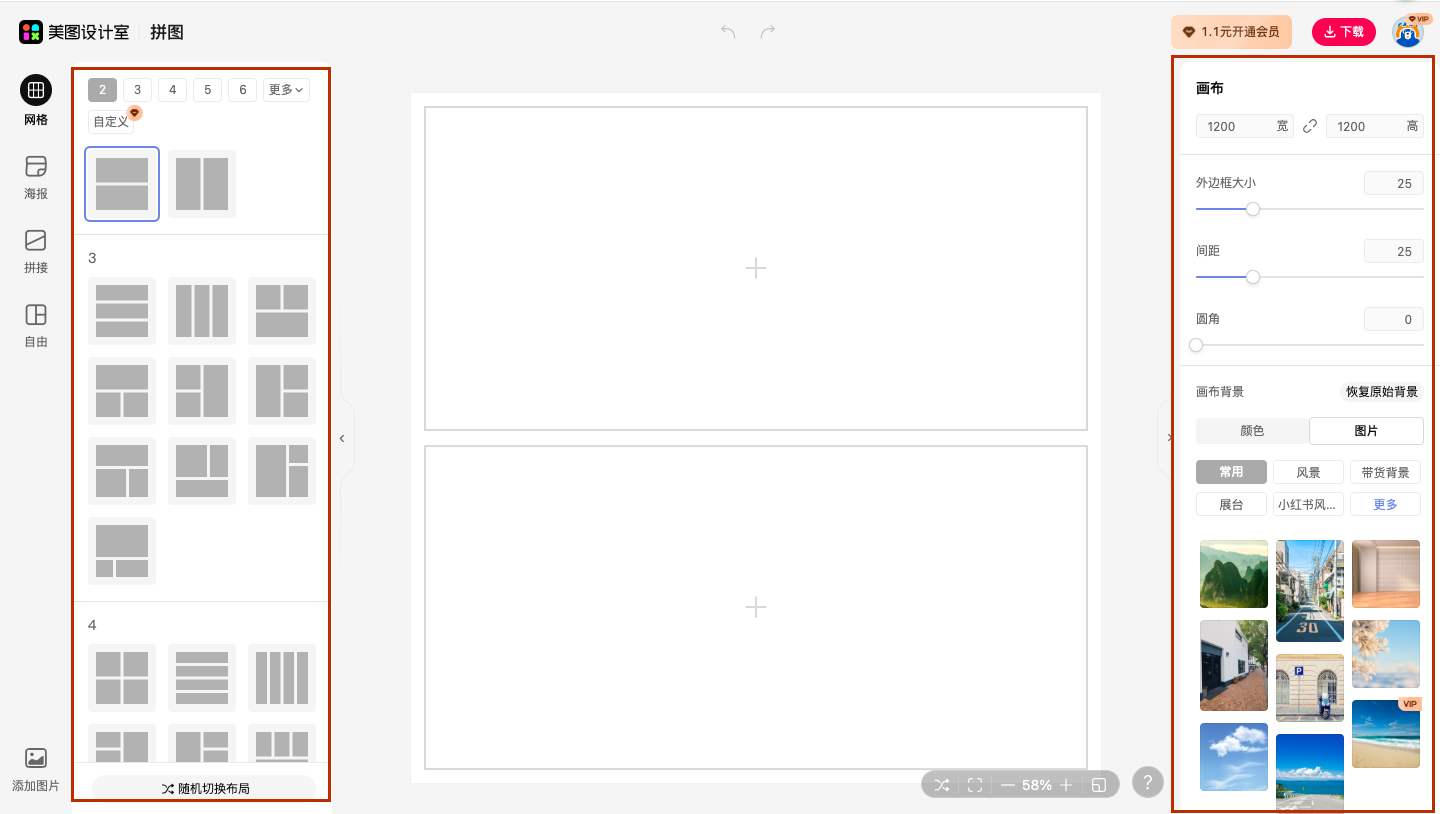
2.2 调整画布参数
图片上传完成后,可根据需求调整画布参数,让拼图更贴合使用场景。在页面右侧的编辑栏里,找到“画布设置”选项,可调整画布的尺寸,适配朋友圈、小红书、海报等不同平台的尺寸需求;也能调整画布的背景颜色,选择纯色背景让拼图更简洁,或搭配浅色系背景提升质感。同时,还能调整图片之间的间距,让拼图更规整,避免图片拥挤或松散。不用专业设计知识,简单滑动调节,就能让基础拼图更精致,适配你的各种使用需求。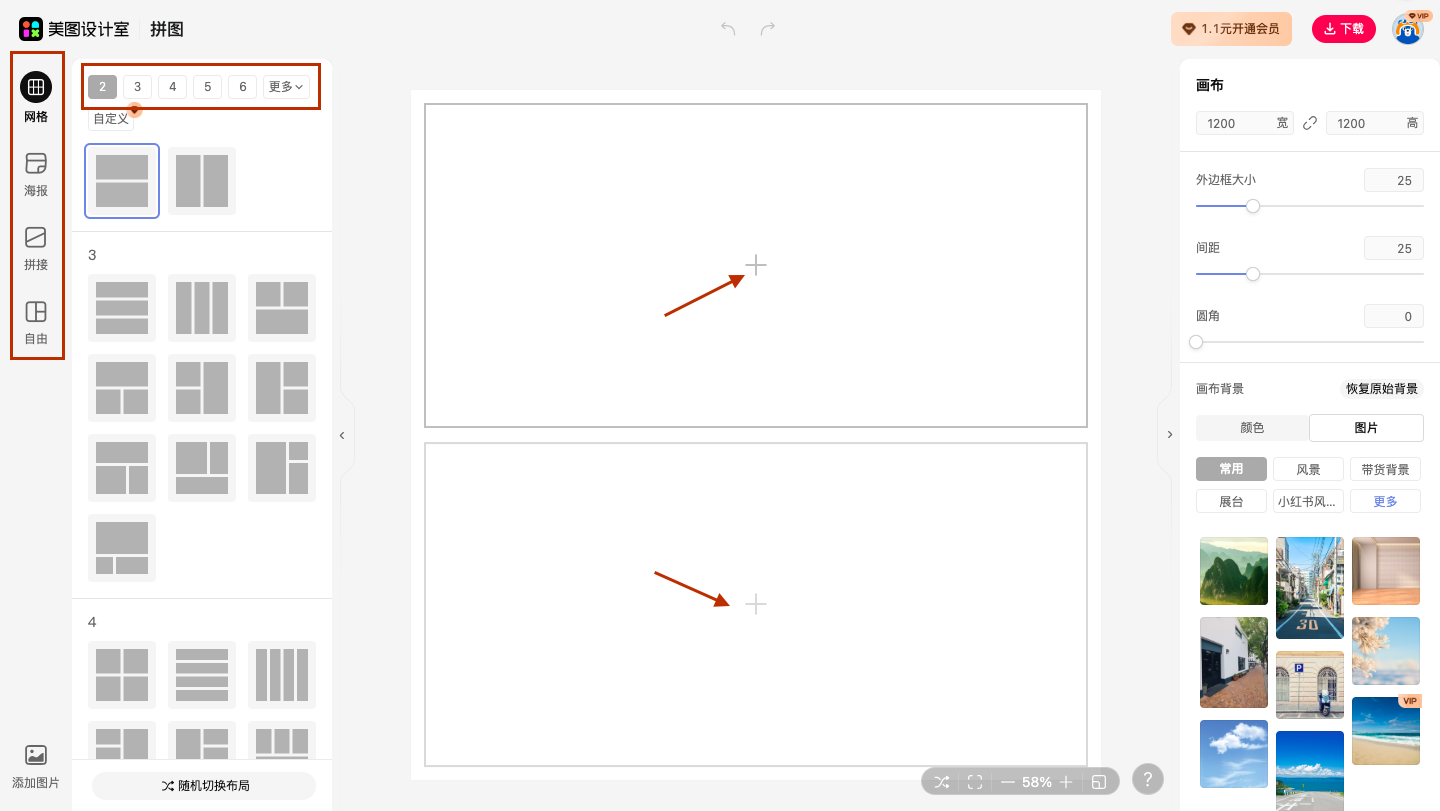
3、海报拼图使用步骤
海报拼图更注重设计感和层次感,适合商用海报、活动宣传图等场景,操作也很简单,跟着步骤来就能做出专业感海报。进入拼图编辑页面后,点击顶部的“海报拼图”选项,切换到海报拼图模式,页面会展示各类海报风格的拼图模板和排版,有简约商务风、活泼吸睛风、文艺清新风等,可根据海报用途选择对应的模板。选中模板后,上传海报所需的素材图片,替换模板中的默认图片,然后调整图片大小和位置,让图片与模板布局完美适配。之后,可添加海报文案、装饰元素,优化细节,让海报拼图更有设计感。不用自己设计海报布局,现成模板直接套用,轻松做出质感满满的海报拼图,节省大量设计时间。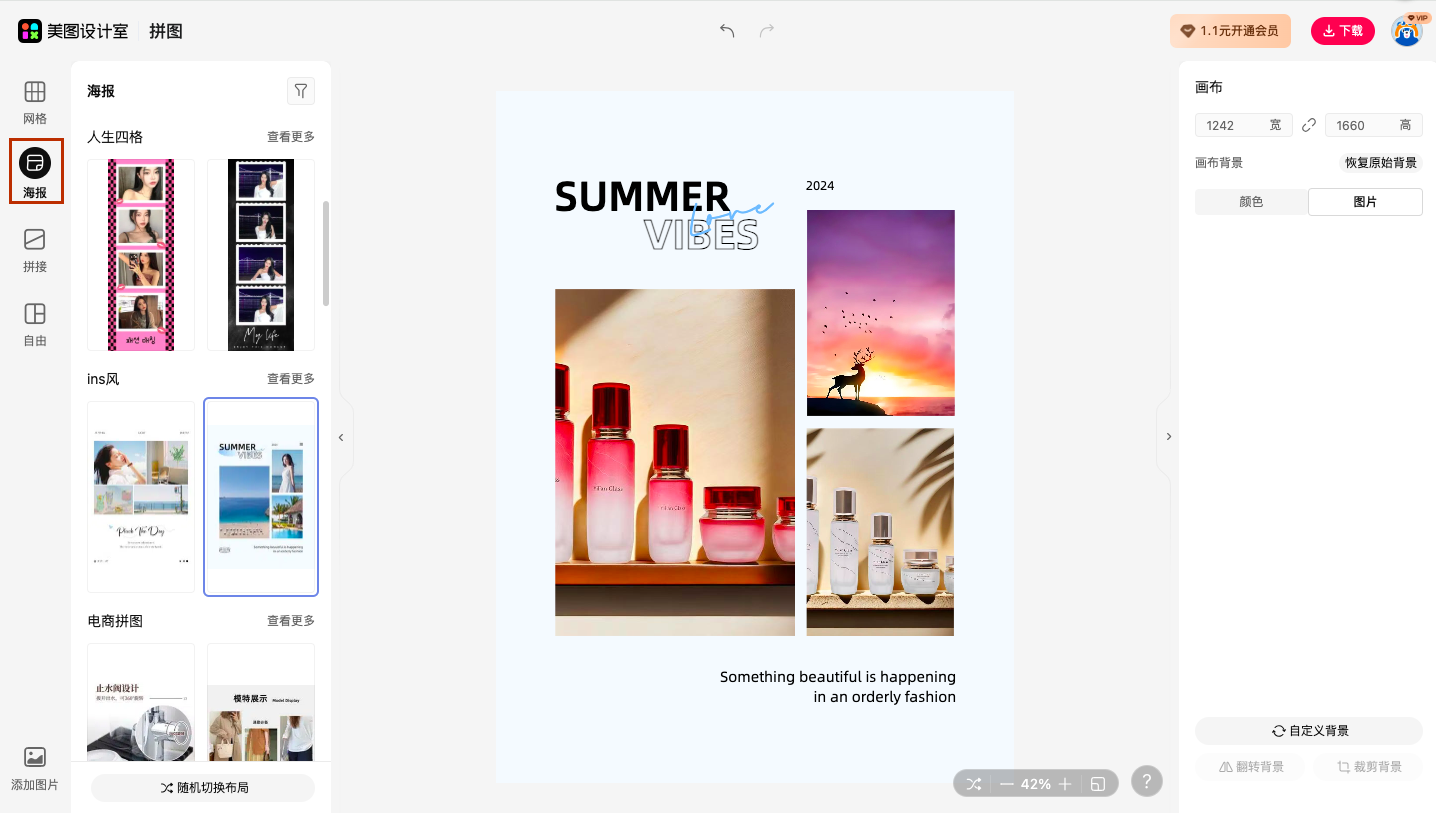
4、拼接拼图使用步骤
拼接拼图重点在于“精准拼接”,适合需要将多张图片无缝衔接、组成完整画面的场景,比如长图拼接、多片段组合等。进入拼图编辑页面后,点击顶部的“拼接拼图”选项,选择拼接方向(横向拼接或纵向拼接),然后点击“上传图片”,按顺序上传需要拼接的图片,上传后系统会自动将图片无缝衔接在一起。如果拼接后图片有错位,可长按单张图片调整位置,也能拖动图片边缘微调尺寸,确保拼接处无缝衔接。同时,可调整拼接后的整体尺寸,适配不同使用场景。不用手动对齐拼接,系统自动衔接,操作简单又高效,轻松做出无缝拼接的完整画面。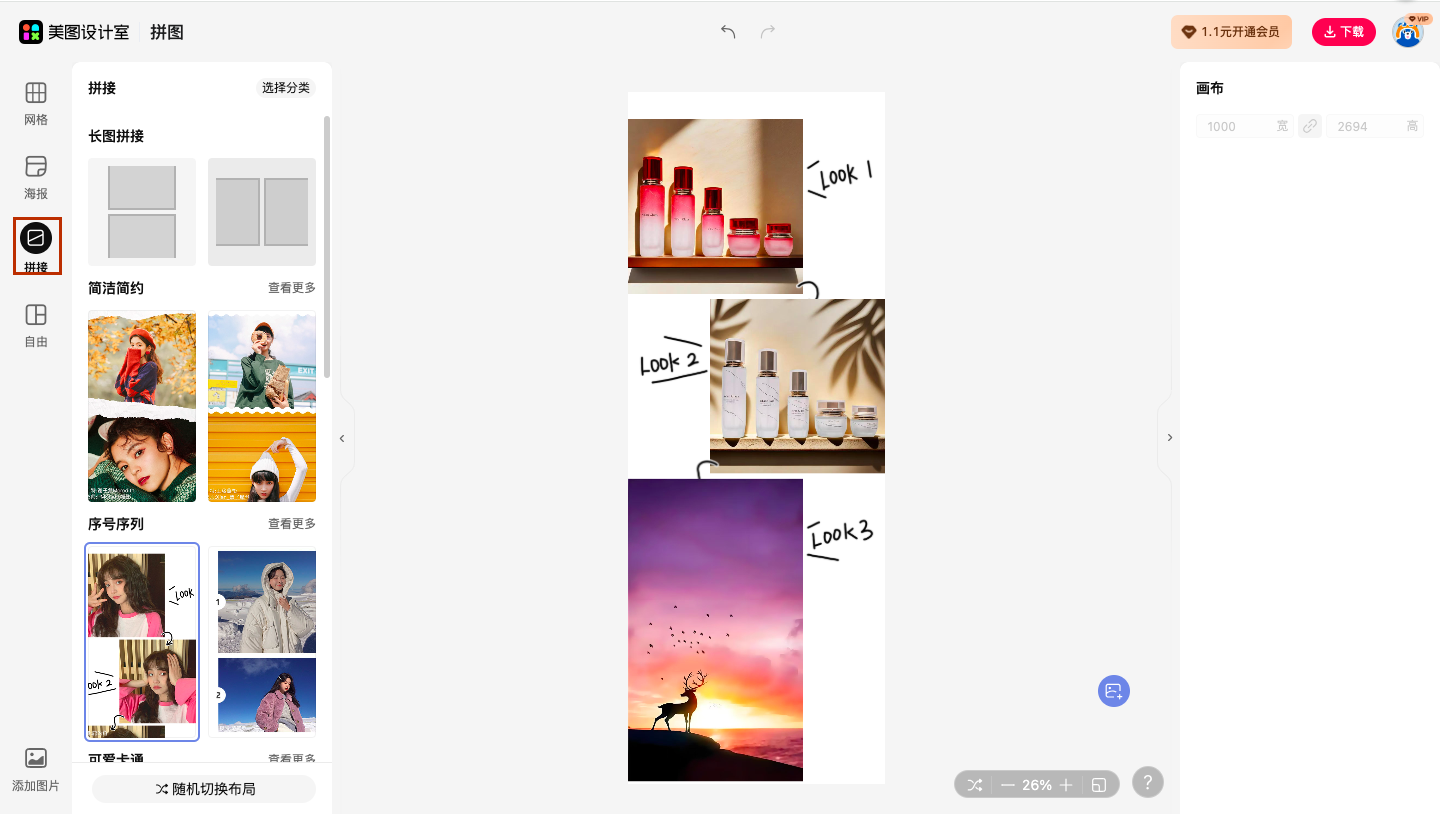
5、自由拼图使用步骤
自由拼图最灵活,没有固定排版限制,适合喜欢创意设计、想自由搭配的小伙伴,能充分发挥你的创作灵感。进入拼图编辑页面后,点击顶部的“自由拼图”选项,切换到自由拼图模式,页面会呈现空白画布。点击“上传图片”,将需要的图片全部上传到画布中,上传后,长按任意一张图片,可自由拖拽调整位置,想放在哪里就放在哪里;拖动图片边缘,可随意调整图片的大小和旋转角度;还能给每张图片添加边框、阴影,让图片更有层次感。如果觉得布局混乱,可点击页面中的“对齐”功能,让图片整齐排列,也能手动调整图片之间的间距,打造专属的创意拼图。完全不受固定排版束缚,想怎么拼就怎么拼,轻松实现创意自由,不管是新手还是有设计基础的小伙伴,都能玩出不一样的拼图风格。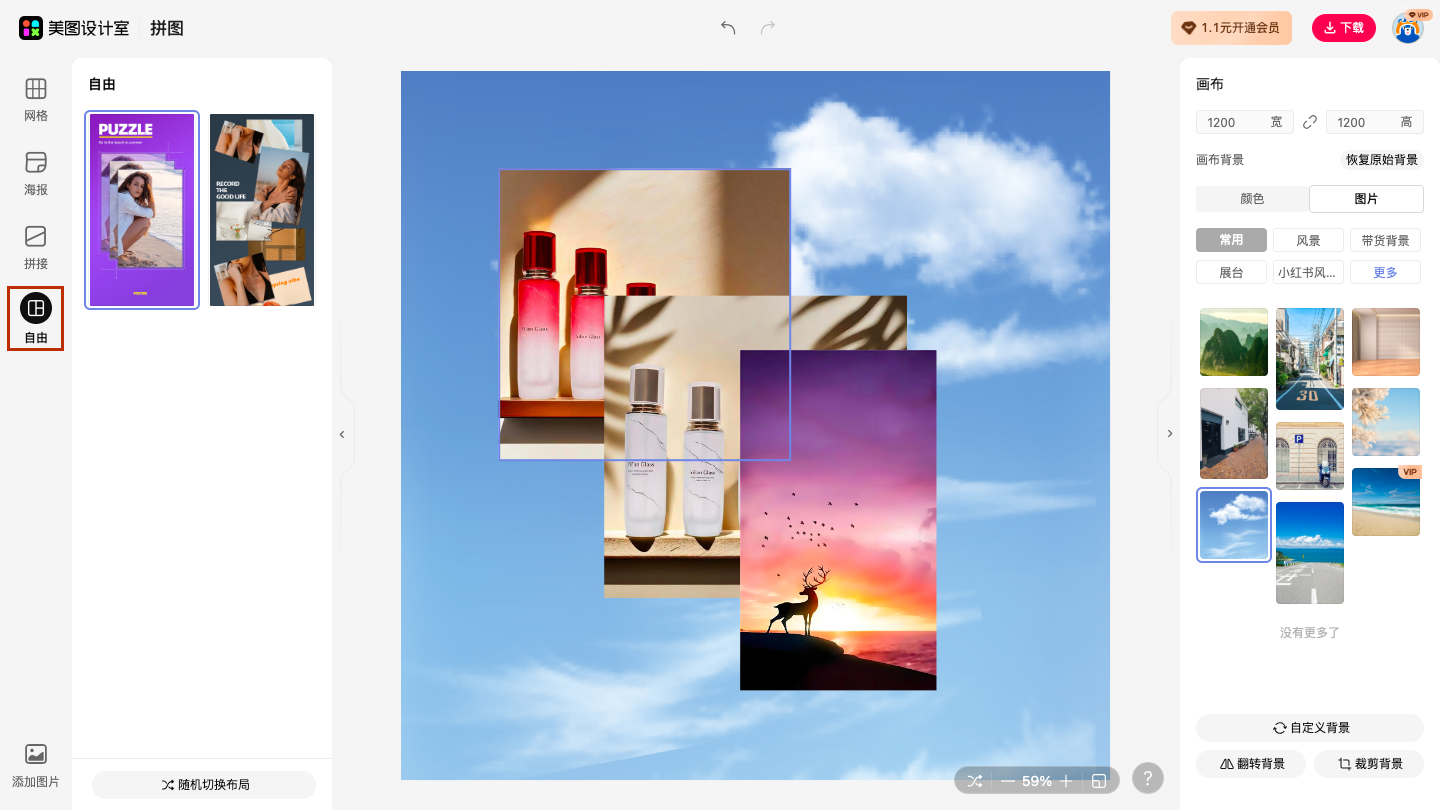
6、最后下载步骤
不管是哪种类型的拼图,完成所有编辑和调整后,最后一步就是下载保存,方便后续使用。当你确认拼图效果满意后,点击页面右上角的“下载”按钮,弹出下载选项,可选择合适的图片格式(如JPG、PNG),也能选择图片清晰度,根据自己的需求勾选即可。选择完成后,点击“确认下载”,系统会快速处理,将拼图保存到你的手机相册或电脑文件夹中,保存完成后就能直接使用、分享啦。不用复杂操作,一键就能完成上传保存,全程快速便捷,让你轻松获取自己制作的拼图作品。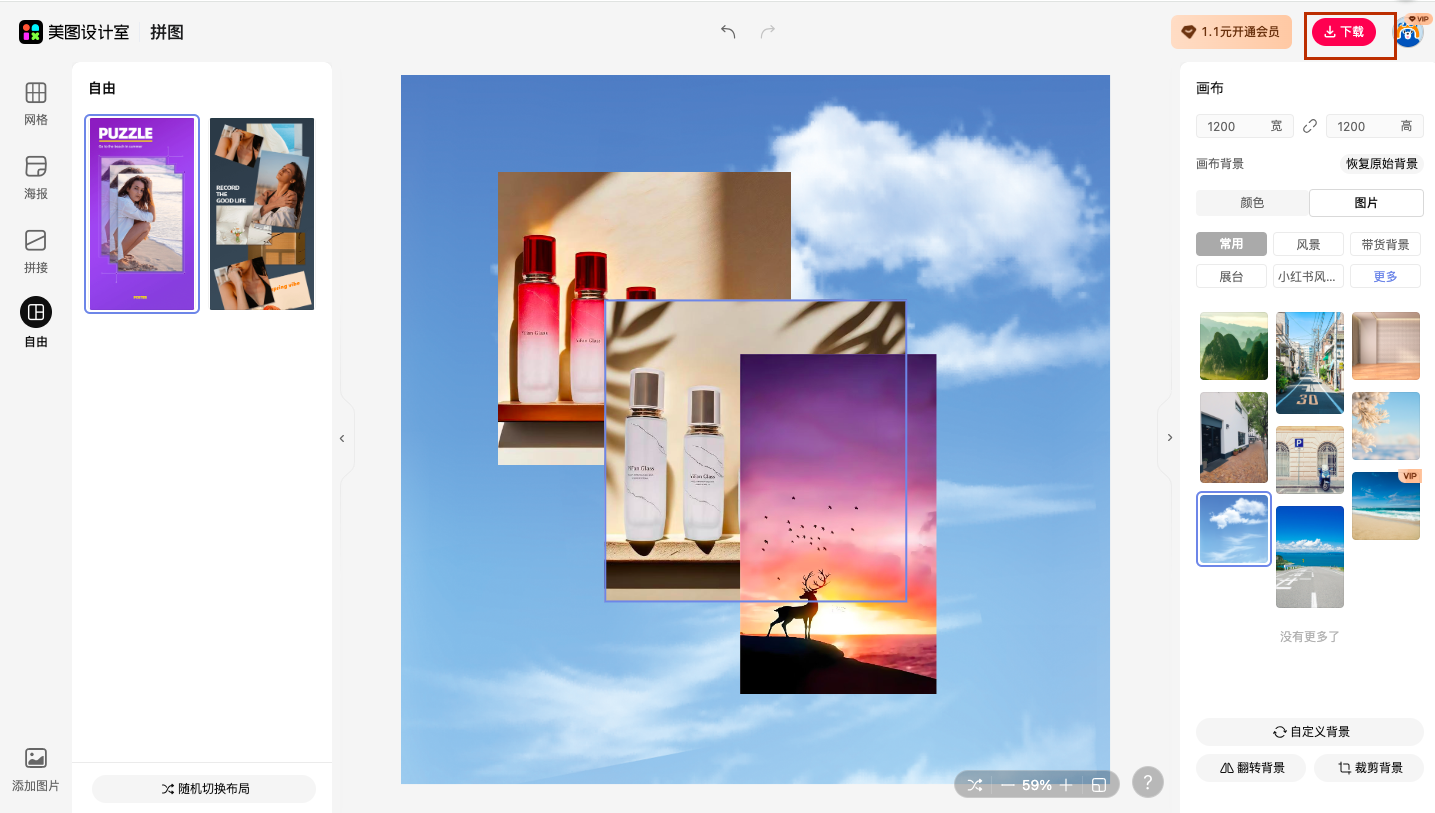
说到这,相信大家已经把各类拼图的使用步骤记清楚了,从找到拼图功能,到基础拼图、海报拼图、拼接拼图、自由拼图的操作,再到最后的上传步骤,每一步都简单易懂、实操性拉满。不用复杂操作,不用专业基础,跟着步骤一步步做,人人都能做出好看又实用的拼图。不妨试试这么做,下次做拼图时,直接对照步骤操作,轻松搞定各类拼图难题!















 无限创作,随时随地自由发挥