女生节高清素材怎么用?从选模板到出图的完整思路
每到女生节,无论是社群运营、门店宣传还是内部活动,一张精心设计的海报总能迅速传递心意。但面对海量的女生节高清素材,很多人会陷入选择困难:这张好看,那张也合适,最后东拼西凑,成品反而显得杂乱。其实,用好素材的核心,在于先理清你的目标,再让素材为你的内容服务。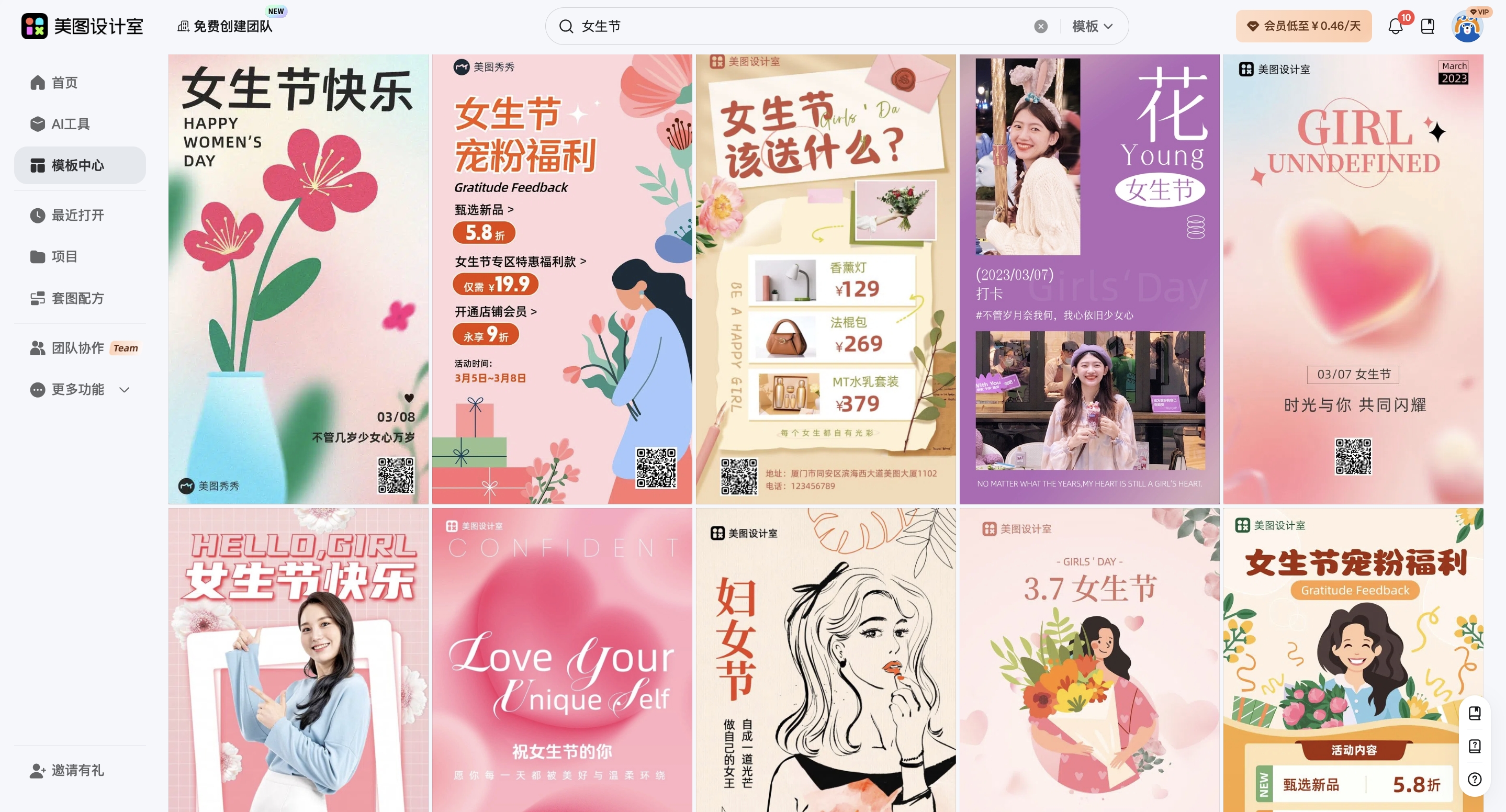
第一步:想清楚你的海报要给谁看,在哪用
动手之前,先问自己两个问题:这张图主要用在线上的朋友圈、社群,还是线下的实体店展示?它的核心目的是营造节日氛围、发布活动信息,还是单纯表达祝福?线上传播的女生节高清素材,尺寸通常以手机竖屏为主,信息要直接、视觉冲击力强,因为用户滑动速度很快。线下张贴则可以考虑横版,信息层级可以更丰富一些。在美图设计室模板库中搜索“女生节高清素材”时,你可以根据筛选条件直接选择“手机海报”或“公众号封面”等具体尺寸,这能帮你快速锁定符合使用场景的模板框架,避免后期反复调整尺寸的麻烦。
如何快速让模板变成“你的”内容
找到心仪的模板后,别急着把所有文字都换掉。先找到模板中最核心的标题区,通常是字体最大、最醒目的那句。直接双击它,输入你的活动主题或核心祝福语。模板的字体、大小和位置都是设计好的,这样替换能最大程度保持原设计的美感。副标题或说明性文字同理,在对应的文本框内编辑即可。记住,模板上的示例文案是给你参考句式结构的,你需要做的是提炼出自己最想说的1-2句话,替换进去。如果模板上有一些你觉得不必要的装饰性英文或小标签,选中后直接按删除键去掉,让画面更干净,重点更突出。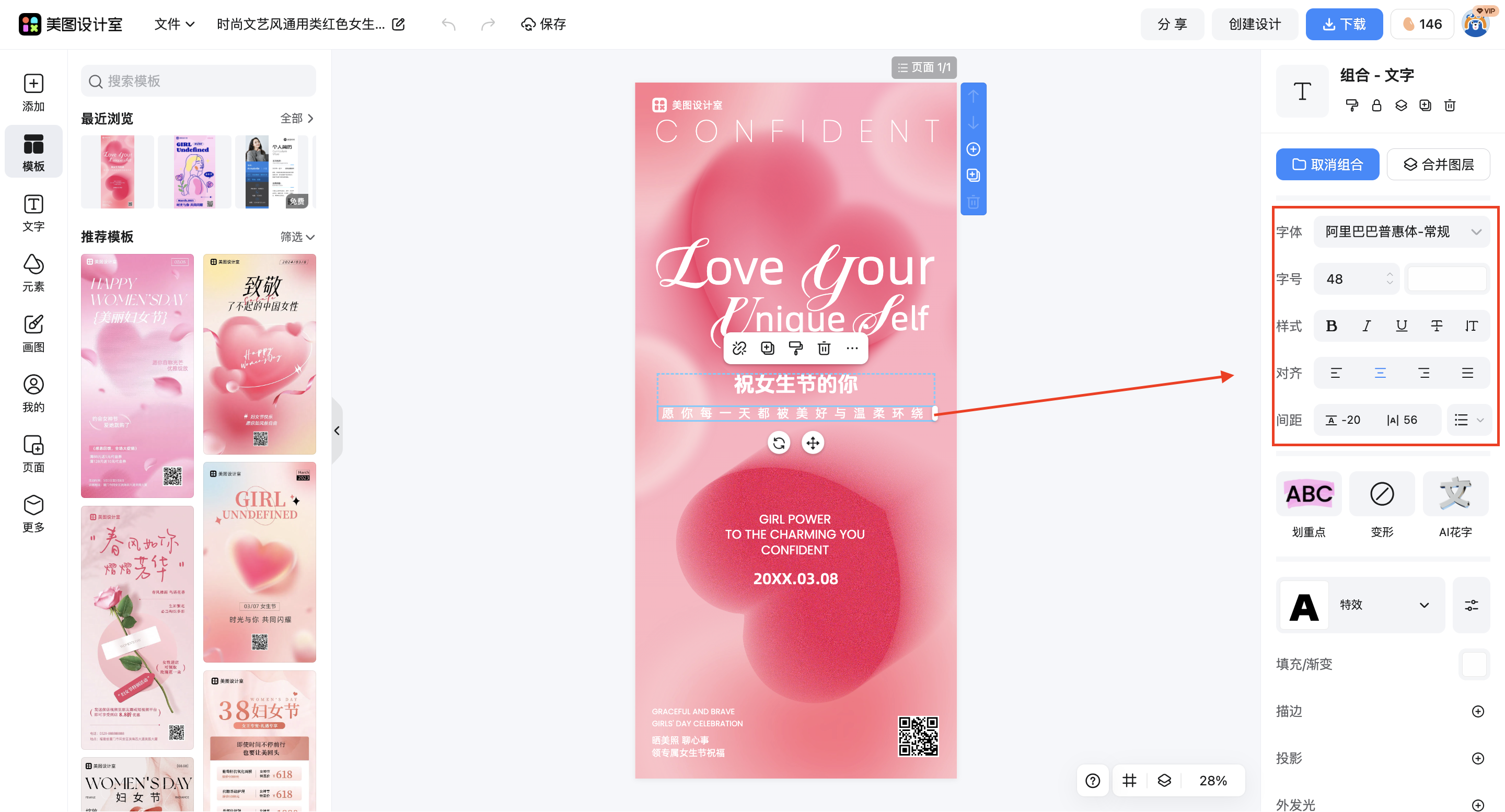
颜色和背景不是随便选的
为什么大多数女生节高清素材偏爱粉色、紫色系?因为这能快速关联到温柔、浪漫的节日情绪。但这不代表你必须用粉色。如果你的品牌色调是蓝色或绿色,强行套用粉色模板会很突兀。在美图设计室编辑器的右侧,找到“颜色”选项,点击后可以看到当前模板的配色方案。你可以一键切换为其他预设方案,或者自定义主色、辅色。调整颜色时,要确保文字(尤其是重要信息)与背景有足够的对比度,保证清晰可读。背景图也一样,如果模板自带的花纹或图片与你的文案气质不搭,可以在“背景”或“素材”库里搜索“简约”、“纹理”等关键词,换一张更合适的。视觉元素的核心任务,是烘托氛围、引导视线,而不是喧宾夺主。
给设计加一点专属感的小技巧
想让模板更具个人或品牌特色,可以从细节入手。比如,在模板的合适位置(如角落或留白处)添加你的品牌Logo或活动主题的卡通图标。美图设计室的“素材”库里有丰富的贴纸和图形,搜索“花朵”、“丝带”、“礼物”等与女生节相关的关键词,就能找到很多高清小元素。添加后,可以调整其大小、透明度和图层顺序,让它自然融入画面。另一个有效的方法是调整字体组合。如果模板的标题字体比较可爱,而你的内容需要稍显正式,可以在“文字”工具里,为不同层级的文案更换字体。通常,一张海报的字体不要超过三种,保持视觉上的统一与节奏感。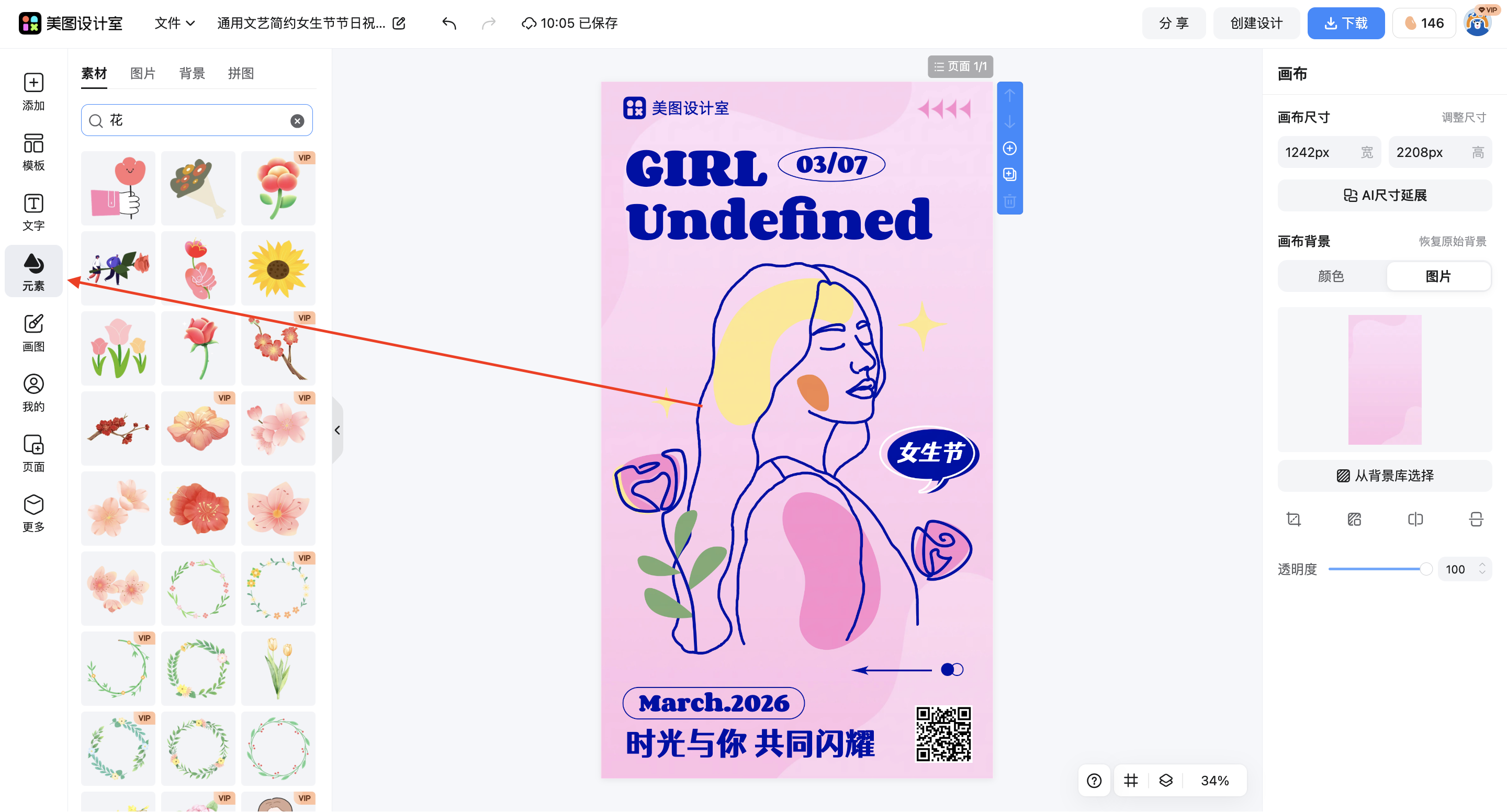
最后检查:让信息一目了然
设计接近完成时,不妨站远一点看看屏幕,或者把预览图缩小。问自己:第一眼看到的是什么?是不是最重要的信息?活动时间、地点、参与方式等关键信息是否清晰易辨?避免使用过于花哨或辨认度低的字体书写关键内容。文案要简短有力,分行要自然,不要让一句很长的话挤在一起。检查一下各元素之间的对齐和间距,凌乱的排版会降低设计的专业度。利用美图设计室提供的“对齐参考线”和“间距调整”功能,可以轻松让各个模块变得整齐有序。记住,好的设计是沟通,在女生节这个主题下,清晰和美感同样重要。
从明确场景到最终调整,这套方法的核心在于“先思考,后动手”。女生节高清素材是丰富的资源库,而清晰的思路才是高效产出的导航仪。无论你是否具备设计经验,在美图设计室这样的工具辅助下,通过有步骤地选择、替换和优化,你都能制作出贴合需求、打动人心的节日设计。关键是把注意力放在你想要传达的信息本身,让工具和素材为你所用。











 无限创作,随时随地自由发挥