快速完成年终总结工作汇报的模板使用思路
每年临近岁末,职场人常需准备年终总结工作汇报,无论是用于部门会议、年度述职,还是团队内部复盘,一份清晰、有重点的视觉化呈现往往比纯文字更有效。很多人误以为必须从空白画布开始构思,其实借助美图设计室中的现成模板,只需对关键信息进行替换和微调,就能快速完成一张结构完整、风格得体的年终总结工作汇报。
在美图设计室中搜索“年终总结”“年度汇报”等关键词,会看到大量按行业、岗位、用途分类的模板。例如面向互联网行业的模板通常采用蓝灰配色与数据图表结合,而教育或行政类则倾向简洁留白与时间轴式布局。用户选用竖版或横版模板后,可根据实际展示场景(如PPT嵌入、打印张贴或线上分享)决定是否调整尺寸,多数模板已预设好适配比例,无需额外裁剪。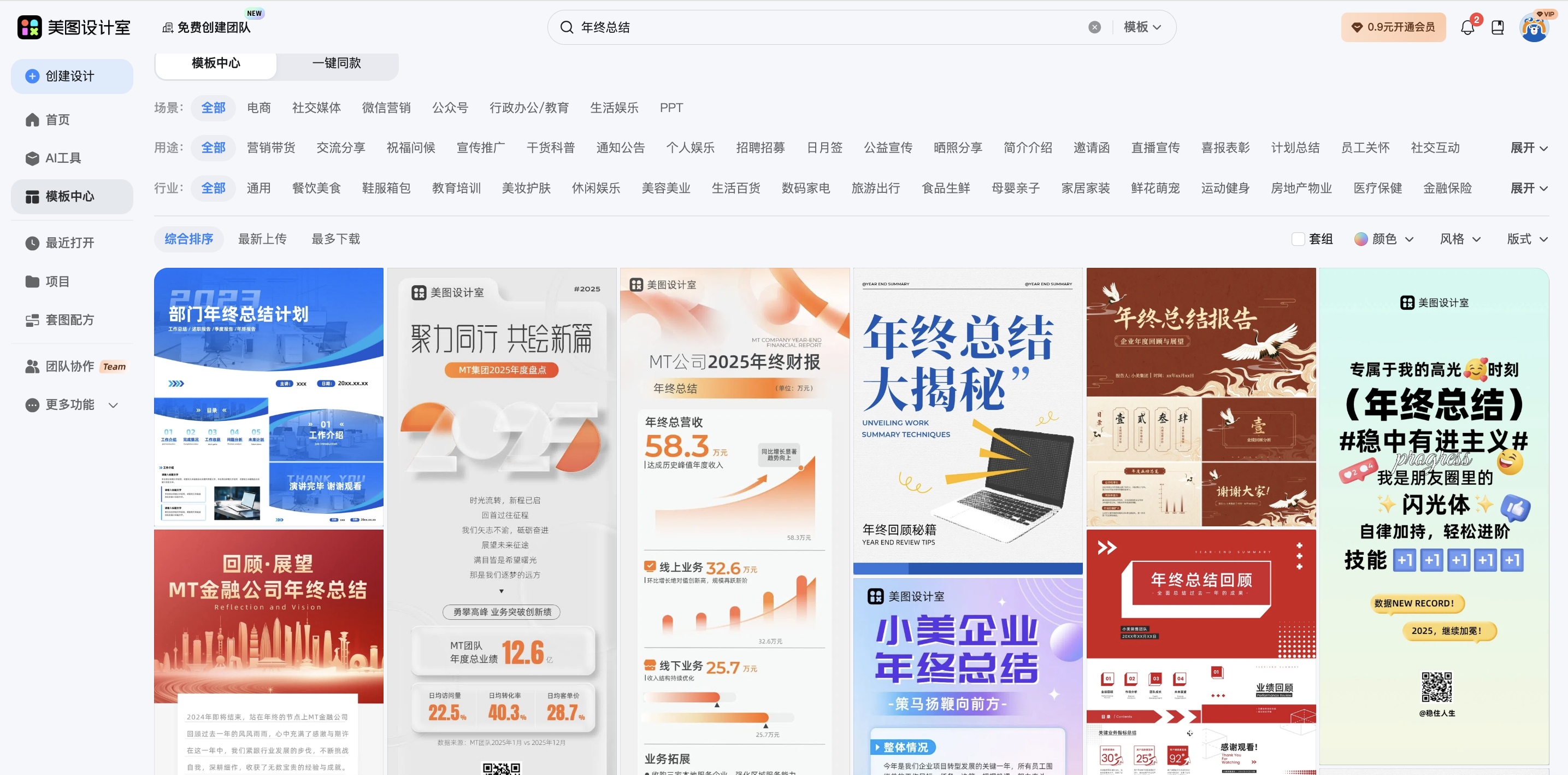
年终总结工作汇报的核心是突出成果与规划,因此模板中的文字模块往往是首要修改点。用户在美图设计室中打开任意模板后,可直接点击文本框替换为自己的项目名称、KPI达成情况或关键事件回顾。部分模板预留了“目标—行动—结果”的三段式结构,只需填入对应内容,就能自然形成逻辑闭环。对于不熟悉排版的用户来说,这种基于现成结构只改文案的方式,远比自由排版更高效稳妥。
配色与视觉风格也是影响专业感的重要因素。有些用户担心模板默认色调与公司VI不符,其实在美图设计室中,可通过“主题色”功能一键切换整体配色方案,或单独选中色块进行局部调整。比如将原本偏暖的橙红色系改为深蓝+金,更适合金融或国企场景;若用于创意团队复盘,则可保留高饱和度的撞色设计以体现活力。这种通过模板快速调整配色的操作,既保持了视觉统一性,又避免了手动调色的试错成本。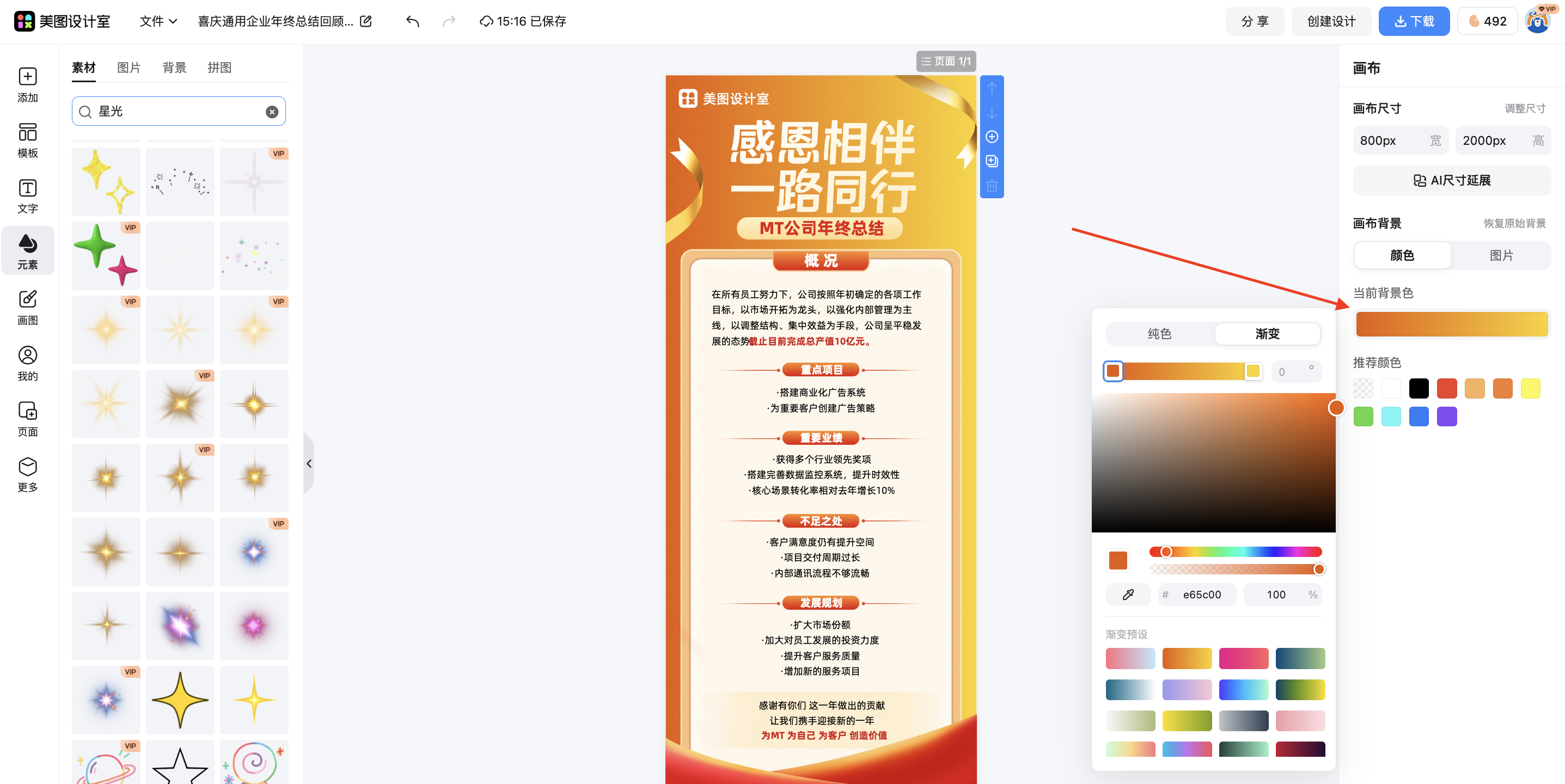
背景与装饰元素的处理同样讲究“少即是多”。不少年终总结工作汇报模板已内置简约线条、低透明度几何图形或极简插画作为底纹,用户无需额外添加素材。如果觉得背景过于花哨,可在图层中隐藏或降低不必要元素的透明度;若希望增加一点节日氛围,也可在素材库中搜索“新年”“星光”等关键词,拖入一两个小图标点缀角落。基于现成结构,只改祝福语和背景的做法,既能提升辨识度,又不会破坏原有版式节奏。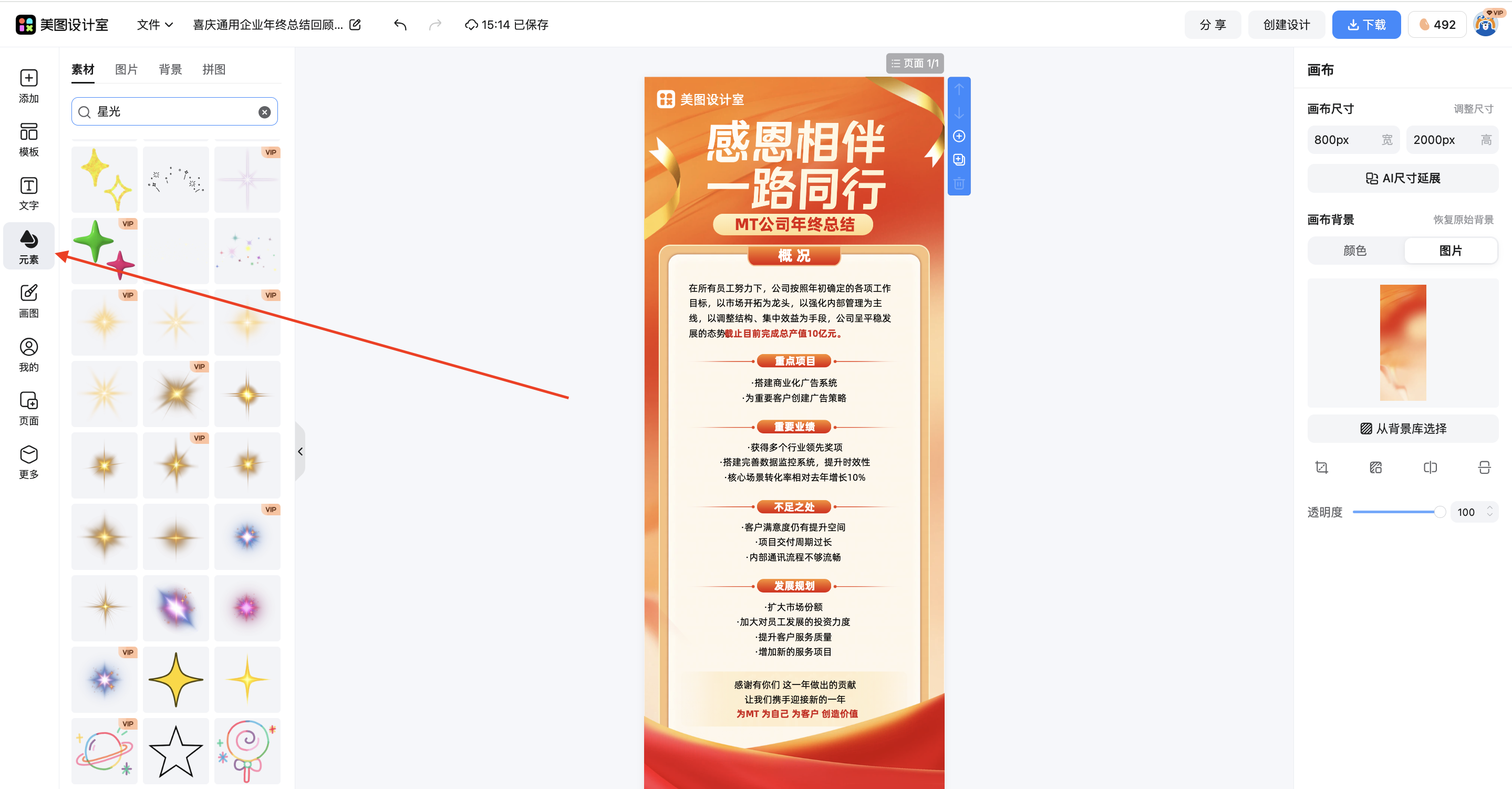
当多人协作或需多次迭代时,模板的可复用性优势更加明显。一位市场专员可能今年用的是“数据驱动型”模板,明年只需更换主图、更新数字、调整时间范围,就能生成新一版年终总结工作汇报。这种操作模式降低了重复劳动,也让设计焦点回归到内容本身——毕竟年终总结的价值在于真实复盘,而非炫技式排版。
整体来看,在美图设计室中完成年终总结工作汇报的关键,在于善用已有模板的结构逻辑,而非追求从零创作。通过直接替换文案、快速调整配色、适度增减元素,用户能在短时间内产出一张既规范又具个人特色的汇报材料。尤其在年末时间紧张、任务繁重的背景下,这种“改优于重建”的思路,更贴合实际工作节奏。


















 无限创作,随时随地自由发挥