年会表彰演示文稿太普通?试试这些模板,让内容更有仪式感
年底行政小王接到紧急任务:3小时内要为年度表彰大会制作一份演示文稿,既要体现团队荣誉感,又要让获奖者姓名、奖项名称清晰突出。传统做法是从零设计框架,但时间紧迫,她选择打开美图设计室,直接搜索“年会表彰”关键词——页面弹出的模板库里,既有简约商务风,也有带动态元素的创意款,直接解决了“从无到有”的难题。
场景1:基础框架搭建——选对模板类型
表彰演示文稿的核心是“信息传递清晰”,因此模板选择需优先考虑内容布局。例如,若需展示10位以上获奖者,建议选用“多列排版+小图标”的横版模板,这类模板通常已预留姓名、职位、奖项的分层区域,用户只需在模板中直接替换文案,将“年度优秀员工”改为“2026年度创新奖”,再补充具体人名即可。若表彰环节包含颁奖词或领导寄语,则可选用“左文右图”的竖版模板,通过调整文本框大小,确保文字内容不超过3行,避免信息过载。
场景2:配色与氛围匹配——快速调整视觉风格
模板的初始配色可能不符合企业VI或年会主题色,此时无需重新设计,通过模板快速调整配色即可。例如,某科技公司年会主色调为“深蓝+金色”,用户可在模板编辑页的“配色方案”中,直接将默认的“红金”组合替换为“蓝金”,系统会自动同步标题、边框、背景的色值。若需更个性化,可单独修改某个元素的色彩——比如将模板中的奖杯图标从银色改为金色,只需选中图标后点击“颜色填充”,选择与企业LOGO一致的金色色号即可,操作耗时不超过30秒。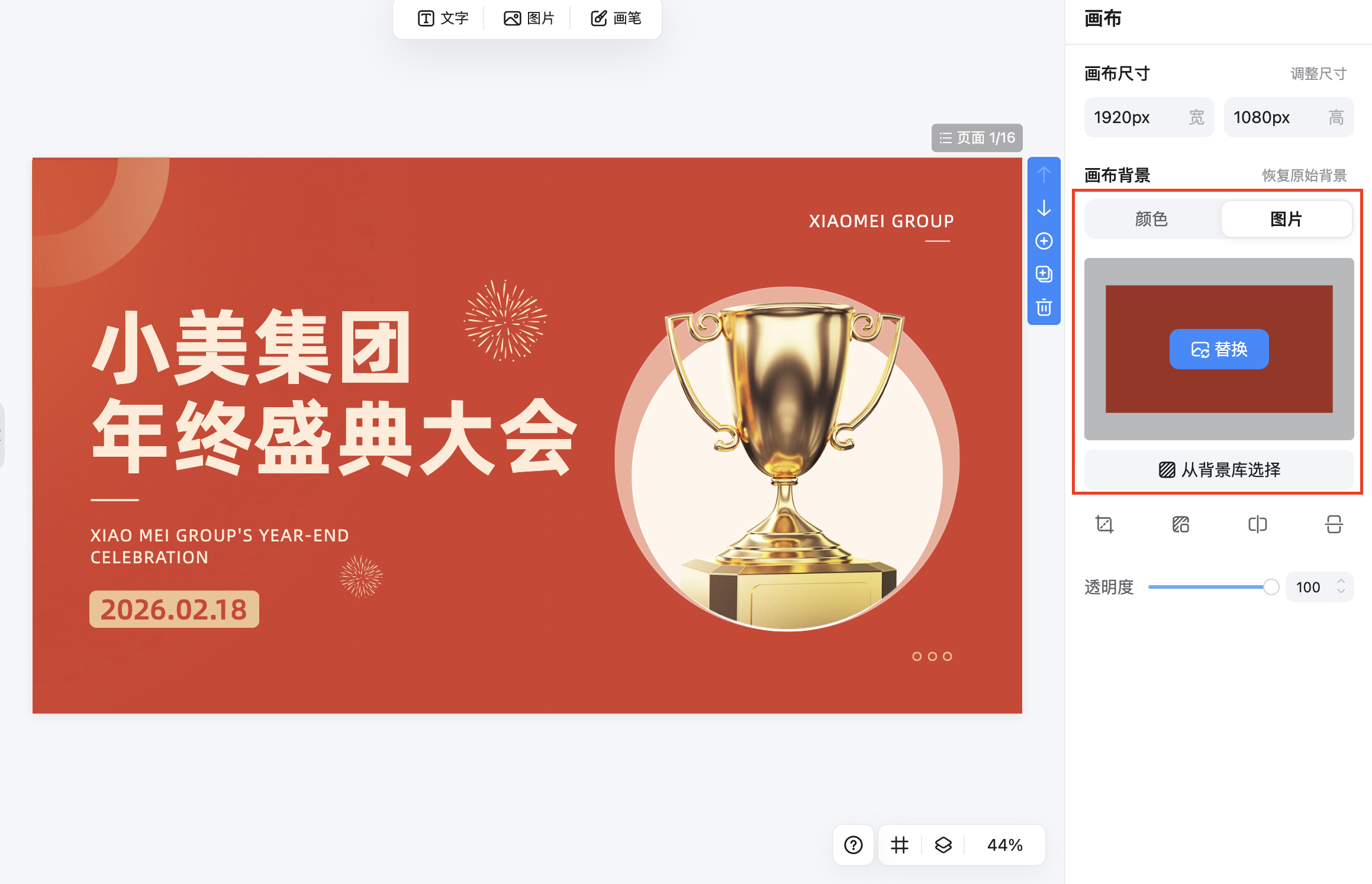
场景3:细节优化——背景与元素的微调
表彰环节的仪式感常通过细节体现,例如在背景中添加企业元素或年会主题图案。若选用基础模板后觉得背景过于单调,可在“背景库”中搜索“年会”“光效”等关键词,选用带渐变光晕或抽象线条的背景图(如图3),通过调整透明度至30%,避免背景抢夺文字注意力。若需突出企业标识,可将模板中的装饰性元素(如星星、线条)替换为LOGO的简化版,选中元素后点击“替换图片”,上传企业图标并调整大小至合适比例即可。
小编建议:避免“过度设计”的3个原则
文字精简:单页文字不超过50字,重点信息(如奖项名称)用加粗或变色突出,避免大段文字堆砌。
元素克制:装饰性元素(如图标、线条)不超过3种,颜色不超过4种,保持视觉统一。
动态适度:若选用带动画效果的模板,建议仅保留“淡入”“缩放”等基础动画,避免复杂转场分散注意力。
年会表彰演示文稿的设计,本质是“信息高效传递+氛围适度渲染”。通过模板,用户无需从零搭建框架,只需基于现成结构修改文案、调整配色、微调元素,即可在30分钟内完成专业感设计。这种“模板+微调”的模式尤其适合时间紧张、设计经验有限的用户,既能保证效率,又能通过细节优化体现用心,是节日场景下快速出图的实用方案。












 无限创作,随时随地自由发挥