如何用密室逃脱主题视觉素材打造高传播性宣传图
密室逃脱的宣传图总让人头疼——既要突出悬疑感,又要传递关键信息,还得适配不同渠道的尺寸。其实不用从零设计,美图设计室模板库里藏着大量现成的“密室逃脱主题视觉素材”,从朋友圈海报到门店展架,从招募队友到活动预告,直接套用模板再微调,5分钟就能出图。这篇就拆解具体操作,教你用最省力的方式做出专业级设计。
设计前先问自己:这张图是给谁看的?线上传播(朋友圈/社群)还是线下张贴(门店/电梯)?目标不同,设计重点完全不同。比如招募队友的海报,核心是“时间+地点+人数限制”,需要把关键信息放大加粗;如果是活动预告,重点在“主题亮点+参与方式”,可以用悬念式文案吸引点击。在美图设计室模板库搜索“密室逃脱”,筛选“招募”“预告”“促销”等标签,能快速找到对应场景的模板。比如选“招募队友”模板,副标题区默认是“XX月XX日 19:00”,直接修改成你的活动时间,文字会自动适配原有字号和间距,避免手动调整的错位问题。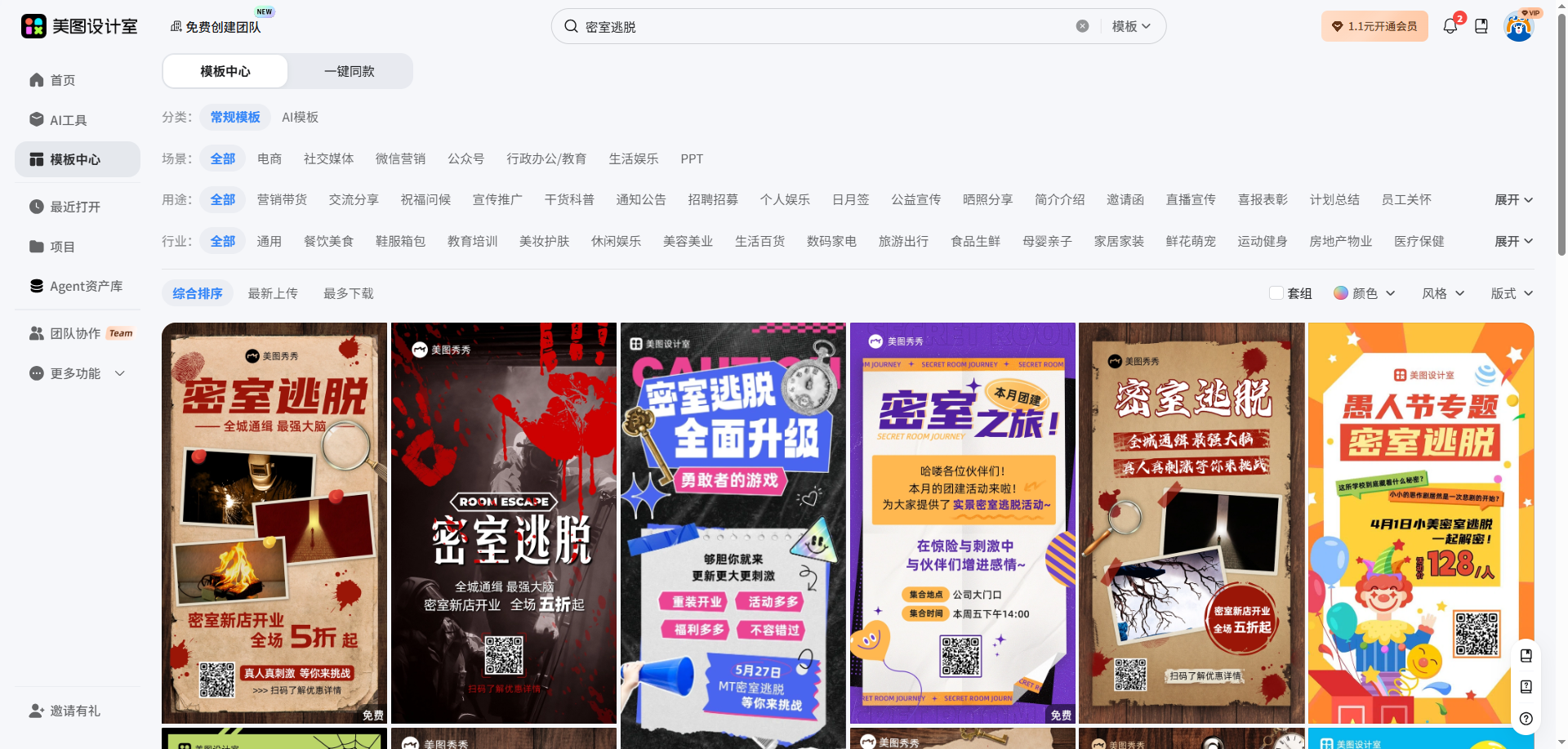
模板里的标题和文案是“占位符”,需要替换成你的内容。关键不是“填满所有区域”,而是“突出最关键的信息”。比如原模板标题是“密室逃脱·限时招募”,你可以改成“本周五晚7点·悬疑主题密室缺2人”,把“时间+主题+需求”直接放在标题区;副标题区写“扫码报名·前10名送解谜道具”,用具体利益点刺激行动。改文案时注意:线上图(朋友圈/社群)的标题尽量控制在12字内,线下图(展架/海报)可适当延长到18字;所有文案避免“可能”“大概”等模糊词,用“本周五”“19:00”“缺2人”等具体信息增强可信度。改完后检查文字层级——标题最大最粗,副标题次之,正文最小,确保远看也能抓住重点。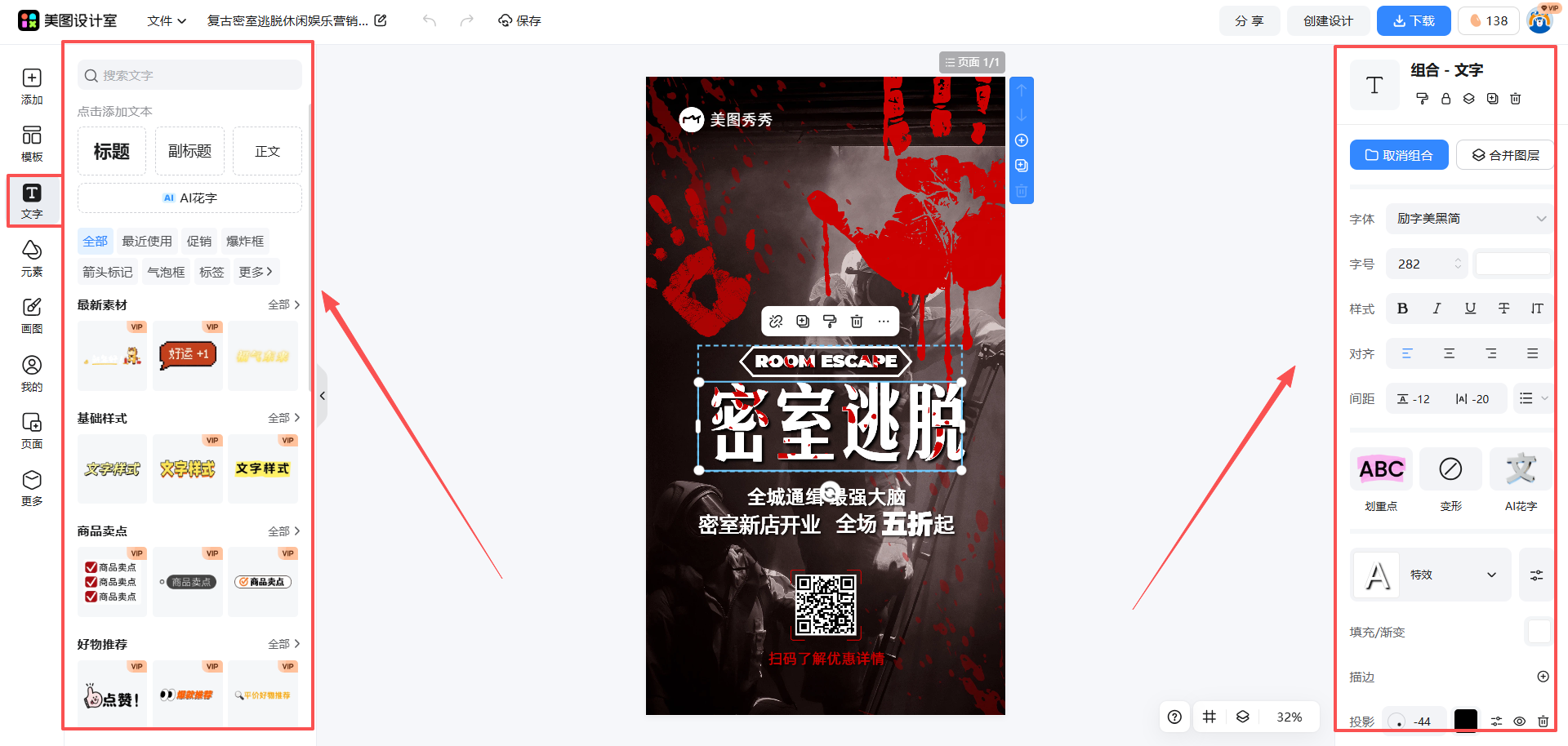
密室逃脱的视觉核心是“悬疑+紧张”,配色和背景要服务这个氛围。美图设计室模板库里的“密室逃脱主题视觉素材”默认配色以深蓝、墨绿、暗紫为主,这些颜色自带神秘感,且对比度适中(比如深蓝底+浅金文字),能保证远看清晰、近看有质感。如果想调整配色,点击右侧“颜色”选项,系统会推荐3组同色系方案(比如深蓝+浅蓝+灰白),直接套用就能保持整体协调;也可以手动选色,建议主色选低饱和度颜色(避免刺眼),点缀色用亮色(比如暗紫底+明黄文字)突出关键信息。背景图的选择更关键——线上图建议用“纯色+简约图案”(比如深蓝底+若隐若现的迷宫线条),避免复杂图案干扰文字;线下图(尤其是展架)可以用“密室场景局部图”(比如一扇半开的门、一盏闪烁的灯),但要注意图片清晰度(至少72dpi),否则打印出来会模糊。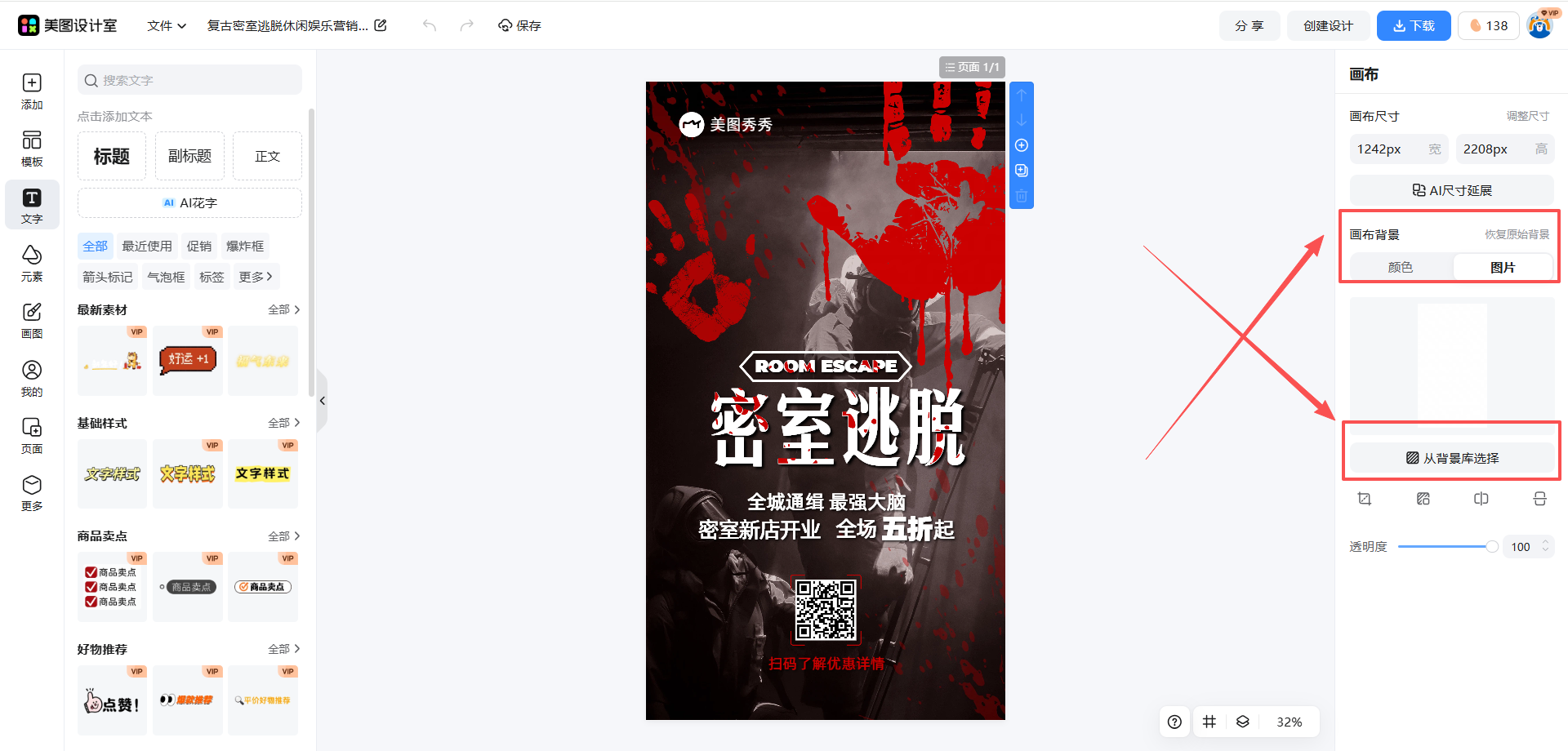
模板里的元素(比如图标、线条、光影)是“氛围担当”,但需要根据内容调整。比如原模板有个“钥匙”图标,如果活动主题是“悬疑解谜”,可以保留;如果是“恐怖主题”,可以换成“血手印”或“破碎的镜子”图标(美图设计室素材库搜“密室逃脱”能找到相关元素)。添加元素时注意:线上图的元素要“少而精”——1-2个核心图标(比如二维码+主题图标)足够,避免堆砌;线下图的元素可以“丰富但有序”——比如用“虚线框”划分信息区,用“箭头”引导视线,用“光影效果”增加层次感(比如标题区加一道暖光,营造“解谜成功”的暗示)。如果想自己画图(比如手绘一个密室地图),可以用“画笔”工具(选择“硬边圆”笔刷,颜色选与主色同色系的亮色),画完后调整透明度(30%-50%),避免盖过文字。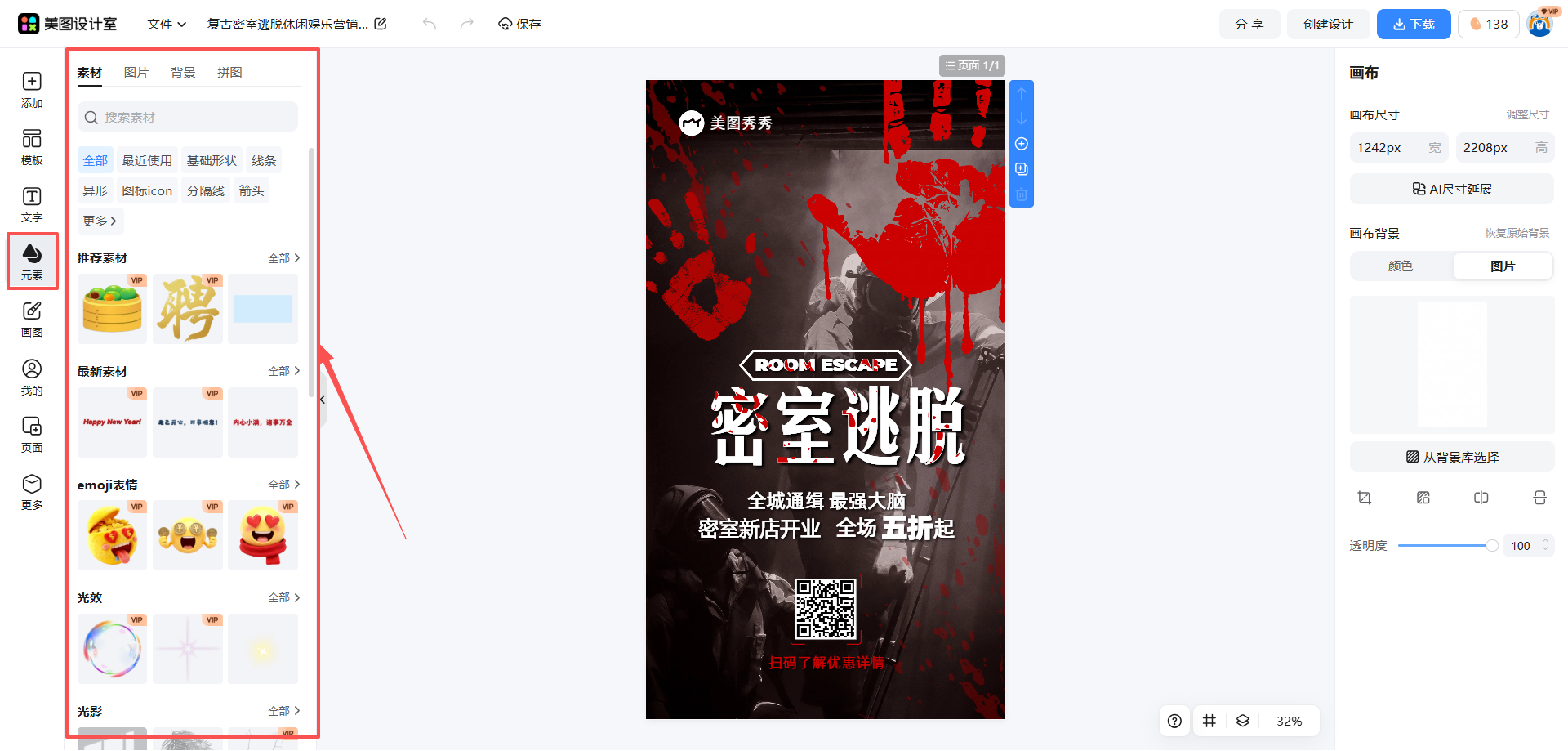
密室逃脱的受众是年轻人,文案要“说人话”——少用“欢迎参加”“诚邀体验”等官方话术,多用“缺人!”“速来!”“解谜高手集合!”等短句,配合表情符号(比如🔑💡👥)增加趣味性。比如原模板的“活动详情”区写“本次密室逃脱主题为‘悬疑解谜’,时长90分钟,适合3-5人组队”,可以改成“90分钟烧脑局!3-5人组队·解谜高手速来·前10名送线索卡”,用“烧脑局”“速来”等词拉近距离。文字排版也要“呼吸感”——行间距选1.5倍,段间距留1行,避免密密麻麻;重点信息(比如时间、地点、报名方式)单独成行,用加粗或变色突出。改完后预览效果:把手机调至“深色模式”,看文字是否清晰;把图片缩小到“朋友圈小图”大小(约3cm×3cm),看关键信息是否还能看清。
从明确目标到调整细节,密室逃脱主题视觉素材的设计核心是“用现成结构解决实际问题”。美图设计室的模板库提供了大量经过验证的“密室逃脱主题视觉素材”,无论是改字体、调配色还是加元素,都有明确的操作入口,即使没有设计基础也能快速上手。无论是市场新人、运营小白,还是需要快速出图的职场人,这套方法都能帮你用最少的时间,做出最符合需求的宣传图。















 无限创作,随时随地自由发挥