名片图文设计不求人:用模板快速打造专业商务名片
在商务社交中,名片是传递个人或企业信息的关键载体。一张设计精良的名片,不仅能提升专业形象,还能在初次接触时留下深刻印象。然而,许多人面对名片设计时,常因缺乏设计经验或时间紧迫而感到困扰。其实,无需从零开始,通过美图设计室的模板,就能快速完成一张既专业又个性化的名片图文设计。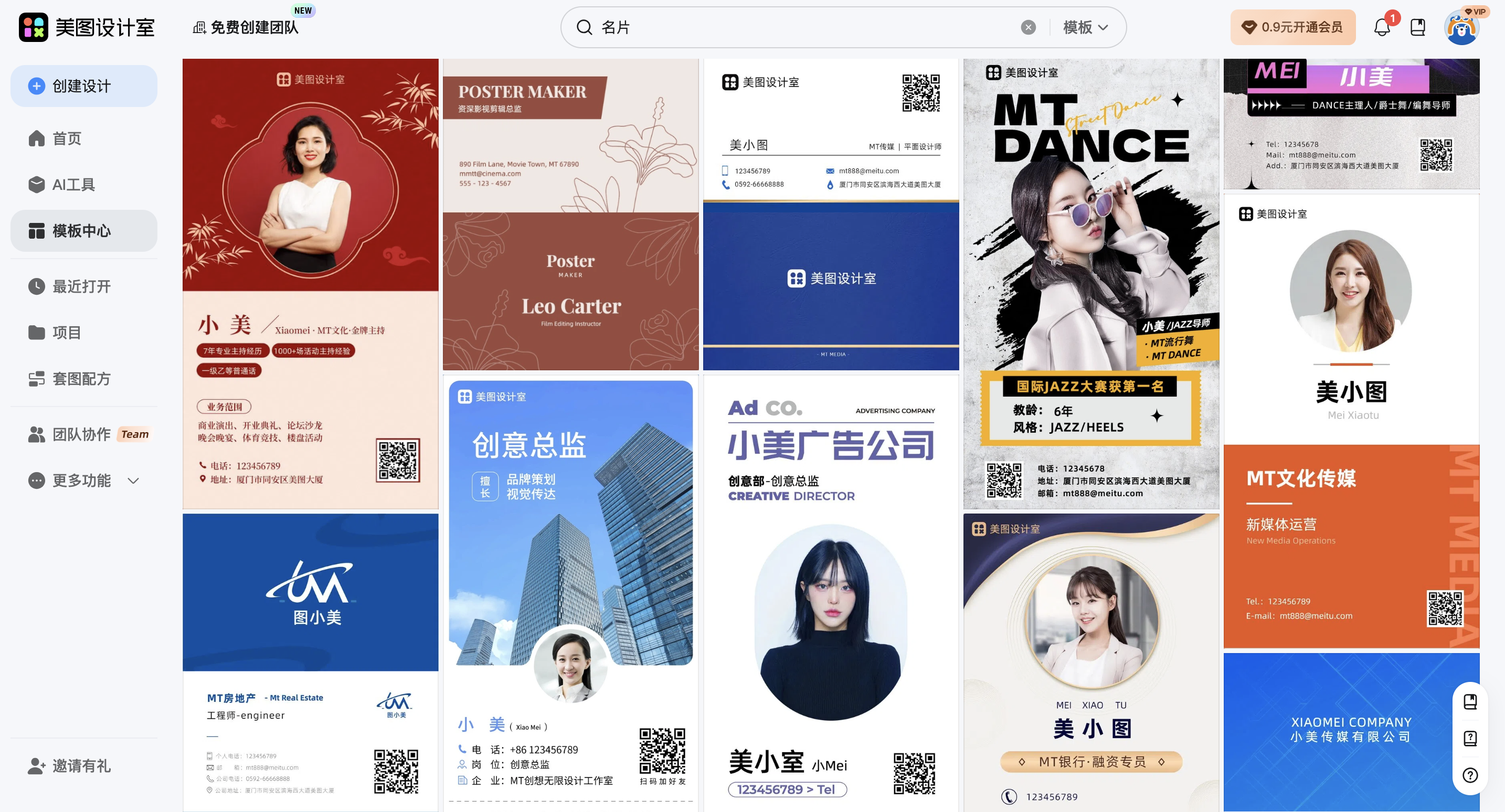
基础信息清晰展示——选对模板是关键
名片的核心是传递基础信息,如姓名、职位、联系方式等。在美图设计室中,可优先选择“商务名片”分类下的模板,这类模板通常已预留好信息展示区域,布局合理且简洁。例如,选用横版模板后微调,将姓名放在显眼位置,职位和联系方式分列下方,确保信息一目了然。在模板中直接替换文案时,注意字体大小和颜色的对比,确保关键信息(如姓名)足够突出,而次要信息(如邮箱)则可适当缩小,避免信息过载。此外,模板中的图标(如电话、邮箱图标)也可根据需求保留或替换,增强信息的识别性。
配色与风格统一——快速调整营造专业感
配色是名片设计中影响第一印象的关键因素。通过模板快速调整配色,能高效统一画面风格。例如,金融、法律等传统行业适合选择蓝、灰等沉稳色调的模板,这类颜色能传递专业、可靠的感觉;而创意、设计类行业则可尝试橙、绿等活泼色调的模板,展现创新与活力。在美图设计室中,选中模板后,点击“配色方案”功能,即可一键应用预设的配色组合,无需手动调配。若想进一步个性化,可微调背景色或标题文字的颜色,但需保持整体色调的协调性。例如,将背景色从深蓝改为浅蓝,同时将文字颜色从白色改为深灰,既能保持对比度,又能让名片显得更柔和。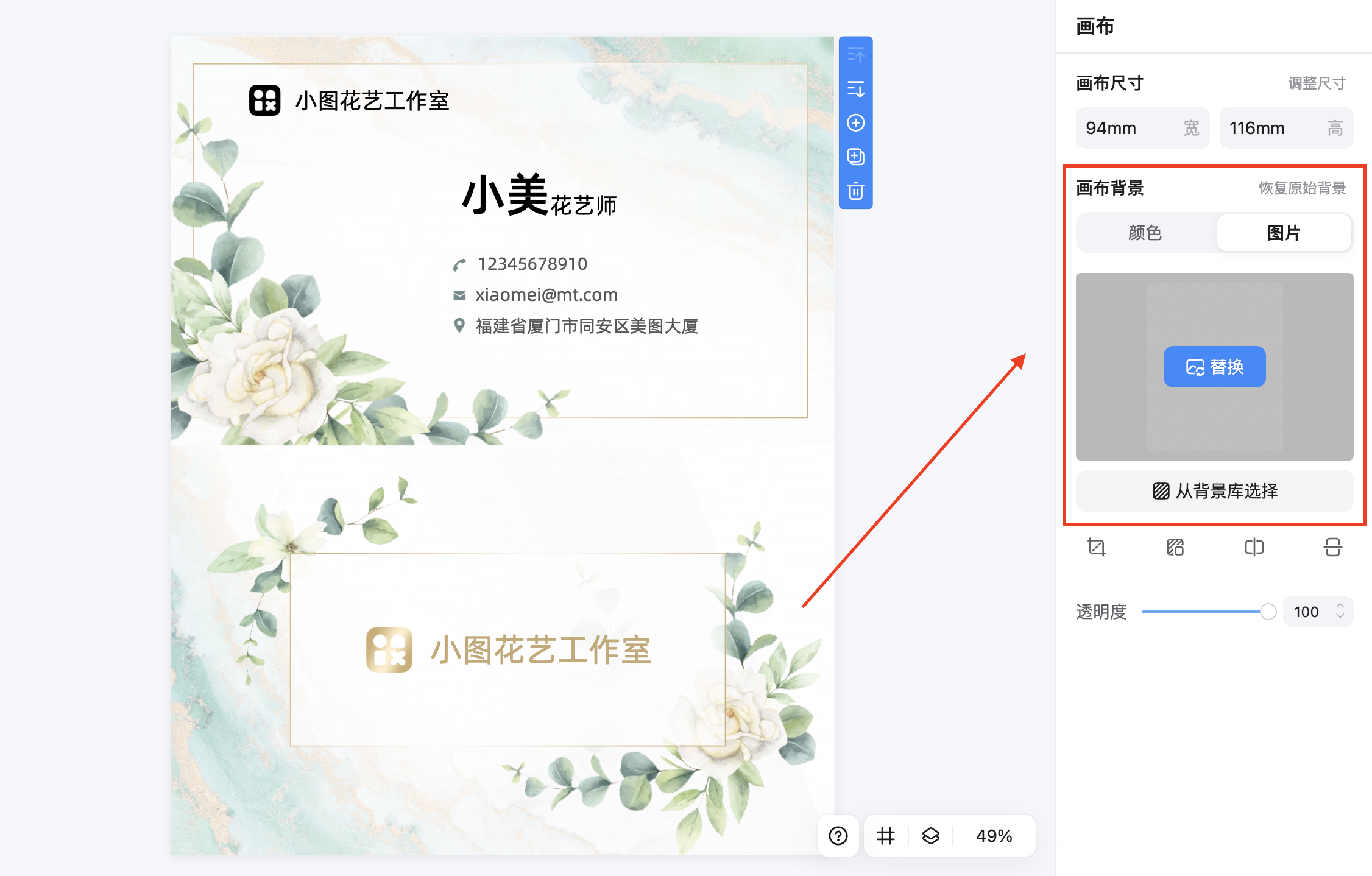
元素与布局微调——细节决定成败
除了基础信息和配色,名片中的元素(如LOGO、装饰线条)和布局也会影响整体效果。在模板中,LOGO通常已预留好位置,只需上传自己的LOGO文件即可。若模板中的LOGO位置或大小不合适,可拖拽调整至理想位置,或缩放至合适尺寸。装饰线条(如分隔线、边框)能增强名片的层次感,但需避免过多堆砌。例如,在模板中保留一条横向分隔线,将姓名和职位信息分开,既清晰又美观。布局方面,若选用竖版模板,可尝试将联系方式放在右侧,形成不对称但平衡的视觉效果;若选用横版模板,则可将信息集中排列在左侧,右侧留白或添加简单装饰,避免画面过于拥挤。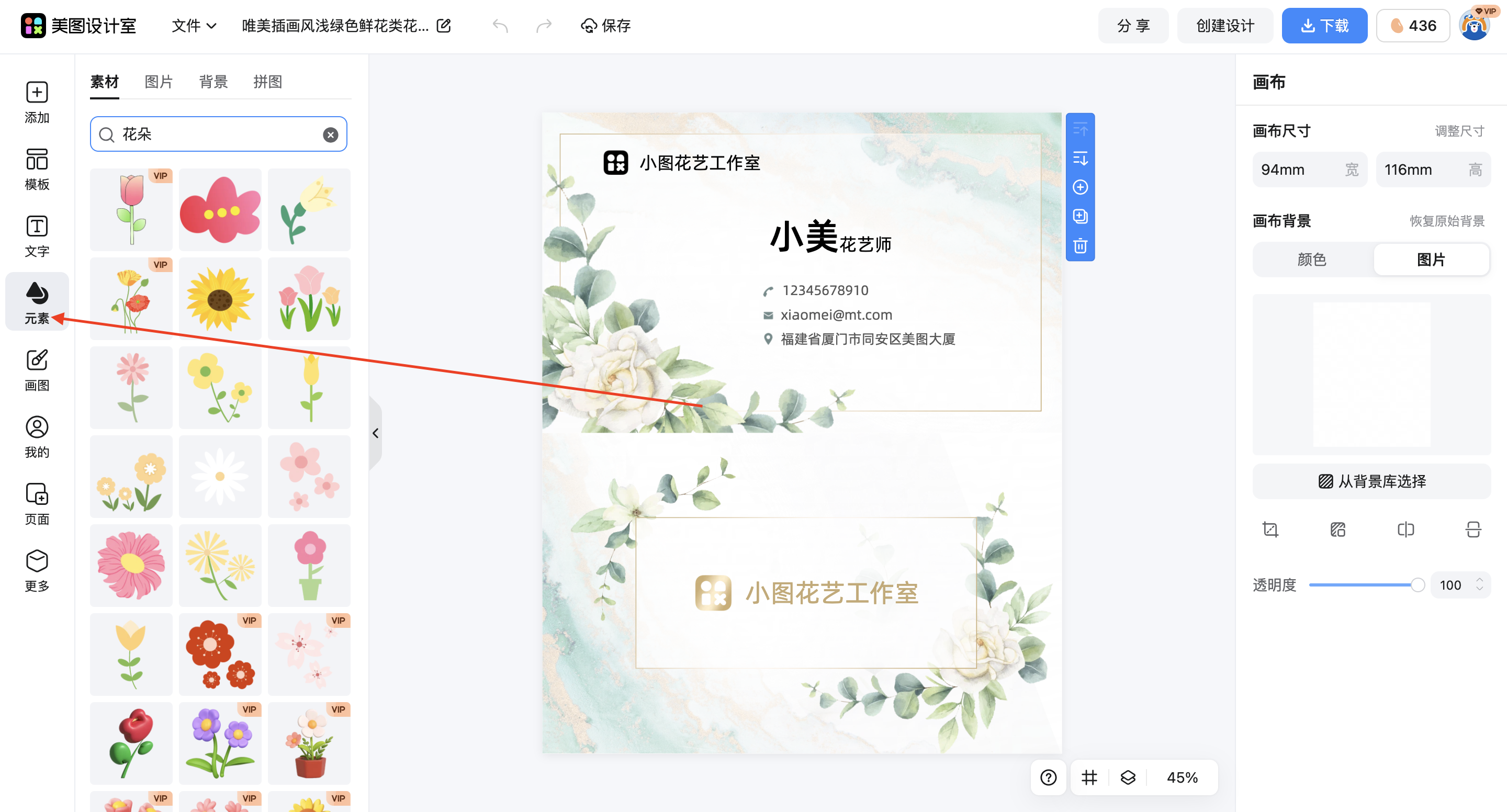
小编建议:避坑指南与实用技巧
在实际使用模板设计名片时,有两点经验值得分享。
第一,避免过度设计。模板是高效的起点,但无需添加过多元素或复杂效果,保持简洁才能突出专业感。例如,若模板中已有装饰图案,可不再添加额外元素;若模板设计已足够精致,可简化配色方案,避免视觉混乱。
第二,注重打印效果。设计完成后,务必预览名片的实际打印效果,检查文字是否清晰、颜色是否准确(尤其是深色背景上的浅色文字)。若需双面打印,可分别设计正反面模板,确保两面信息对称且风格统一。
回顾名片图文设计的整体思路,核心在于“选对模板+微调关键元素”。通过美图设计室的模板,用户无需具备专业设计技能,只需替换文案、调整配色、微调布局,就能快速完成一张既专业又个性化的商务名片。这种方式尤其适合时间紧迫或设计经验不足的用户,无论是日常商务交流还是重要会议场合,都能轻松应对。下次需要设计名片时,不妨试试模板+微调的方法,让名片成为你专业形象的加分项!


















 无限创作,随时随地自由发挥