美图设计室联动WPS,办公海报设计从此告别来回切换
一、办公海报设计的痛点,其实没人认真解决过
做过活动海报的人大概都经历过这个流程:先在文档里写好文案,再打开设计软件找模板,调完尺寸和配色后导出图片,最后插回文档里。如果发现文案有错别字,整个流程要重来一遍。如果领导说"标题再大一点",又得回到设计软件里重新调整。
这种来回切换的麻烦,在周报海报、招聘海报、活动通知这类高频需求里尤其明显。很多人最后干脆放弃设计,直接用文档自带的形状和文本框拼凑,效果可想而知。
美图设计室联动WPS的出发点很简单:让海报设计这件事,能在办公文档里直接完成。
二、这个功能到底改变了什么
具体来说,美图设计室联动WPS实现了三个层面的打通。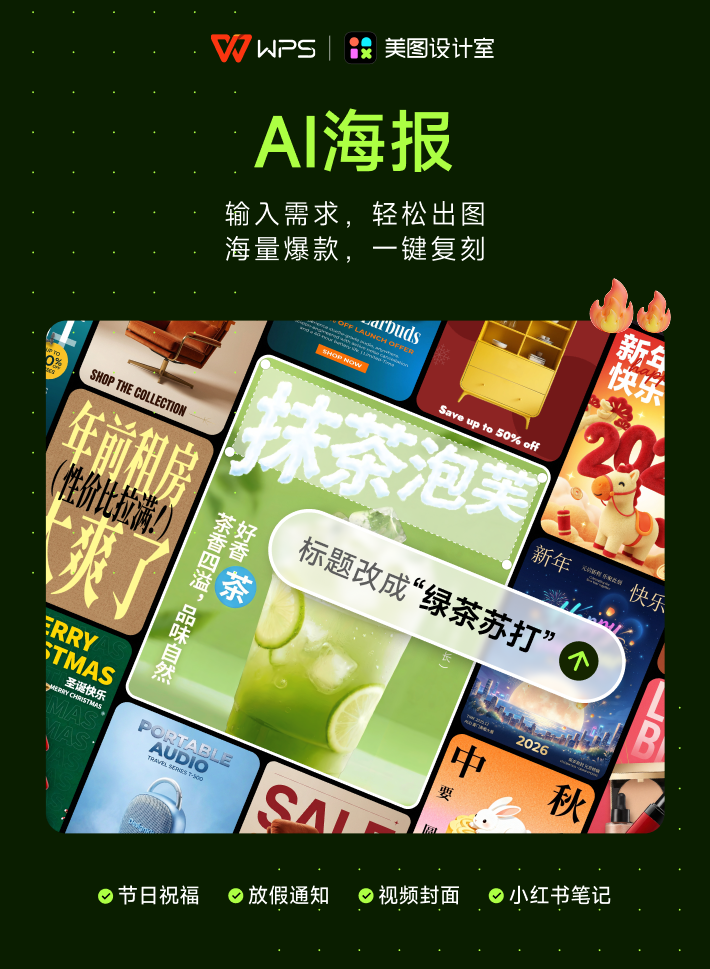
模板库直接嵌入文档侧边栏
在WPS文字或演示文稿的界面里,点击"设计室"入口,侧边栏会弹出美图设计室的模板库。这里面的海报模板不是简单缩略图,而是可以直接在文档环境里预览、编辑的实时组件。选中模板后,文案、配色、图片都可以在当前页面修改,不需要跳转到其他窗口。
编辑结果实时回写文档
海报编辑完成后,点击"插入文档",图片会自动嵌入到光标所在位置。更实用的是,如果对海报内容不满意,双击文档里的图片就能重新进入编辑状态,文案和排版都可以二次调整。这意味着你不需要保存一堆中间文件,文档本身就是最终成品。
企业素材的统一管理
对于需要保持品牌一致性的团队,美图设计室联动WPS支持企业素材库的上传和调用。Logo、标准色、常用文案可以预先配置,团队成员在WPS里设计海报时直接调用,避免"每个同事做出来的海报风格都不一样"的尴尬。
三、实际用起来是什么体验
为了验证这个功能的实用性,我们模拟了几个真实工作场景。
场景一:周五下午五点,临时要做一张下周活动的海报
行政小张收到通知,下周一要举办一场内部培训,需要一张海报贴在公告栏和发群里。她在WPS文档里写好活动信息后,打开侧边栏的设计室入口,在"活动海报"分类里找到一张合适的模板,把标题和时间地点替换进去。整个过程大约八分钟,海报直接嵌入文档,导出PDF就能打印。
场景二:季度汇报PPT里需要一张数据可视化海报
市场经理老李的PPT里有一页要展示本季度获客数据,他想要一张比默认图表更有设计感的海报。在WPS演示文稿里,他调用了设计室的数据海报模板,把Excel里的数据复制进去,模板自动生成了配色协调的信息图,直接插入当前幻灯片。
场景三:HR批量制作不同岗位的招聘海报
招聘旺季,HR小王需要为五个不同岗位各做一张招聘海报。她在WPS里新建一个文档,调用设计室的招聘模板,复制出五个副本,分别替换岗位名称、职责要求和联系方式。所有海报完成后统一导出,直接发到各个招聘渠道。
这些场景的共同点是:设计需求来得急、频次高、对专业度要求适中,但传统设计流程的切换成本太高。美图设计室联动WPS的价值,在于把海报设计的门槛降到了"会打字就能做"的程度,同时保证了输出质量不会太差。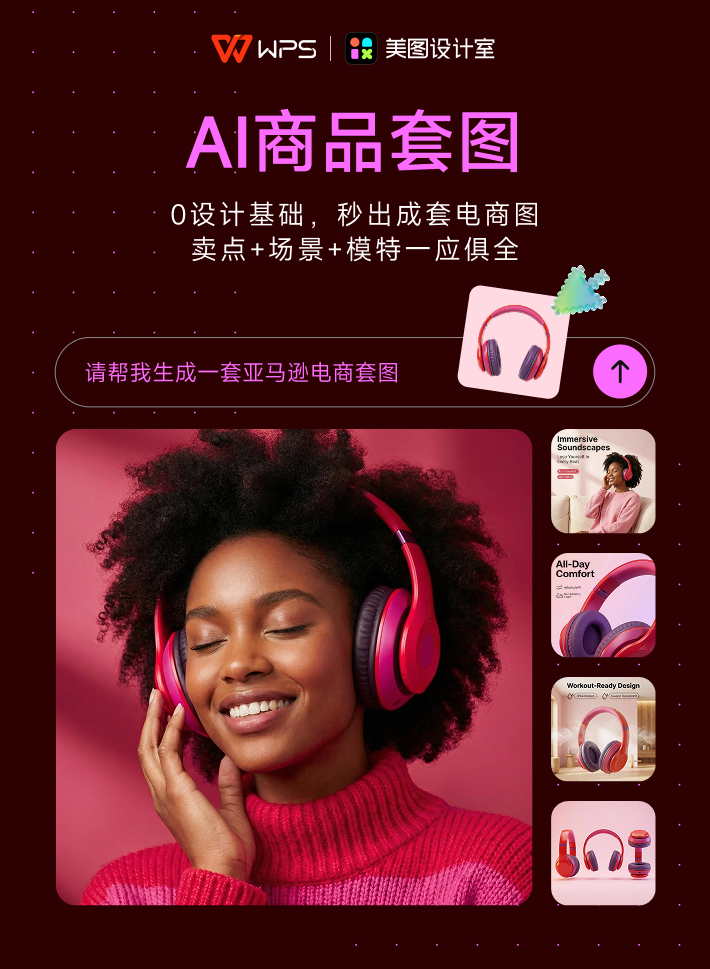
四、效率提升体现在哪些地方
省掉来回切换的时间
以前做一张海报,平均要在三个软件之间跳转六次以上:文档写文案、设计软件调模板、导出图片、插回文档、发现错误再返回修改。美图设计室联动WPS把这套流程压缩到一个窗口里完成,单张海报的制作时间从半小时缩短到十分钟以内。对于每周需要做两到三张海报的行政或市场人员,一年能省下近百小时。
减少文件管理的混乱
传统流程会产生多个中间文件:文案稿、设计源文件、导出的PNG、嵌入文档后的备份。版本一多,很容易搞混哪个是最新版。联动模式下,海报作为文档的嵌入对象存在,编辑记录跟随文档自动保存,不需要额外管理一堆零散文件。找历史版本时,直接打开当时的文档即可,海报就在里面。
降低团队协作的沟通成本
市场部门把海报需求发给设计师,等排期、等修改、等确认,来回几轮邮件或即时消息,两三天就过去了。现在市场人员自己就能在WPS里做出初稿,设计师只需做最终审核和微调,沟通环节从五轮压缩到两轮。对于时效性强的活动海报,这种效率差异直接决定了能不能赶上发布节点。
保证输出质量的下限
非设计专业人员用传统工具做海报,最容易出现的问题是不懂配色、不会留白、字体乱搭配。美图设计室的模板由专业设计师预设了视觉规范,用户替换内容时不会破坏整体结构。这意味着即使完全没有设计基础的人,做出来的海报也不会太难看。对企业来说,这相当于用模板机制替代了基础设计培训。
支持批量生产的规模化
同一类海报需要做多张变体时,比如不同岗位的招聘海报、不同城市的活动海报,传统方式每张都要重新调一遍。联动模式下,可以在WPS里复制已完成的海报,批量替换文字内容,视觉框架保持不变。十张变体海报的制作时间,从原来的半天压缩到一个小时。
五、设计过程中的一些实用技巧
海报里的文案尽量控制在三行以内,太多文字会让版面显得拥挤。美图设计室的模板大多预留了主标题、副标题和辅助信息三个文本区域,按照这个结构填写内容,基本不会出错。
图片替换时,系统会自动适配模板的裁剪比例,但上传的原图分辨率建议不低于72dpi,否则打印出来可能会模糊。如果企业有统一的视觉规范,优先使用企业素材库里的Logo和配色,这样批量制作的海报风格会更统一。
完成编辑后,建议先点击"预览"查看实际效果,确认无误再插入文档。如果对某张海报后续还要修改,可以在文档里双击图片重新进入编辑,但注意这个操作需要联网状态。
六、这个功能适合谁用
从实际反馈来看,三类人群的使用频率最高。
第一类是行政和HR,他们的海报需求集中在活动通知、招聘、节日祝福等类型,对设计感有一定要求,但不愿意为了一张海报专门学习设计软件。第二类是市场营销人员,他们需要把海报嵌入方案文档、PPT或公众号推文,文档内直接编辑能省去很多格式转换的麻烦。第三类是中小企业主,没有专职设计师,需要自己动手做各类宣传物料。
当然,如果你已经是专业设计师,习惯用Photoshop或Illustrator做精细调整,这个功能可能更适合作为快速出稿的辅助工具,而不是替代方案。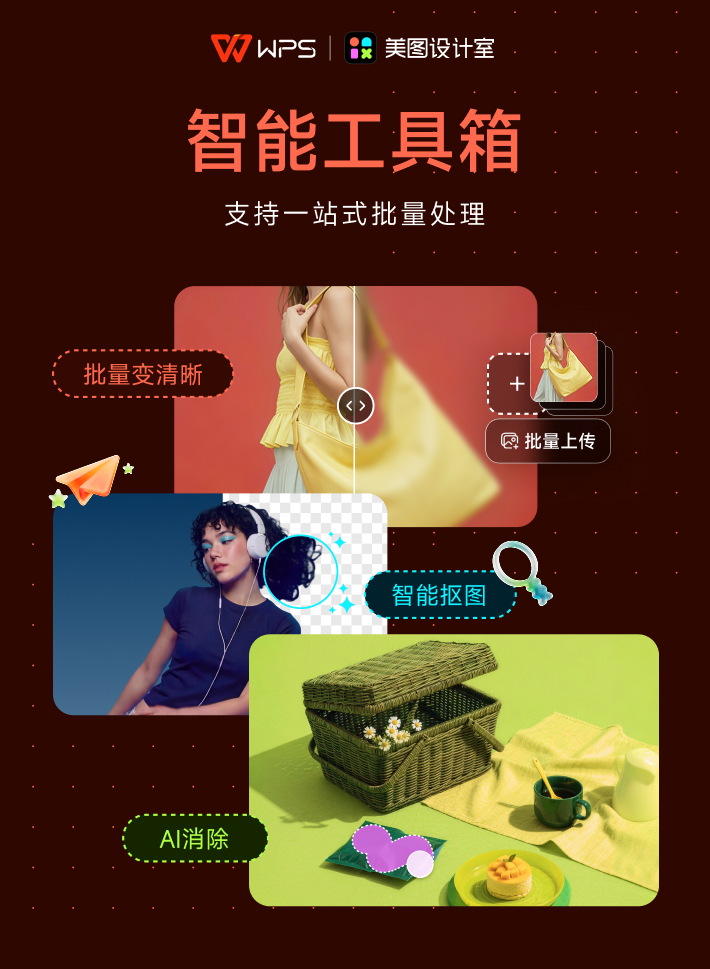
七、关于输出格式和后续处理
嵌入文档的海报默认是PNG格式,支持透明背景。如果需要打印,建议在编辑时选择"打印适配"模式,系统会自动调整色彩模式为CMYK,避免屏幕显示和打印效果偏差过大。
文档完成后可以直接导出PDF、图片或Word格式,海报作为文档的一部分会一并输出。如果只需要单独的海报图片,可以在编辑界面点击"下载原图",获得高分辨率版本。




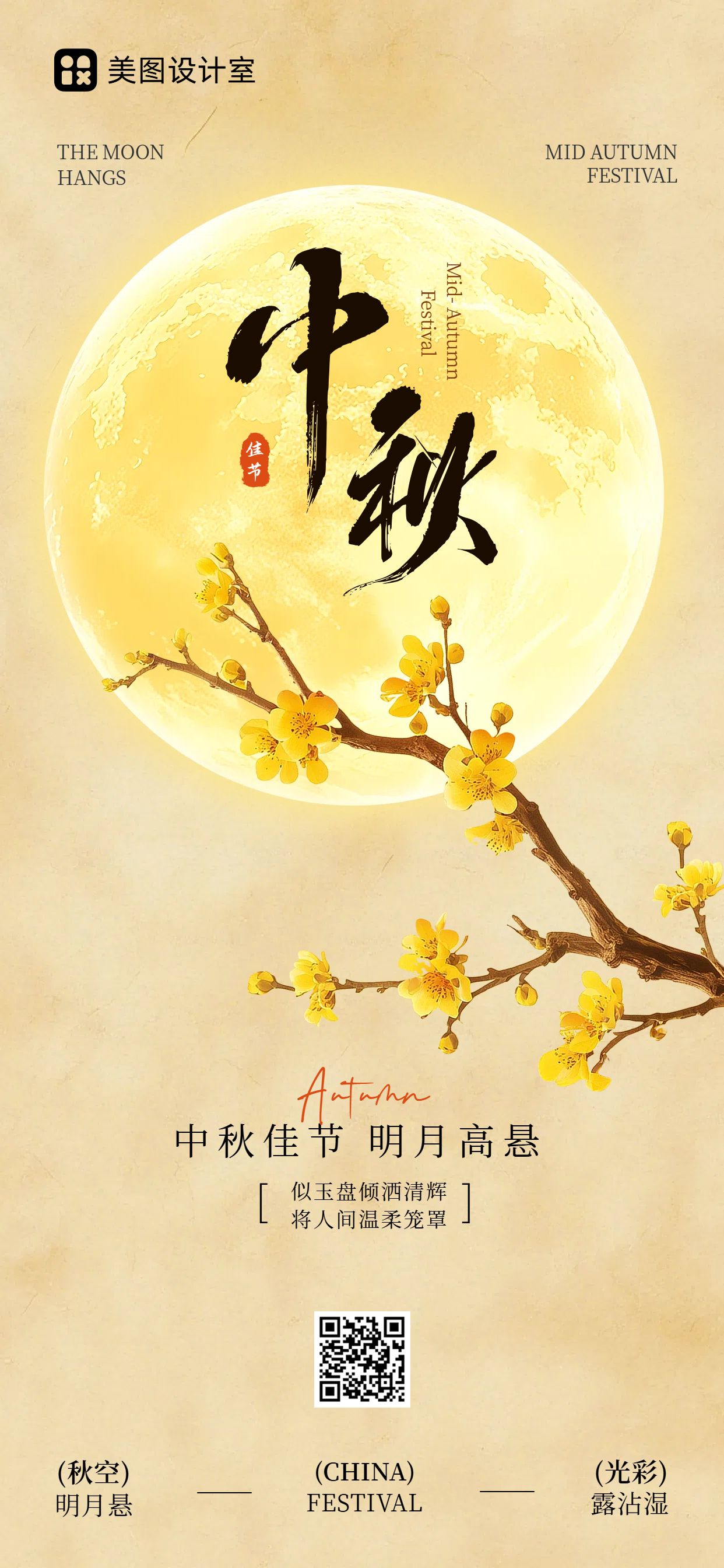











 无限创作,随时随地自由发挥