聊天背景手机竖版制作实用技巧分享
很多人在更换聊天背景时,都希望能有一张既符合手机竖版比例,又能体现个人风格的图片。但从零开始设计往往需要花费不少时间,而且效果可能不尽如人意。其实,通过美图设计室的模板,就能轻松解决这个问题,快速制作出满意的聊天背景手机竖版。
日常使用场景:简约清新风格
日常聊天时,简约清新的聊天背景手机竖版很受欢迎。在美图设计室中,可选择“简约清新”分类下的竖版模板。这类模板通常以浅色为主,搭配简单的线条或小图案。找到合适的模板后,在模板中直接替换文案,比如添加一句喜欢的短句或符号。通过模板快速调整配色,将模板中的主色调换成自己喜欢的浅色系,如淡蓝、浅粉等。选用竖版模板后再微调,把模板中的小元素位置稍作移动,让整体布局更符合自己的喜好。基于现成结构,只改祝福语和背景,就能快速得到一张适合日常使用的聊天背景手机竖版。
节日氛围场景:主题鲜明风格
节日期间,制作一张带有节日氛围的聊天背景手机竖版能增添节日气氛。在美图设计室中,搜索“节日主题”,选择竖版模板。这类模板会有明显的节日元素,如春节的灯笼、中秋的月亮等。在模板中直接替换文案,将节日祝福语替换成自己想说的话。通过模板快速调整配色,根据节日特点调整颜色,比如春节用红色系,中秋用黄色系。选用竖版模板后再微调,把模板中的节日元素大小调整到合适位置,避免遮挡聊天内容。基于现成结构,只改祝福语和背景,就能快速制作出符合节日氛围的聊天背景手机竖版。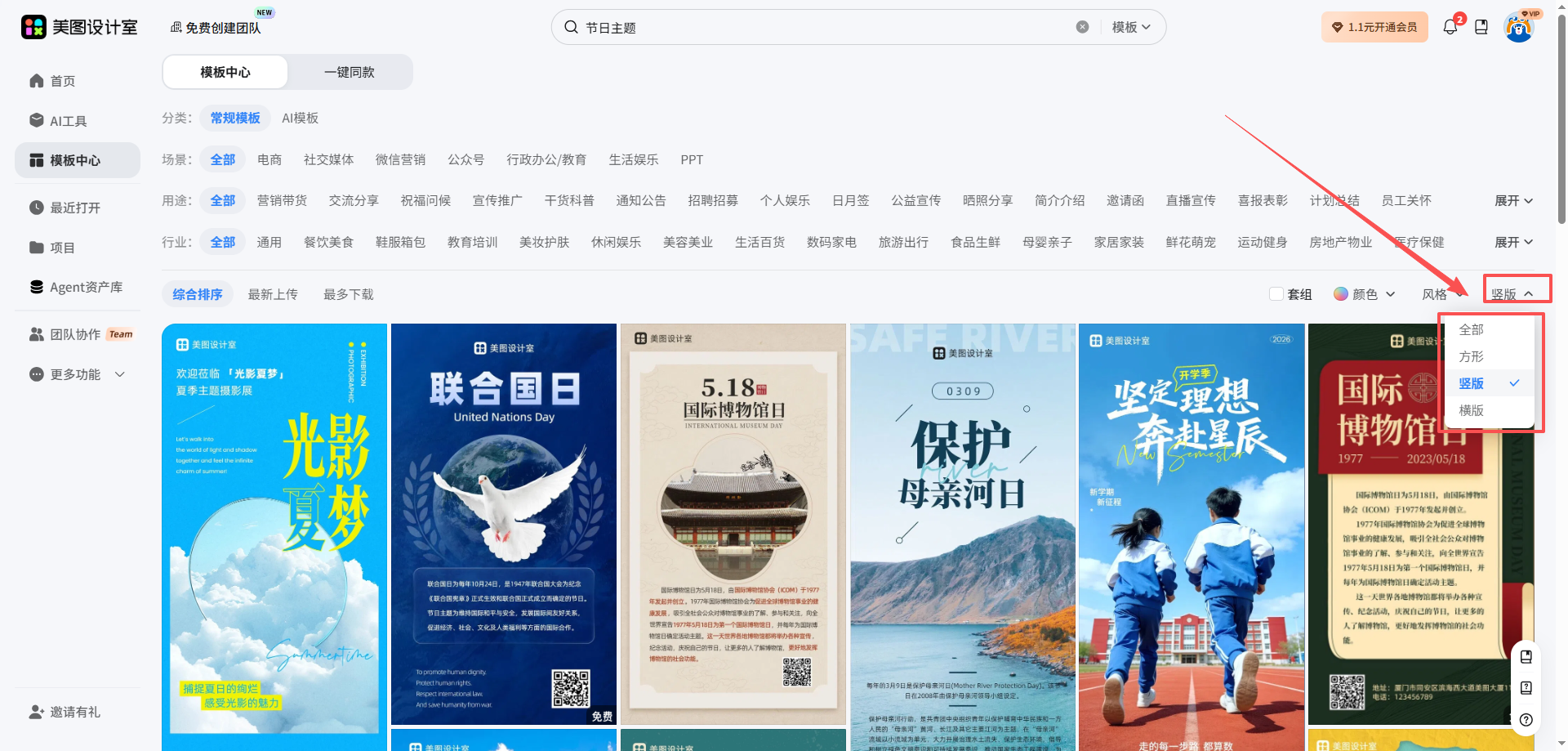
个性化场景:自定义元素风格
想要一张独一无二的聊天背景手机竖版,可选择自定义元素风格的模板。在美图设计室中,选择“自定义”分类下的竖版模板。这类模板预留了较多可修改的元素位置。在模板中直接替换文案,添加自己的名字、喜欢的歌词等。通过模板快速调整配色,根据自己的喜好自由搭配颜色。选用竖版模板后再微调,添加自己的照片或喜欢的图片作为背景,调整元素的位置和大小。基于现成结构,只改祝福语和背景,就能制作出具有个人特色的聊天背景手机竖版。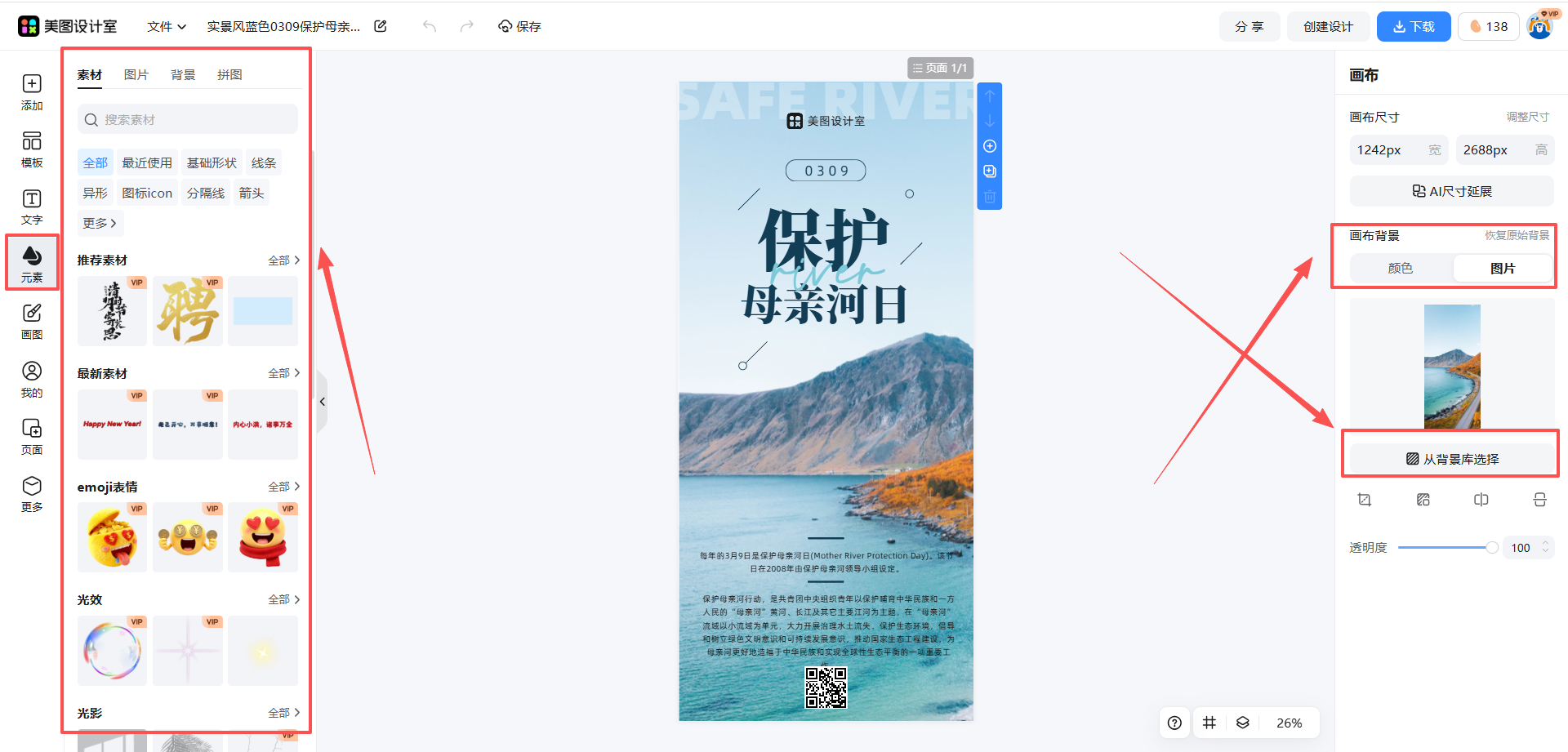
小编建议:避坑指南
在制作聊天背景手机竖版时,有几点需要注意。首先,选择模板时要注意手机竖版比例,避免出现拉伸或裁剪的情况。其次,替换文案时要注意字体大小和颜色,确保在聊天时能清晰显示且不影响阅读。最后,调整配色时要注意整体协调性,避免颜色过于杂乱。通过美图设计室的模板,只需简单调整就能快速完成制作,无需担心设计问题。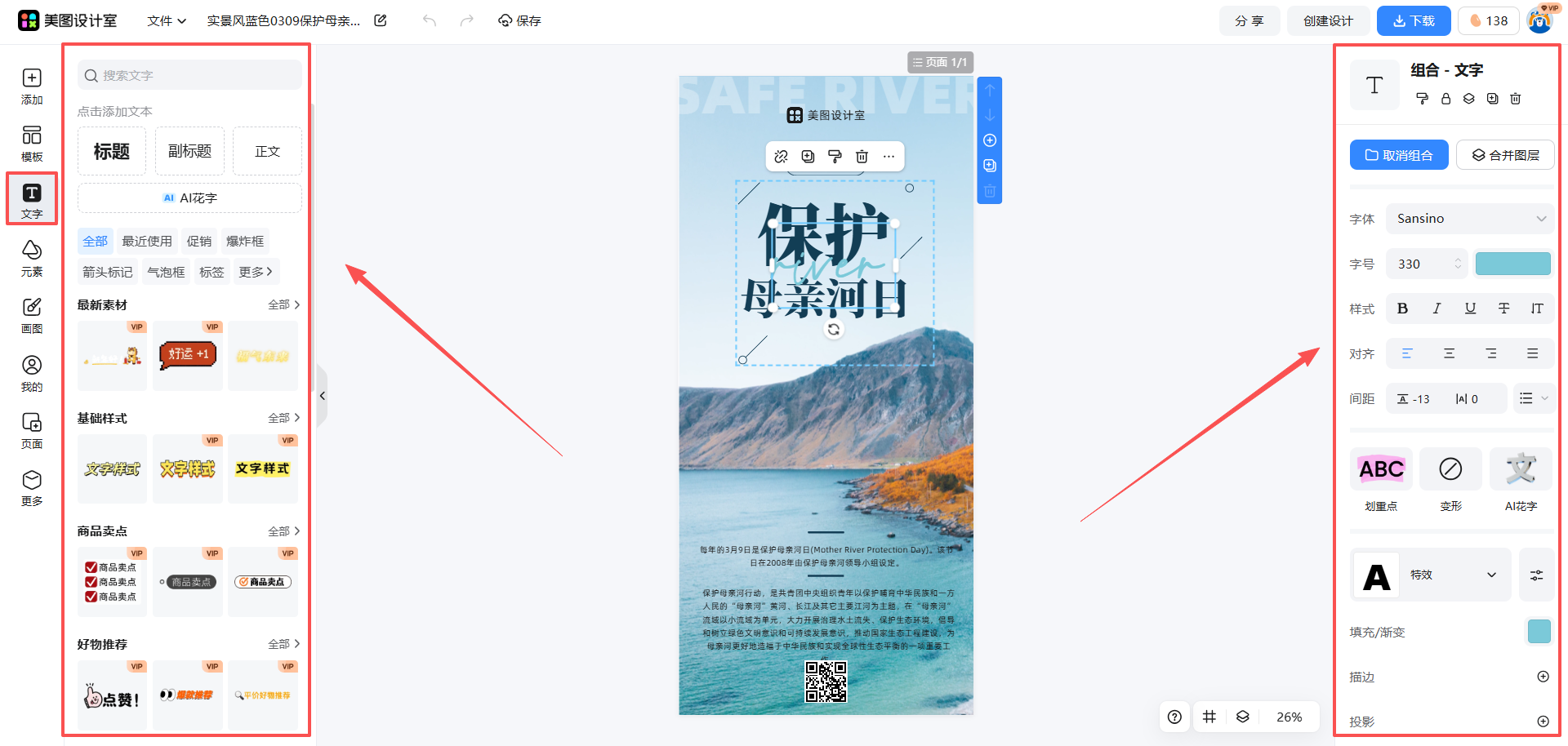
通过美图设计室的模板制作聊天背景手机竖版,不仅节省时间,还能保证效果。只需选择合适的模板,替换文案、调整配色和背景,就能快速得到满意的作品。无论是日常使用、节日氛围还是个性化需求,都能轻松满足。下次制作聊天背景时,不妨试试这种方法,让你的聊天背景更加独特。
















 无限创作,随时随地自由发挥