课程汇报PPT设计实用技巧:用模板高效完成专业展示
当需要完成课程汇报PPT设计时,很多人会陷入从零开始的困境:担心排版不够专业、配色不协调,或者内容呈现不够清晰。其实,直接使用模板是更高效的方式。在美图设计室中,你可以找到多种适合课程汇报的PPT模板,通过简单调整就能快速完成专业展示。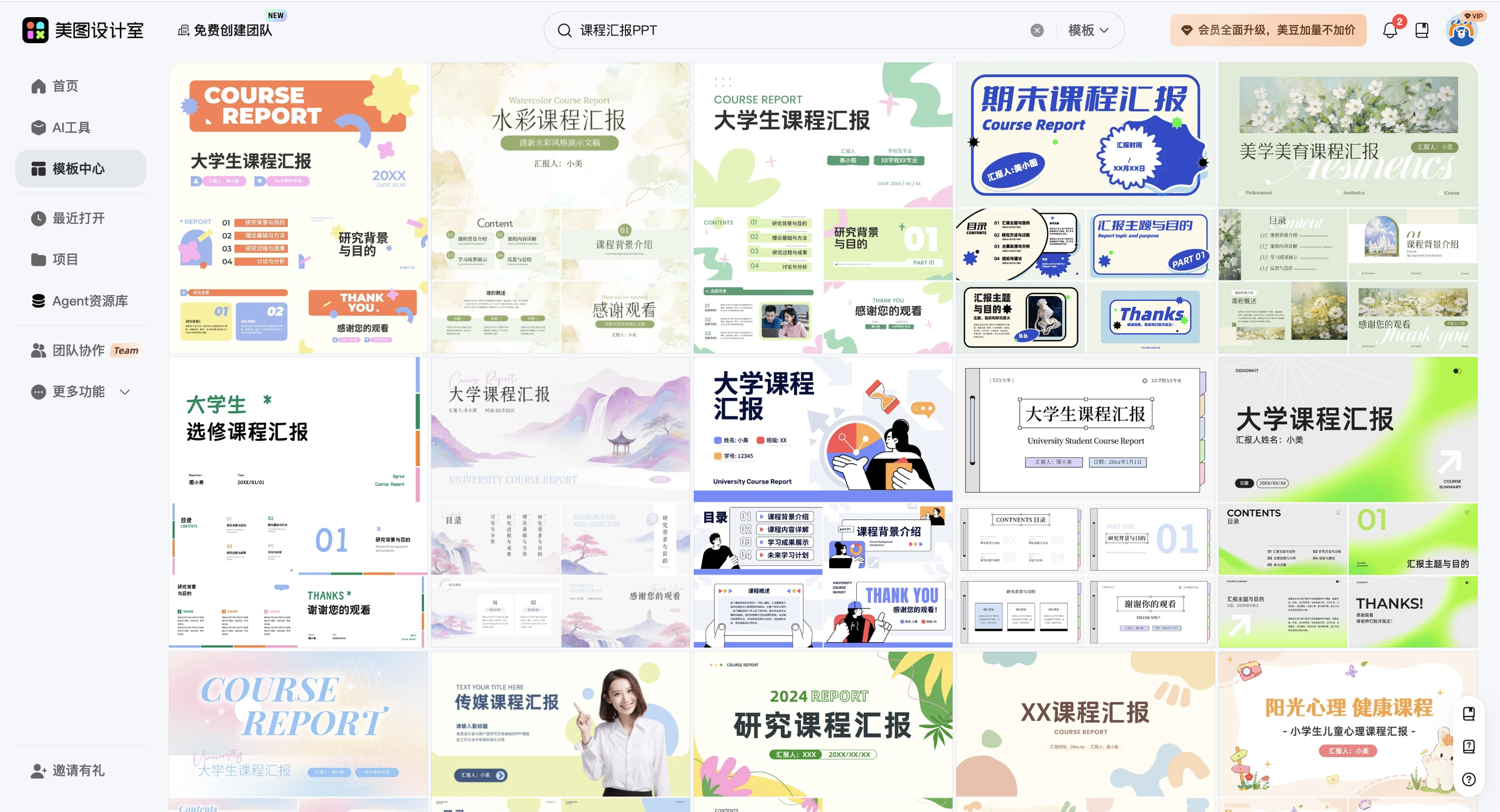
选择合适的模板类型
课程汇报PPT设计首先要选对模板类型。如果是学术类汇报,可以选择简约商务风格的模板,这类模板通常有清晰的标题栏和内容分区,适合展示研究数据和结论。在美图设计室中,你可以直接搜索“课程汇报”关键词,找到合适的模板后,先替换封面的课程名称和汇报人信息,再逐步调整内页内容。对于艺术类课程汇报,可以选择带有创意设计元素的模板,比如手绘风格或几何图形背景的模板,这类模板能更好地展示作品和创意。选用竖版或横版模板后再微调,确保内容展示更合理。
调整配色与风格
课程汇报PPT设计的配色需要符合汇报主题和内容风格。如果是理工科课程汇报,可以选择蓝色、灰色等冷色调模板,传递专业和严谨的感觉;如果是文科课程汇报,可以选择温暖的色调,如米色、浅棕色等,营造亲切氛围。在美图设计室中,通过模板快速调整配色,只需点击模板中的颜色区域,选择预设的配色方案即可,无需手动调配。同时,根据汇报内容的重点,调整字体大小和样式,确保关键信息突出。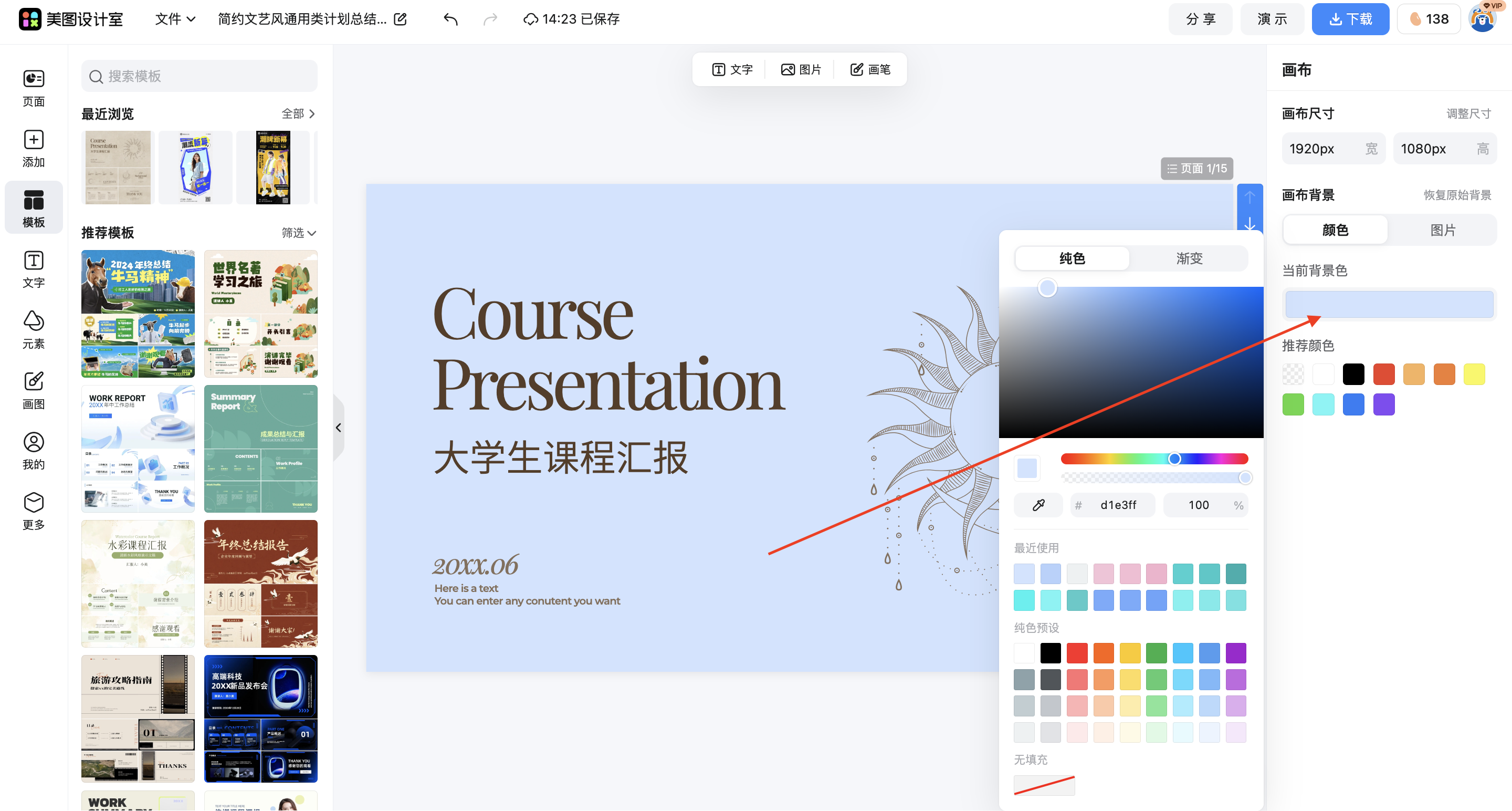
替换文案与内容
课程汇报PPT设计的核心是内容呈现。在模板中直接替换文案是最直接的操作,将模板中的示例文字替换为自己的汇报内容,包括标题、正文、图表说明等。对于需要展示数据的部分,可以保留模板中的图表结构,替换数据和图例。如果模板中有多余的装饰元素,可以适当删除,让内容更简洁。基于现成结构,只改关键内容和背景,就能快速完成PPT设计。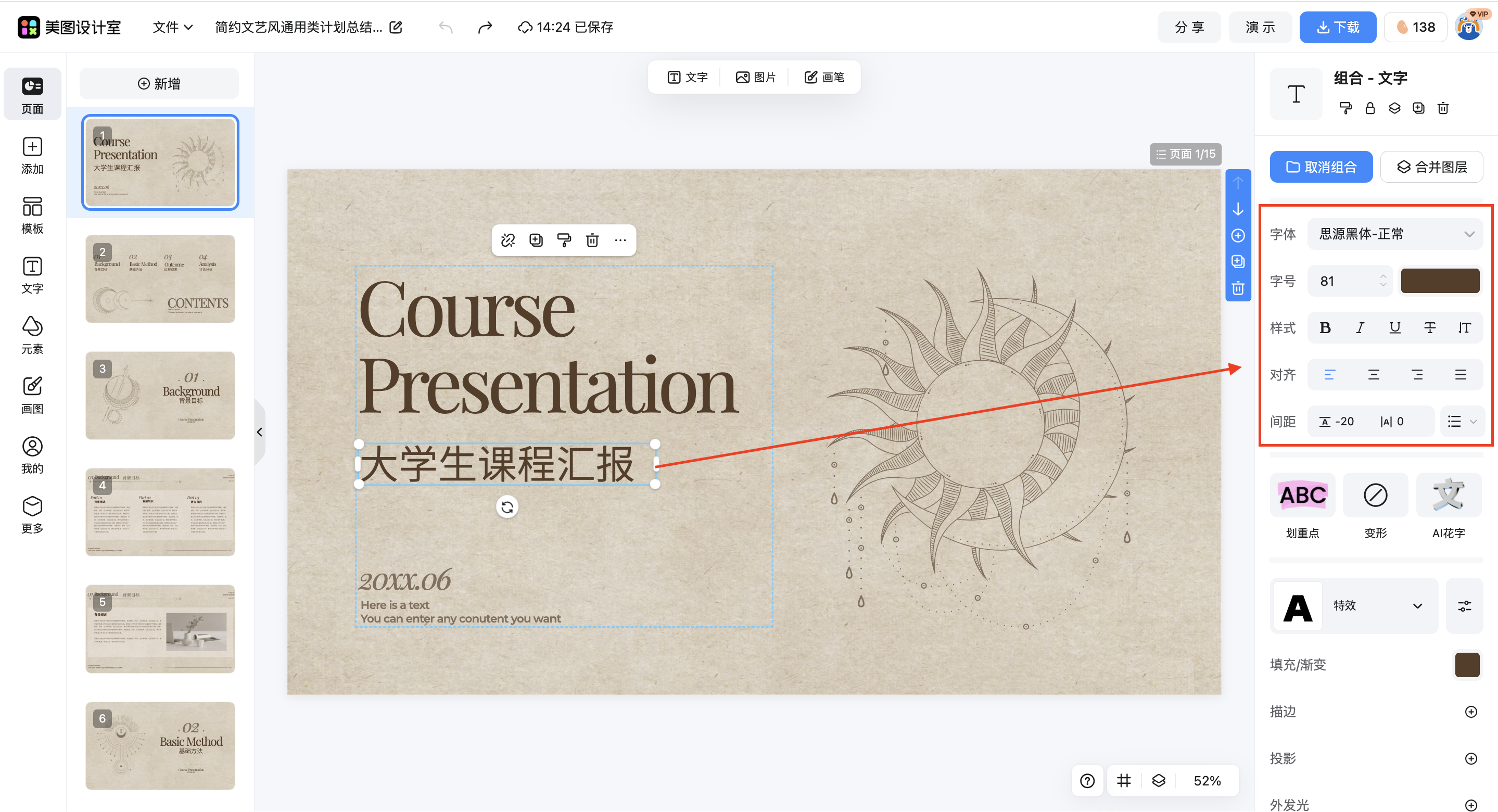
小编建议:避坑指南
在课程汇报PPT设计中,有几个常见问题需要注意。首先,避免使用过多动画效果,虽然动画能增加视觉效果,但过多会分散观众注意力,影响汇报效果。其次,注意字体的一致性,保持标题和正文字体统一,避免使用多种字体导致混乱。最后,检查PPT的逻辑结构,确保内容顺序合理,重点突出。在美图设计室中,你可以通过模板的结构框架,快速调整内容顺序,确保汇报逻辑清晰。
课程汇报PPT设计并不复杂,通过模板可以快速完成专业展示。在美图设计室中,选择合适的模板类型,调整配色和风格,替换文案和内容,就能轻松完成符合需求的PPT。这种方法不仅节省时间,还能保证设计的专业性,适合学生和职场人士快速出图。


















 无限创作,随时随地自由发挥