课表日常学习安排设计技巧:用模板快速完成实用计划表
无论是学生制定学期课程表,还是上班族规划每日学习计划,一张清晰的课表日常学习安排都能帮助梳理时间、提高效率。但从零开始设计表格往往需要花费不少时间调整格式和布局,而直接使用模板则能省去这些麻烦,快速得到符合需求的计划表。在美图设计室中,用户可以找到多种风格的课表模板,只需简单修改就能完成制作。
学生学期课表:清晰展示课程安排
学生制作学期课表日常学习安排时,需要明确展示课程名称、时间、地点等信息。在美图设计室中,选择横版或竖版的课表模板都可以,横版更适合打印张贴,竖版则方便手机查看。找到合适的模板后,直接替换模板中的文案,将课程名称、时间、教师姓名等信息填入对应的单元格。配色方面,通过模板快速调整配色,选择明亮且不易视觉疲劳的颜色,比如浅蓝色或浅绿色作为底色,搭配深色文字确保清晰可读。模板中的表格结构已经预设好,只需微调单元格大小以适应内容,无需重新设计框架。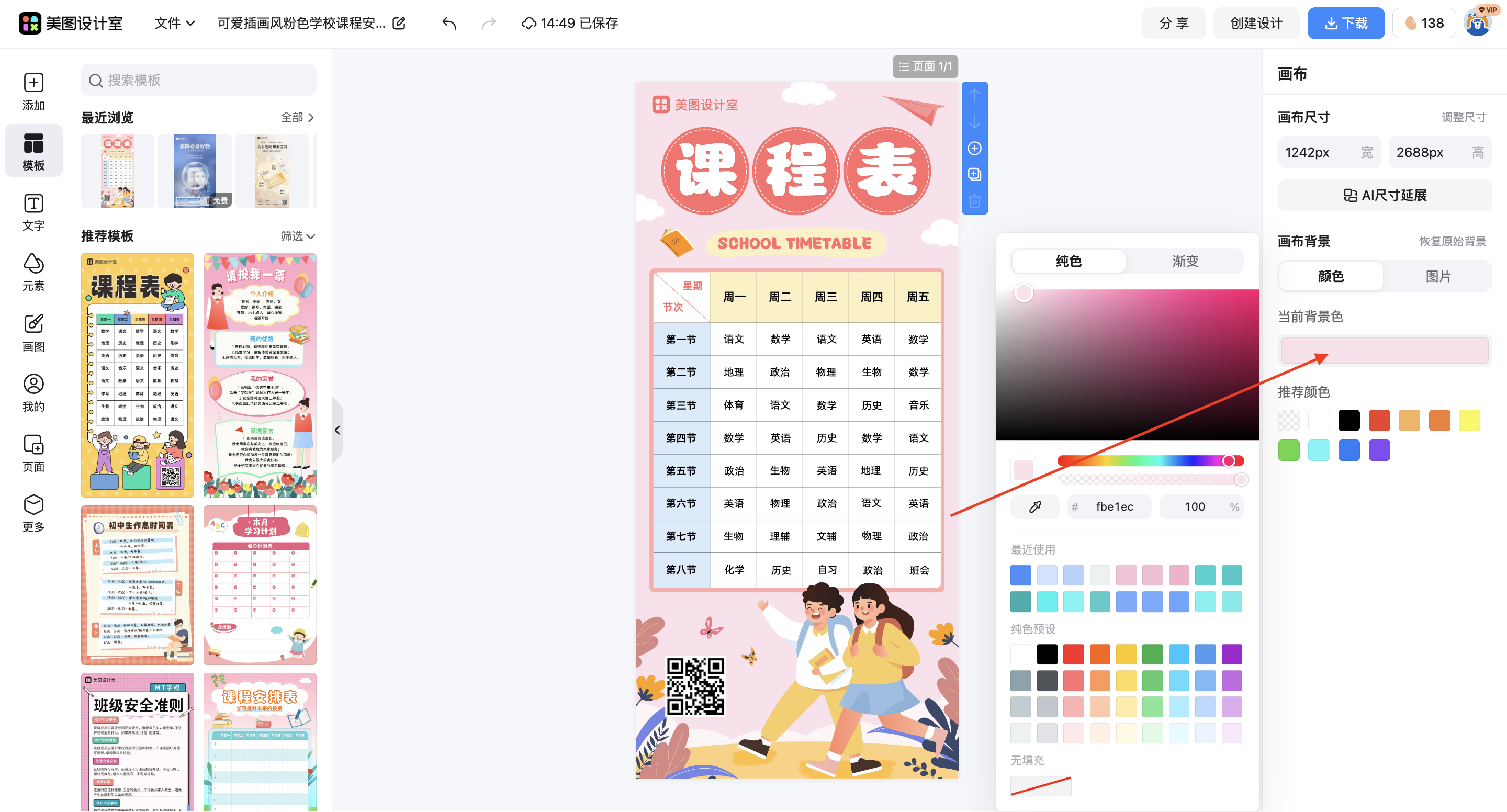
上班族每日学习计划:突出重点任务
上班族的课表日常学习安排更注重每日任务的优先级和时间分配。可以选用带有时间轴或任务列表的模板,这类模板通常有明确的时间分段和任务区域。在模板中直接替换文案,将每日需要学习的内容、时间段和目标填入对应的位置。配色上,选择简洁的黑白灰或低饱和度的颜色,避免过于花哨影响阅读。如果模板中有多余的装饰元素,可以适当删除,让重点任务更突出。基于现成结构,只改任务内容和时间安排,就能快速完成一张实用的每日学习计划表。
备考冲刺计划:强化时间管理
备考阶段的课表日常学习安排需要更细致的时间划分和科目规划。选择带有科目分类和进度条的模板会更合适,这类模板能直观展示各科目学习时间和进度。在模板中替换文案时,将科目名称、每日学习时长和目标进度填入对应的位置。通过模板快速调整配色,用不同颜色区分不同科目,方便快速识别。比如数学用蓝色,英语用红色,这样在查看时能一目了然。选用竖版模板后再微调,确保在手机上查看时所有信息都清晰可见,便于随时调整计划。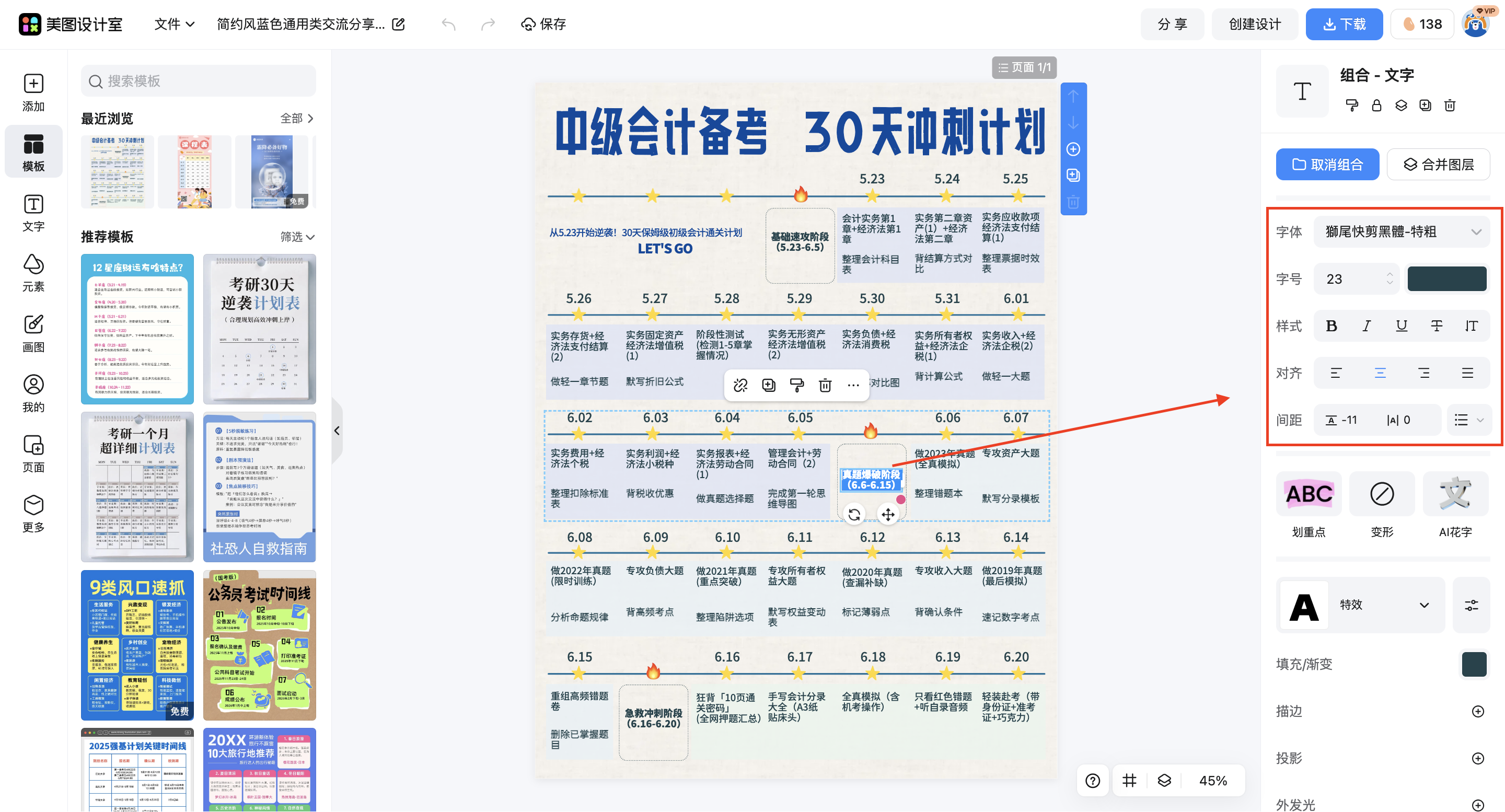
小编建议:课表设计避坑指南
在使用模板制作课表日常学习安排时,有几点需要注意。首先,避免信息过载,模板中的每个单元格或区域只填写必要信息,不要堆砌过多内容导致混乱。其次,配色要统一,不要使用超过三种以上的颜色,保持整体风格协调。另外,模板中的字体大小要适中,确保在不同设备上都能清晰阅读。最后,定期更新课表内容,根据实际情况调整计划,让课表始终发挥最大作用。
通过使用美图设计室的模板制作课表日常学习安排,不仅能节省时间,还能保证设计的美观和实用性。无论是学生、上班族还是备考人群,都可以根据自己的需求选择合适的模板,通过替换文案、调整配色和结构,快速完成一张符合要求的计划表。这种方法既简单又高效,适合日常使用和分享,帮助大家更好地管理时间和学习任务。














 无限创作,随时随地自由发挥