惊蛰热门模板的高效使用方法与场景解析
惊蛰时节,许多用户需要制作一张带有春日氛围的节日海报,用于社交媒体分享或活动宣传。从零开始设计往往耗时耗力,而直接使用惊蛰热门模板则能快速解决这一问题。在美图设计室中,用户可以通过选择合适的模板,进行简单调整,就能完成一张美观且符合需求的海报。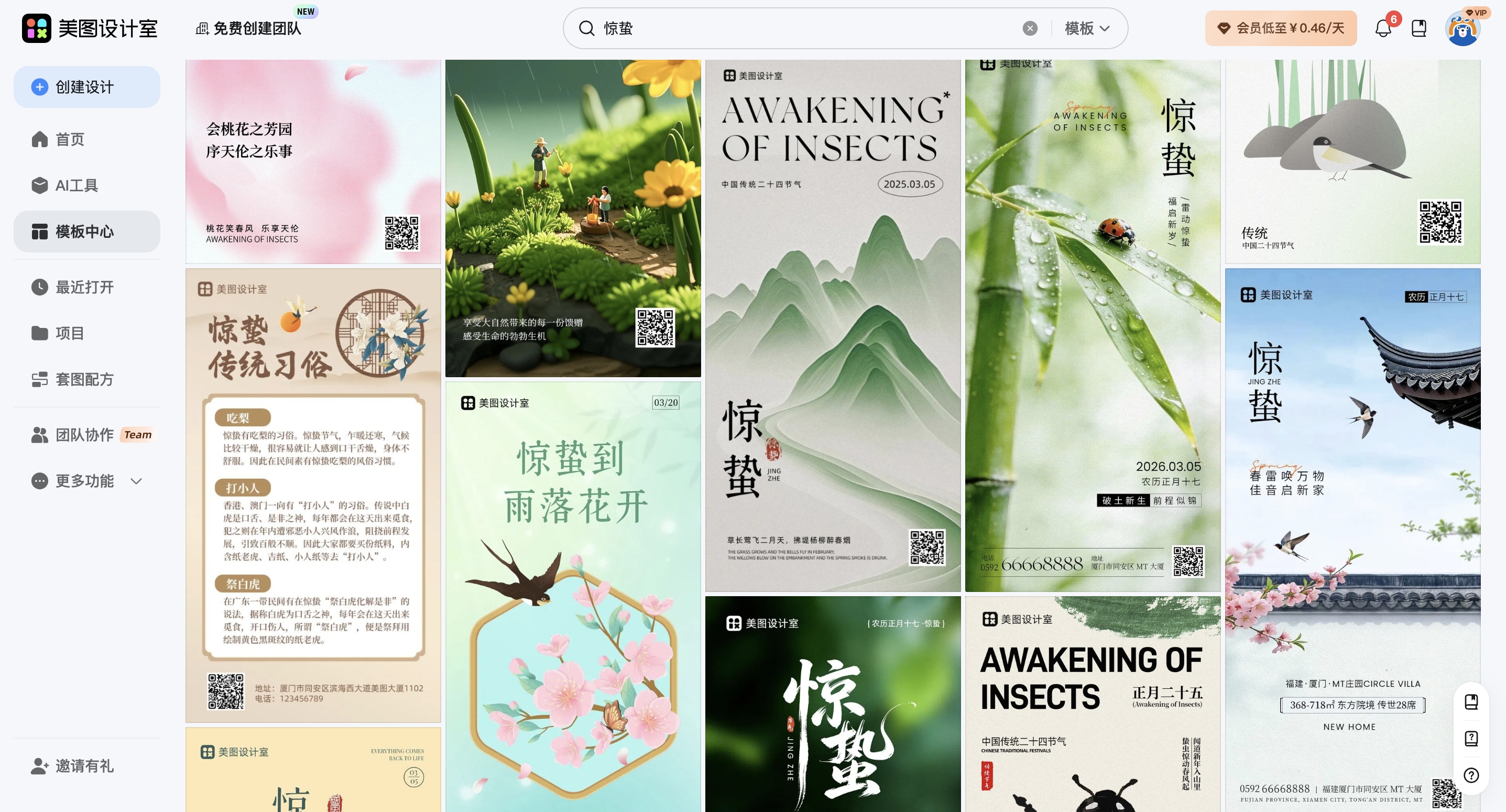
社交媒体分享:突出春日氛围
在制作社交媒体分享用的惊蛰海报时,用户可以选择竖版模板,这类模板更适合手机端浏览。在模板中直接替换文案,将节日祝福或活动信息填入,同时保留模板中的惊蛰元素,如春雷、桃花、昆虫等,增强主题关联性。配色方面,建议选用清新的绿色或粉色系,通过模板快速调整配色,只需点击颜色块选择预设方案即可。基于现成结构,只改祝福语和背景,就能让海报既美观又符合节日氛围。
活动宣传:强调信息传递
对于活动宣传类的惊蛰海报,用户可以选用横版模板,留出更多空间展示活动细节。在模板中替换文案时,需突出活动时间、地点和主题,确保信息清晰可见。背景调整方面,若模板原背景为纯色,可尝试替换为带有惊蛰元素的实景照片,或通过背景库选择相关图案。通过模板快速调整配色,选择与活动主题相符的色调,如活力橙或自然绿,增强视觉吸引力。选用横版模板后微调,确保关键信息在不同屏幕上都能清晰呈现。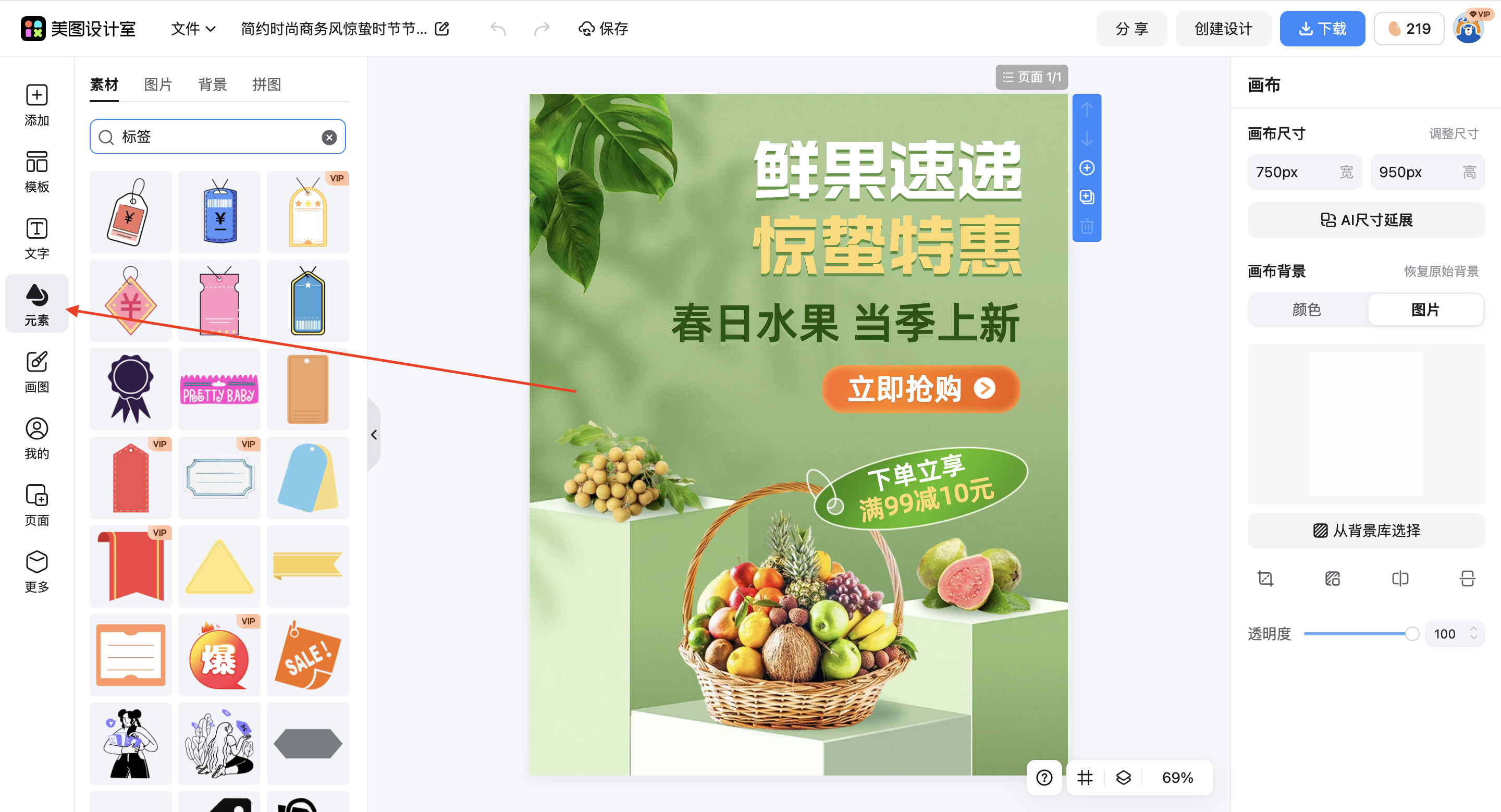
个人祝福:注重个性化表达
制作个人祝福类的惊蛰海报时,用户可以选择简约风格的模板,突出温馨感。在模板中直接替换文案,加入个性化的祝福语,如“惊蛰快乐,万物复苏”。配色方面,可选择柔和的暖色系,通过模板快速调整配色,让整体风格更显亲切。基于现成结构,只改祝福语和背景,添加个人照片或自定义元素,使海报更具个人特色。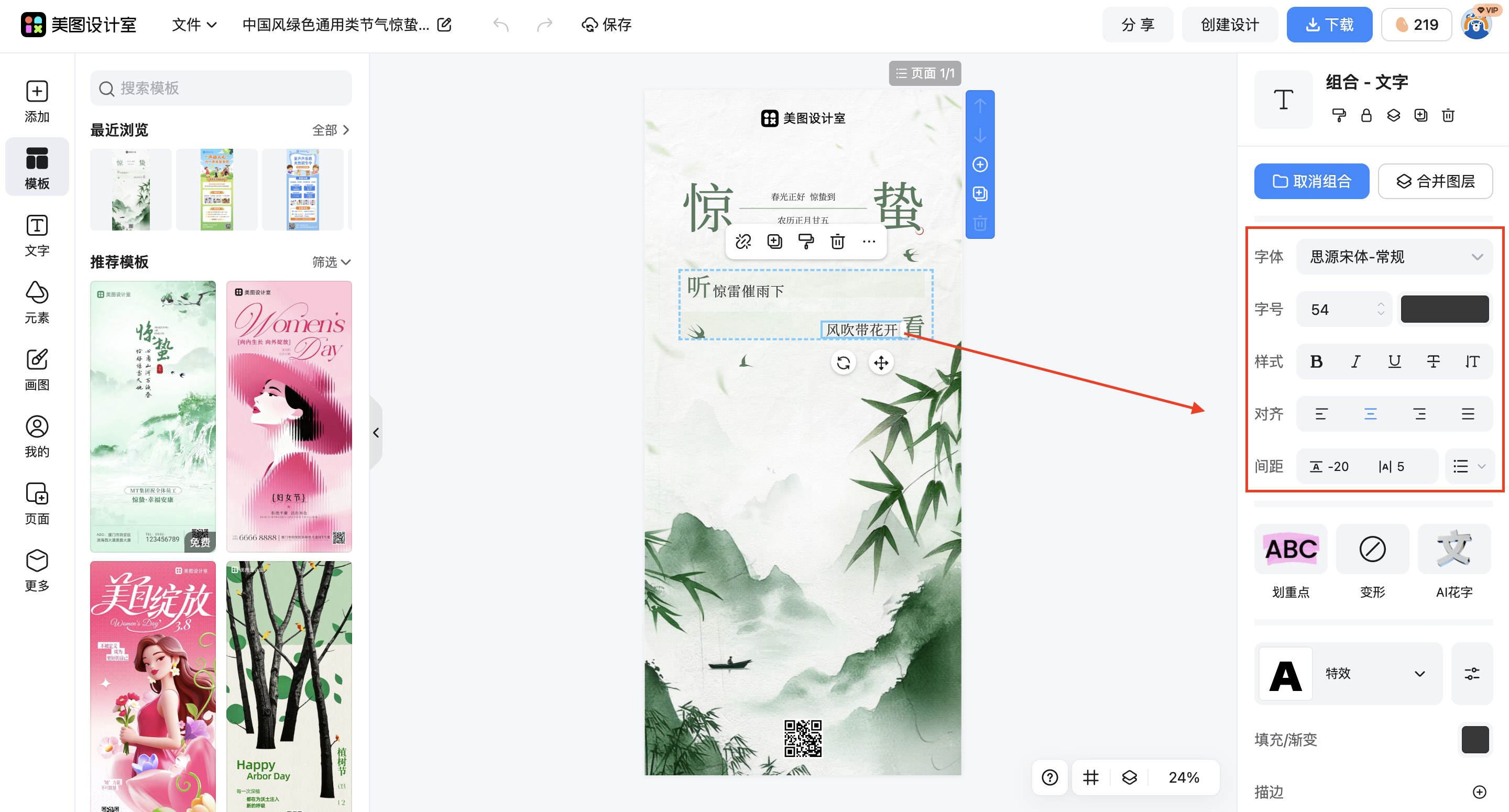
小编建议:模板使用避坑指南
在使用惊蛰热门模板时,需注意以下几点:首先,避免过度修改模板结构,保持原有的设计平衡;其次,文案要简洁明了,避免冗长;最后,注意版权问题,使用模板自带的素材或授权图片。通过合理利用模板,用户可以快速完成高质量的海报制作,同时节省时间和精力。
通过使用惊蛰热门模板,用户可以高效完成各类海报制作。无论是社交媒体分享、活动宣传还是个人祝福,模板都能提供现成的结构和设计灵感。只需进行简单的文案替换、配色调整和背景修改,就能快速出图,满足不同场景的需求。这种方法不仅降低了设计难度,还能确保海报符合节日氛围,是节日期间制作宣传物料的理想选择。















 无限创作,随时随地自由发挥