零设计基础也能做?竞选宣传图一键制作全流程拆解
竞选季一到,宣传图就成了刚需。但设计小白常被卡在‘不会排版’‘配色灾难’‘元素杂乱’这些坎上——其实,用对工具和方法,30分钟就能搞定一张专业感拉满的宣传图。今天就用美图设计室的‘竞选宣传图一键制作’模板,手把手教你从零到一完成一张能打的竞选图。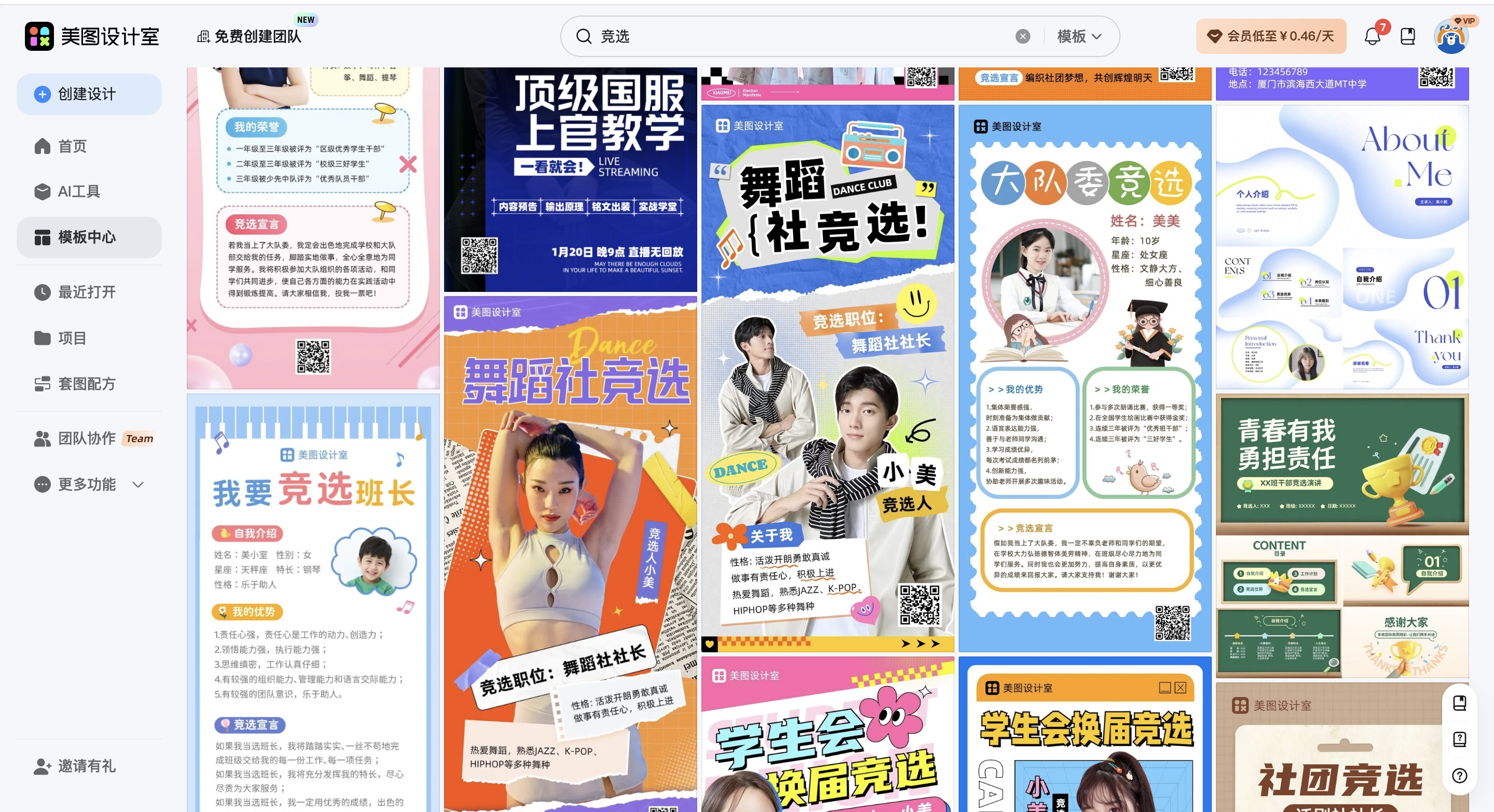
明确目标:先想清楚‘这张图要给谁看’
线上传播(朋友圈/社群)和线下张贴(海报/展板)的尺寸、信息密度完全不同。比如朋友圈图需要更醒目的标题和二维码,而海报则需要突出候选人形象和核心主张。在美图设计室模板库搜索‘竞选宣传图一键制作’,能看到专门为不同场景设计的模板——竖版适合手机阅读,横版适合打印张贴,选对模板能省一半力气。举个例子:如果是社区竞选,选带‘社区服务’标签的模板,背景图会自动匹配居民楼、绿化等元素,比通用模板更贴近场景。
改文字:用‘关键词+数据’提炼核心信息
模板里的标题和文案是占位符,需要替换成你的内容。记住一个原则:观众只会花3秒扫图,所以标题必须‘一眼看懂’。比如原模板标题是‘为社区发声’,可以改成‘张阿姨:3年解决12栋楼道灯问题’——用具体人名+数据,比抽象口号更有说服力。文字替换在美图设计室很简单:双击模板里的文字框,直接输入新内容,系统会自动调整字号和间距,避免文字溢出或重叠。副标题可以补充竞选优势,比如‘经验足’‘资源广’‘执行力强’,但别超过15个字,否则手机上看会显拥挤。
调配色:用‘品牌色+对比色’强化记忆点
颜色是宣传图的‘情绪开关’。如果是社区竞选,建议用‘蓝+白’(信任感)或‘绿+黄’(亲和力);如果是学生组织竞选,可以选‘橙+灰’(活力+稳重)。在美图设计室右侧工具栏点击‘颜色’,能看到模板预设的配色方案,直接套用就行。如果想自定义颜色,点击‘更多颜色’,输入品牌色的HEX码(比如团队主色是#FF6B6B),系统会自动匹配同色系的其他颜色,避免颜色冲突。小技巧:标题和按钮用高对比色(比如深蓝配亮黄),能引导观众视线;背景色尽量浅,避免和文字‘抢戏’。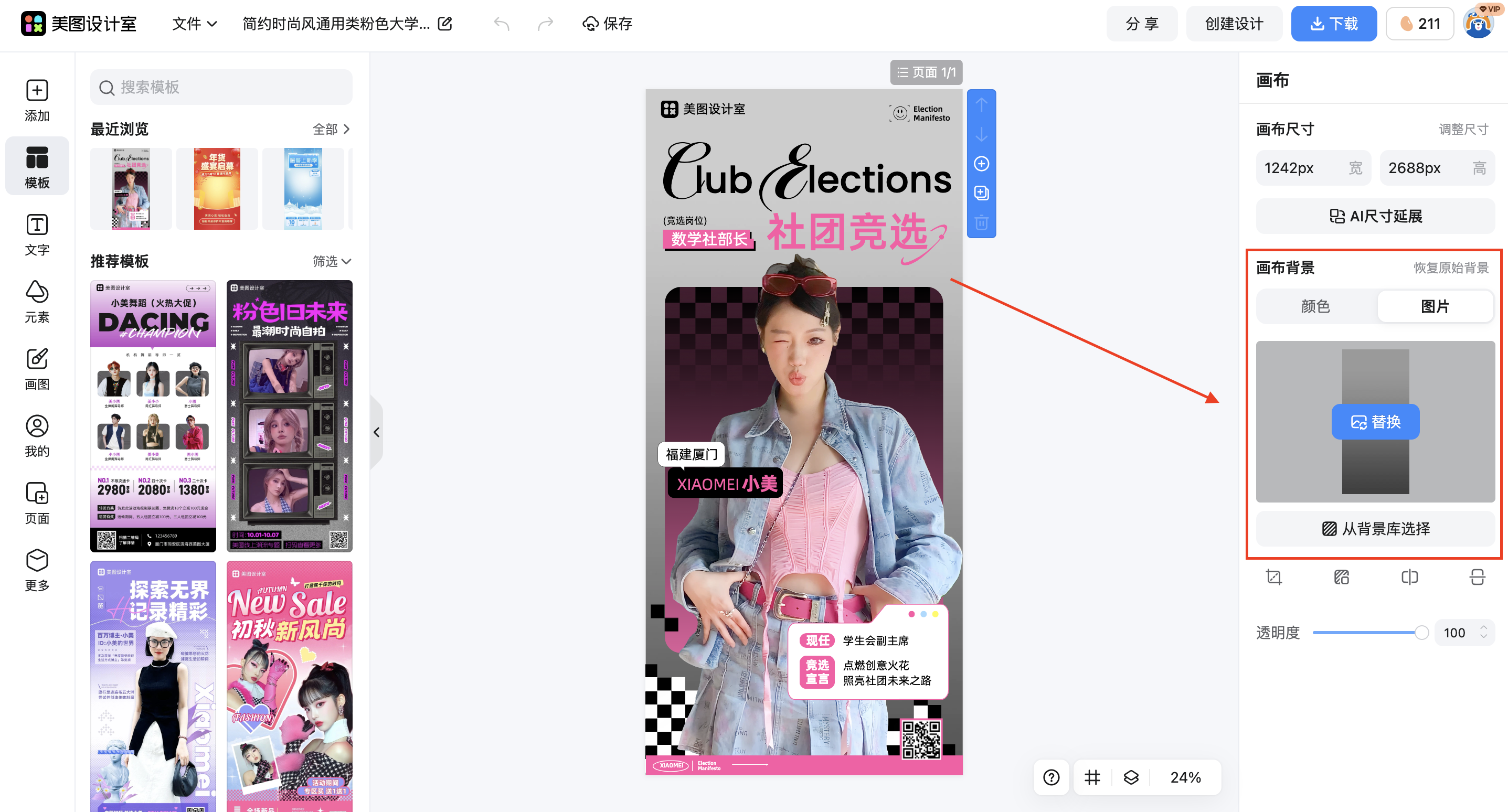
加元素:用‘图标+照片’提升专业感
纯文字的图容易显单调,加些元素能让画面更丰富。比如模板里有个‘握手’图标,可以替换成‘投票箱’‘社区地图’等和竞选相关的图标;如果候选人有照片,点击模板里的占位图,上传自己的照片,系统会自动抠图(连头发丝都能抠干净),再拖到合适位置。元素不是越多越好——一张图最多用3种图标,照片选1张清晰的半身照或工作照,避免画面杂乱。如果模板自带的元素不够,在美图设计室的‘素材库’搜‘竞选’‘投票’等关键词,能找到更多免费图标和背景图。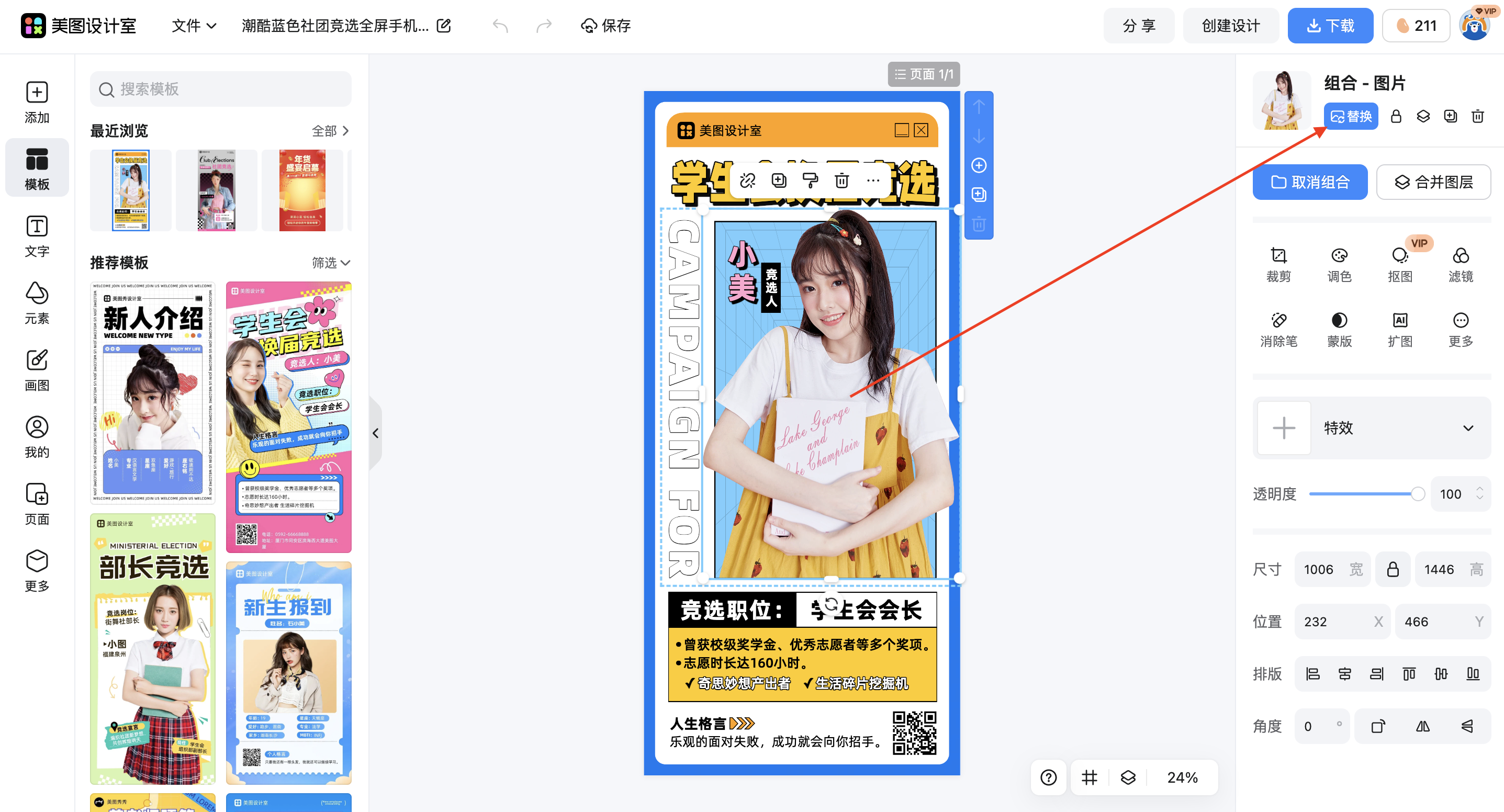
检查细节:避免‘低级错误’毁掉整张图
最后一步是‘挑刺’:检查文字有没有错别字(尤其是候选人名字)、联系方式是否清晰(二维码要能扫)、颜色在深色/浅色背景下是否都显眼(比如白色文字在浅黄背景上可能看不清)。如果要在不同渠道发,可以点击‘尺寸’切换(比如朋友圈选1080x1350,海报选A4),原图里的文字和元素会自动缩放,不用重新调整。保存时选PNG格式(比JPG更清晰),如果需要透明背景(比如叠加到其他图片上),在保存时勾选‘透明背景’就行。
从明确目标到调整细节,竞选宣传图一键制作的核心是‘用模板降低操作门槛,用细节提升专业感’。美图设计室的模板库已经帮你预设好了信息层级、配色方案和元素布局,你只需要替换文字、微调颜色、加些个性化元素,就能做出一张能打的竞选图。无论你是设计新手,还是需要快速出图的市场/运营人员,这套方法都能帮你节省时间,把精力花在更重要的竞选策略上。
















 无限创作,随时随地自由发挥